
Wiki
Quickstart
Tu primer checkin en menos de 10 minutos, sin terminal.
Esta página es para ti si te incorporas a un proyecto uVersion y quieres empezar a trabajar. Todo ocurre en el cliente de escritorio: no hay que escribir ninguna línea de comandos.
Solo necesitas conocer la dirección del servidor uVersion de tu estudio y su puerto, tu nombre de usuario y tu contraseña. El administrador de tu estudio te ha facilitado esta información. Si te dio la dirección sin el puerto, pídeselo: no se adivina, y es lo que más se olvida.
El vocabulario, en cinco líneas
- Reservar un archivo es un checkout: anuncias al equipo que vas a modificarlo.
- Enviarlo es un checkin: tu trabajo sale hacia el servidor y tu reserva queda liberada.
- Cancelar es un revert: el archivo vuelve a ser idéntico a la versión del servidor, y tu reserva queda liberada también.
- Un workspace es una carpeta de tu disco vinculada a un repositorio del servidor. Puedes tener varios.
- Un bloqueo (un lock) impide que dos personas modifiquen el mismo archivo binario a la vez: en un
.uasset, no existe forma alguna de fusionar dos versiones después.
1. Instalar el cliente de escritorio
Descarga el cliente para tu sistema desde uversion.io/downloads:
- Windows:
uVersion_x.y.z_x64-setup.exe. Haz doble clic y sigue el instalador. - macOS (Apple Silicon):
uVersion_x.y.z_macos-arm64.app.zip. Descomprímelo y arrastrauVersion.appa Aplicaciones. - Linux: un comando para pegar en un terminal, míralo justo debajo.
En Linux, la vía más sencilla es el script de instalación. Sin sudo:
curl -fSL https://uversion.io/downloads/client/install.sh | sh
Coloca la aplicación en ~/Applications y la inicia. No se instala nada en el sistema y no se piden
permisos de administrador. Si lo prefieres, puedes descargar el AppImage desde la página de descargas, darle
permisos de ejecución y ejecutarlo. Detalles y requisitos:
Cliente de escritorio.
2. Iniciar sesión en el servidor
1. Introducir la dirección, el usuario y la contraseña
Inicia el cliente de escritorio. La página Welcome to uVersion pide tres cosas. El campo
Server address no espera una URL completa: está dividido en tres bloques, un prefijo
https:// no editable, la máquina y el puerto. El puerto es 8443 por
defecto, y es justo el que se olvida: tu estudio te da algo como uversion.mygamestudio.com y
8443, no https://uversion.mygamestudio.com a secas. Si pegas una dirección completa en el
campo de la máquina, el cliente la reparte solo entre las dos casillas. A continuación introduce
Username y Password, y haz clic en Sign in.

2. Confirmar la identidad del servidor, una sola vez
Un servidor uVersion se entrega con un certificado autofirmado por defecto. Es lo normal, no una anomalía, y es lo primero que bloquea cuando no lo esperas. Por eso, en tu primerísima conexión, el cliente muestra Verify server identity con la huella SHA-256 del servidor. Compárala con la que tu administrador te comunicó por otro canal (mensaje, wiki interno, de viva voz) y, si coincide, haz clic en Trust this server.

La pregunta solo se hace una vez por servidor. Si vuelve más tarde bajo el título rojo Server identity changed, la huella ha cambiado: no la valides sin preguntar a tu administrador. Detalles en la página Huella TLS.
Una vez que has iniciado sesión, el cliente recuerda tu sesión. No tendrás que volver a escribir tu contraseña en el día a día.
3. Traer el proyecto a tu equipo
La lista de proyectos no aparece sola: hay que abrirla.
1. Abrir la lista de proyectos
Mientras no haya ningún proyecto abierto, el Workspace muestra No repository selected y un botón Open Repository: haz clic en él. Si ya tienes un workspace abierto, la misma ventana se obtiene con el + de la barra de pestañas. Enumera los proyectos a los que tienes acceso, una tarjeta por proyecto.

2. Comprobar el nombre del workspace y luego clonar
En la tarjeta del proyecto que quieras, el campo Workspace name da nombre a la carpeta que se creará. Dejado vacío, toma el nombre del proyecto. Comprueba también la casilla Download files after clone, al fondo de la ventana: marcada por defecto, lanza la descarga a continuación. Desmárcala si solo quieres crear el workspace y traer los archivos más tarde. Después haz clic en Clone. El botón se llama Clone New si ya tienes un workspace de este proyecto: clonar una segunda vez es legítimo, por ejemplo para trabajar en dos ramas de contenido.
3. Elegir la carpeta padre
El selector de carpetas de tu sistema se abre, con el título Choose where to clone <nombre del proyecto>.
La carpeta que elijas es la carpeta padre: uVersion crea dentro de ella una subcarpeta con el
nombre del campo Workspace name. Elige por tanto D:/Projets, no D:/Projets/MonJeu,
o de lo contrario obtendrás D:/Projets/MonJeu/MonJeu.
4. Dejar que la transferencia termine
La transferencia se muestra en la cabecera del cliente, con la velocidad y un tiempo restante estimado: es esa estimación la que manda, ya que la duración depende por completo de tu enlace de red y de la carga del servidor. Puedes seguir usando el cliente durante ese tiempo, y un corte de red no pierde nada: la transferencia se reanuda sola.
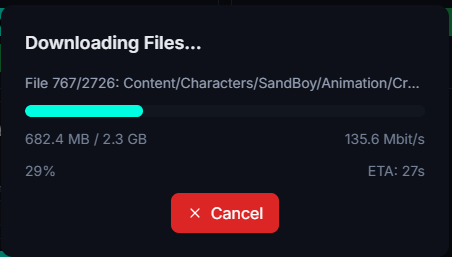
Una vez terminada, el proyecto está listo para abrirse en Unreal.
4. Editar y enviar un archivo
El flujo de trabajo típico en tres tiempos, desde la pestaña Files del cliente de escritorio.
1. Reservar el archivo
Selecciona el archivo en el árbol. La barra de acciones solo existe si hay algo seleccionado:
mientras la selección esté vacía, no hay ningún botón, y no es que esté cargando. En cuanto se elige un archivo, la
barra aparece, precedida del número de elementos ({n} file(s) selected). Haz clic en
Checkout: el archivo se vuelve modificable, y nadie más puede tocarlo mientras lo tengas.

2. Editar el archivo
En Unreal, o en cualquier otra herramienta. No hay nada especial que hacer del lado de uVersion en este punto.
3. Enviar tu modificación
Selecciona el archivo y haz clic en Checkin. Una ventana pide un mensaje: escribe una frase que explique lo que has cambiado. El envío libera tu reserva y el archivo vuelve a ser de solo lectura.
Caso particular: un archivo que acabas de crear
Un archivo totalmente nuevo aún no existe del lado del servidor: no hay nada que reservar, y el botón Checkout no aparece para él. Selecciónalo, haz clic en Add y luego en Checkin.
Caso particular: el archivo ya está reservado por un compañero
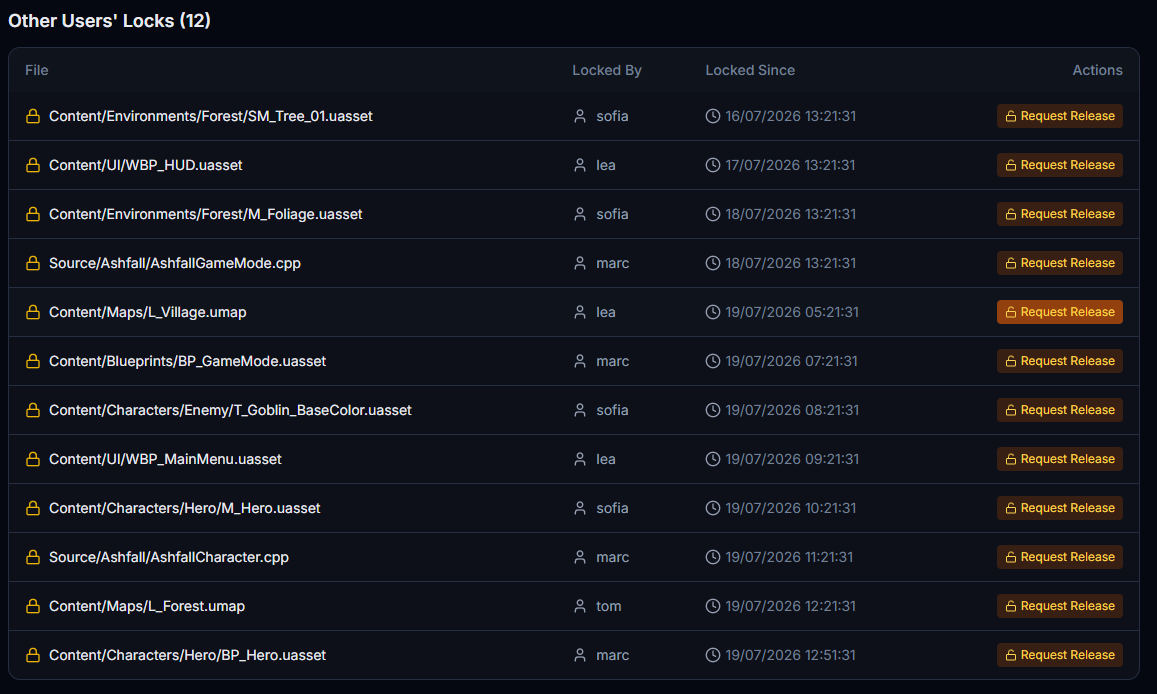
Entonces lo ves en la pestaña Pending, en la sección Other users' locks, con el nombre de quien lo tiene y un botón Request Release que le envía una solicitud. Este botón solo existe en el cliente de escritorio, no en Unreal.
5. Trabajar directamente desde Unreal
.uproject
de tu proyecto (el archivo que describe un proyecto Unreal, en la raíz), coloca el binario adecuado en
Plugins/uVersion/. No tienes que hacer nada a mano.
1. Abrir el proyecto en Unreal
Desde el botón Open Editor del cliente de escritorio, o como de costumbre. En el caso normal no hay nada que conectar: el plugin se selecciona a sí mismo como sistema de control de versiones en cuanto detecta que el proyecto está dentro de un workspace uVersion. Tus credenciales se toman del cliente de escritorio, sin volver a introducirlas.
2. Si el plugin no se ha activado solo
Abre el menú Revision Control abajo a la derecha de la barra de estado del editor, elige Connect to Revision Control, selecciona uVersion en la lista Provider y luego haz clic en Accept Settings.

3. Reservar y enviar desde el Content Browser
Una vez conectado, todo el control de versiones vive en Unreal: clic derecho en un asset, y luego Revision Control → Check Out para reservarlo, y Check In para enviarlo.
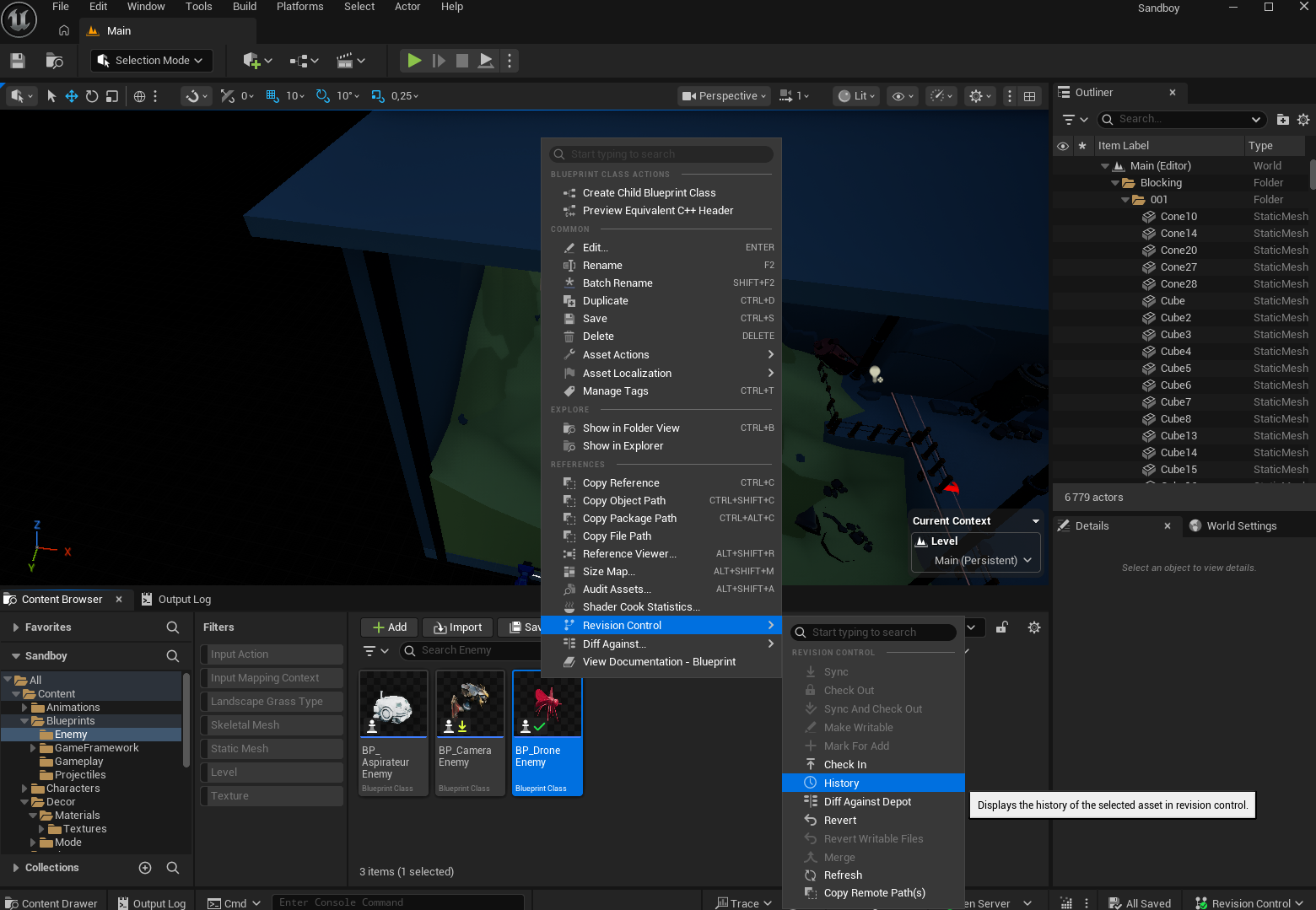
- Iconos pequeños en el Content Browser para ver el estado de cada asset
- Diff de Blueprint disponible desde el historial
- Validación en el momento del checkin, si tu administrador ha activado reglas (están desactivadas por defecto)
.cpp, .h, .hpp, .c, .cs)
son rechazados en el checkin por el plugin: pasan por el cliente de escritorio, que compila antes de enviar. Una
consecuencia que conviene conocer aunque nunca toques código: mientras tengas la reserva de un solo archivo
de código, tu envío de contenido también se rechaza. Consulta la página
Plugin de Unreal Engine.
A continuación
- Descubre todas las funciones del cliente de escritorio
- Instala el plugin de Unreal Engine en tu proyecto