
Wiki
Quickstart
터미널 없이 10분 안에 첫 checkin.
이 페이지는 uVersion 프로젝트에 합류해 작업을 시작하려는 분을 위한 것입니다. 모든 작업은 데스크톱 클라이언트에서 이루어지며, 명령줄을 입력할 필요가 없습니다.
스튜디오의 uVersion 서버 주소와 그 포트, 사용자 이름, 그리고 비밀번호만 알면 됩니다. 이 정보는 스튜디오 관리자가 전달해 주었습니다. 포트 없이 주소만 받았다면 포트를 물어보세요: 짐작할 수 있는 것이 아니며, 가장 흔히 빠뜨리는 부분입니다.
용어, 다섯 줄로
- 파일을 예약하는 것이 checkout입니다: 이제 파일을 변경할 것임을 팀에 알립니다.
- 파일을 보내는 것이 checkin입니다: 작업이 서버로 전송되고 예약이 반환됩니다.
- 취소하는 것이 revert입니다: 파일이 서버 버전과 동일한 상태로 돌아가고, 예약도 반환됩니다.
- workspace는 서버의 리포지토리에 연결된, 디스크의 폴더입니다. 여러 개를 가질 수 있습니다.
- 잠금(lock)은 두 사람이 같은 바이너리 파일을 동시에 변경하지 못하게 합니다:
.uasset에서는 나중에 두 버전을 병합할 방법이 전혀 없습니다.
1. 데스크톱 클라이언트 설치
사용 중인 시스템에 맞는 클라이언트를 uversion.io/downloads 에서 내려받으세요:
- Windows:
uVersion_x.y.z_x64-setup.exe. 더블클릭한 뒤 설치 프로그램을 따르세요. - macOS (Apple Silicon):
uVersion_x.y.z_macos-arm64.app.zip. 압축을 풀고uVersion.app을 응용 프로그램 으로 드래그하세요. - Linux: 터미널에 붙여 넣을 명령 한 줄, 바로 아래를 참고하세요.
Linux에서 가장 간단한 방법은 설치 스크립트입니다. sudo 불필요:
curl -fSL https://uversion.io/downloads/client/install.sh | sh
애플리케이션을 ~/Applications 에 두고 실행합니다. 시스템에는 아무것도 설치되지 않으며 관리자 권한도
요구하지 않습니다. 또는 다운로드 페이지에서 AppImage를 내려받아 실행 권한을 준 뒤 실행할 수도 있습니다. 자세한
내용과 사전 요건: 데스크톱 클라이언트.
2. 서버에 로그인
1. 주소, 사용자 이름, 비밀번호 입력
데스크톱 클라이언트를 실행하세요. Welcome to uVersion 페이지가 세 가지를 묻습니다.
Server address 필드는 전체 URL을 요구하지 않습니다: 수정할 수 없는 https://
접두사, 호스트, 그리고 포트 의 세 블록으로 나뉘어 있습니다. 포트는 기본값이 8443
이며, 바로 이 부분을 자주 빠뜨립니다: 스튜디오는 uversion.mygamestudio.com 과 8443 같은
것을 주지, https://uversion.mygamestudio.com 만 단독으로 주지는 않습니다. 호스트 필드에 전체 주소를
붙여 넣으면 클라이언트가 두 칸에 알아서 나눠 넣습니다. 이어서 Username 과 Password
를 입력하고 Sign in 을 클릭하세요.

2. 서버의 신원을 한 번만 확인
uVersion 서버는 기본적으로 자체 서명 인증서와 함께 제공됩니다. 이는 이상이 아니라 정상적인 경우이며, 예상하지 못하면 가장 먼저 막히는 지점입니다. 그래서 맨 처음 접속할 때 클라이언트는 서버의 SHA-256 지문과 함께 Verify server identity 를 표시합니다. 관리자가 다른 경로(메시지, 사내 wiki, 구두)로 알려준 것과 비교하고, 일치하면 Trust this server 를 클릭하세요.

이 질문은 서버마다 한 번만 나옵니다. 나중에 빨간색 제목 Server identity changed 아래에서 다시 나타나면 지문이 바뀐 것입니다: 관리자에게 확인하지 않고 승인하지 마세요. 자세한 내용은 TLS 지문 페이지를 참고하세요.
한 번 로그인하면 클라이언트가 세션을 기억합니다. 매일 비밀번호를 다시 입력할 필요가 없습니다.
3. 프로젝트를 내 컴퓨터로 가져오기
프로젝트 목록은 저절로 나타나지 않습니다: 직접 열어야 합니다.
1. 프로젝트 목록 열기
열린 프로젝트가 하나도 없는 동안에는 Workspace에 No repository selected 와 Open Repository 버튼이 표시됩니다: 그것을 클릭하세요. 이미 workspace가 열려 있다면 탭 바의 + 로 같은 창을 열 수 있습니다. 여기에는 접근 권한이 있는 프로젝트가 프로젝트당 카드 하나로 나열됩니다.

2. workspace 이름을 확인한 뒤 클론
원하는 프로젝트의 카드에서 Workspace name 필드가 생성될 폴더의 이름이 됩니다. 비워 두면 프로젝트 이름을 따릅니다. 창 맨 아래의 Download files after clone 체크박스도 확인하세요: 기본으로 체크되어 있으며, 곧바로 다운로드를 시작합니다. workspace만 만들고 파일은 나중에 가져오려면 체크를 해제하세요. 이어서 Clone 을 클릭하세요. 이 프로젝트에 이미 workspace가 있으면 버튼 이름은 Clone New 가 됩니다: 예를 들어 두 개의 콘텐츠 브랜치에서 작업하려고 두 번째로 클론하는 것은 정당한 사용입니다.
3. 상위 폴더 선택
시스템의 폴더 선택기가 Choose where to clone <프로젝트 이름> 이라는 제목으로 열립니다.
선택한 폴더가 상위 폴더입니다: uVersion은 그 안에 Workspace name 필드의 이름을 가진 하위
폴더를 만듭니다. 따라서 D:/Projets 를 선택하고 D:/Projets/MonJeu 는 선택하지 마세요.
그러지 않으면 D:/Projets/MonJeu/MonJeu 가 됩니다.
4. 전송이 끝나도록 두기
전송은 클라이언트 헤더에 처리량과 예상 남은 시간과 함께 표시됩니다: 기준이 되는 것은 이 추정치이며, 소요 시간은 전적으로 네트워크 연결과 서버 부하에 달려 있습니다. 그동안에도 클라이언트를 계속 사용할 수 있고, 네트워크가 끊겨도 아무것도 잃지 않습니다: 전송은 저절로 재개됩니다.
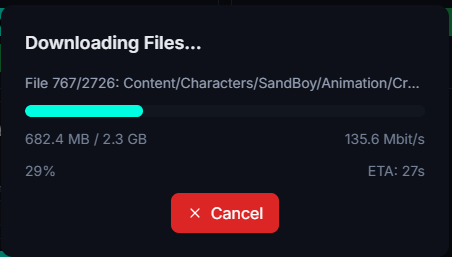
완료되면 프로젝트를 Unreal에서 열 준비가 됩니다.
4. 파일을 편집하고 보내기
데스크톱 클라이언트의 Files 탭에서 진행하는 전형적인 3단계 워크플로입니다.
1. 파일 예약
트리에서 파일을 선택하세요. 작업 표시줄은 무언가가 선택되어 있을 때에만 존재합니다: 선택이 비어
있는 동안에는 버튼이 하나도 없으며, 이는 로딩 중이 아닙니다. 파일이 선택되면 항목 수
({n} file(s) selected)를 앞에 붙여 표시줄이 나타납니다. Checkout 을 클릭하세요:
파일이 편집 가능해지고, 당신이 보유하고 있는 동안에는 다른 누구도 건드릴 수 없습니다.

2. 파일 편집
Unreal에서, 또는 다른 어떤 도구에서든 합니다. 이 단계에서 uVersion 쪽에서 특별히 할 일은 없습니다.
3. 변경 사항 보내기
파일을 선택한 뒤 Checkin 을 클릭하세요. 창이 메시지를 요청합니다: 무엇을 바꿨는지 설명하는 한 문장을 쓰세요. 보내면 예약이 반환되고 파일은 다시 읽기 전용이 됩니다.
특수한 경우: 방금 만든 파일
완전히 새 파일은 아직 서버에 존재하지 않습니다: 예약할 것이 없으며, 그 파일에는 Checkout 버튼이 나타나지 않습니다. 파일을 선택하고 Add 를 클릭한 다음 Checkin 을 클릭하세요.
특수한 경우: 파일을 이미 팀원이 예약함
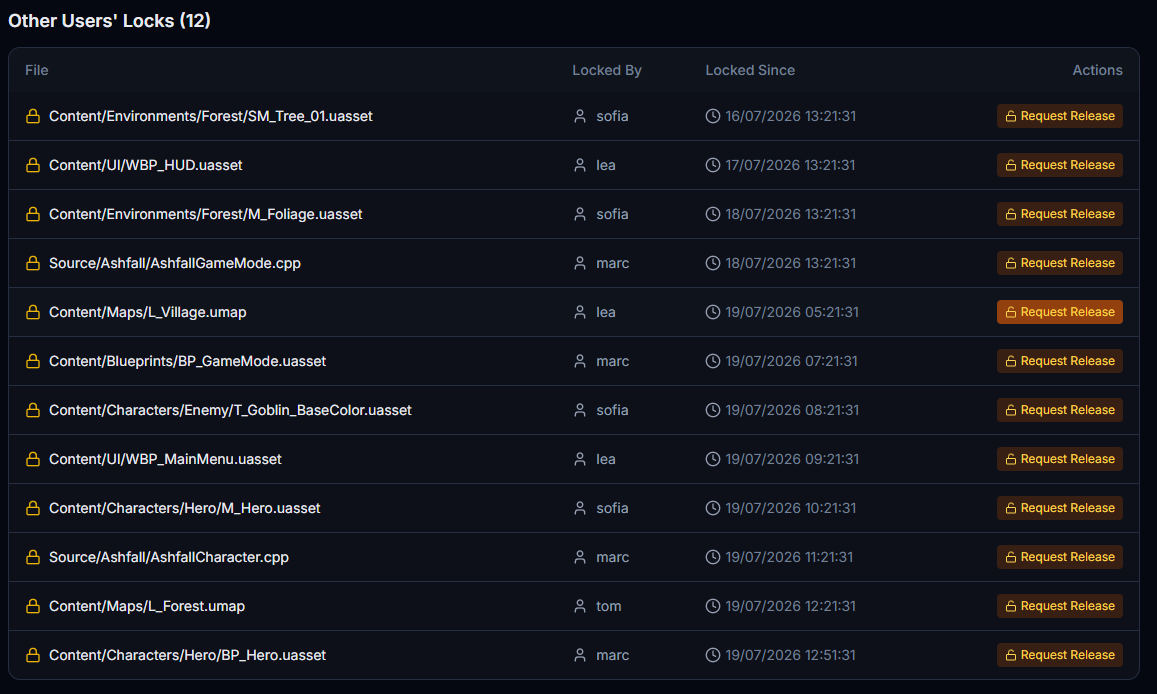
그러면 그 파일은 Pending 탭의 Other users' locks 섹션에, 보유한 사람의 이름과 함께 표시되며, 그 사람에게 요청을 보내는 Request Release 버튼이 붙습니다. 이 버튼은 데스크톱 클라이언트에만 있고 Unreal에는 없습니다.
5. Unreal에서 바로 작업하기
.uproject 파일(Unreal 프로젝트를 기술
하는, 루트에 있는 파일)을 발견하는 즉시 올바른 바이너리를 Plugins/uVersion/ 에 놓습니다. 손으로 할
일은 없습니다.
1. Unreal에서 프로젝트 열기
데스크톱 클라이언트의 Open Editor 버튼에서, 또는 평소처럼 엽니다. 일반적인 경우 연결할 것은 없습니다: 플러그인은 프로젝트가 uVersion workspace 안에 있음을 감지하는 즉시 버전 관리 시스템으로 스스로를 선택합니다. 인증 정보는 데스크톱 클라이언트에서 가져오며, 다시 입력할 필요가 없습니다.
2. 플러그인이 저절로 활성화되지 않았다면
에디터 상태 표시줄 오른쪽 아래의 Revision Control 메뉴를 열고 Connect to Revision Control 을 선택한 뒤, Provider 목록에서 uVersion 을 선택하고 Accept Settings 를 클릭하세요.

3. Content Browser에서 예약하고 보내기
연결되면 모든 버전 관리가 Unreal 안에서 이루어집니다: asset을 마우스 오른쪽 버튼으로 클릭한 다음, 예약하려면 Revision Control → Check Out, 보내려면 Check In 입니다.
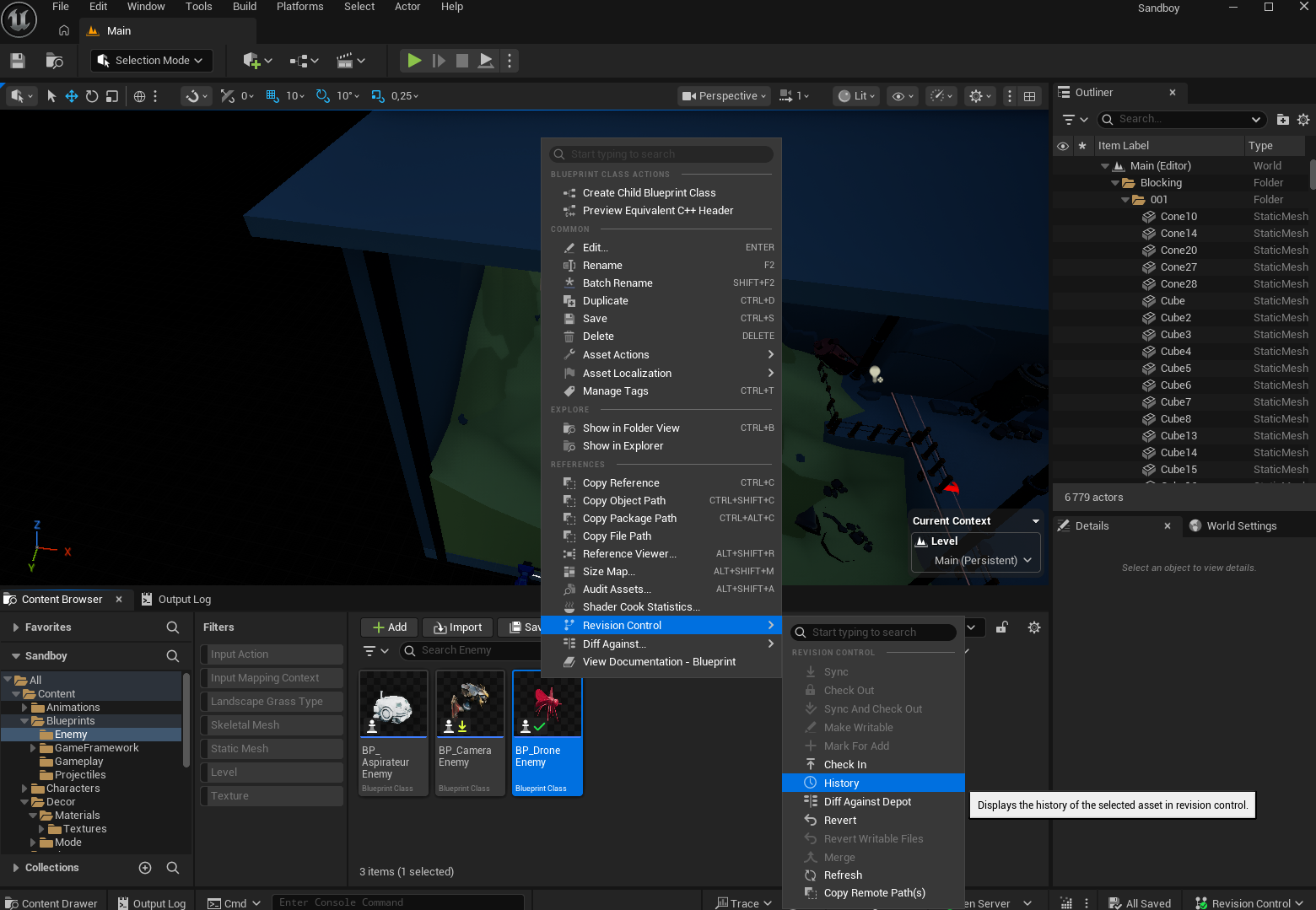
- Content Browser의 작은 아이콘으로 각 asset의 상태를 확인
- 기록에서 Blueprint diff 사용 가능
- 관리자가 규칙을 활성화했다면 checkin 시 검증(기본값은 비활성)
.cpp, .h, .hpp, .c, .cs)은 플러그인이
checkin에서 거부합니다: 이들은 데스크톱 클라이언트를 거치며, 보내기 전에 컴파일됩니다. 코드를 전혀 건드리지
않더라도 알아 둘 결과: 코드 파일 하나라도 예약을 보유하고 있는 동안에는 콘텐츠 보내기도 거부됩니다.
Unreal Engine 플러그인 페이지를 참고하세요.
다음 단계
- 데스크톱 클라이언트의 모든 기능 알아보기
- 프로젝트에 Unreal Engine 플러그인 설치하기