
Wiki
Quickstart
Dein erster checkin in unter 10 Minuten, ganz ohne Terminal.
Diese Seite ist für dich, wenn du zu einem uVersion-Projekt dazustößt und mit der Arbeit beginnen möchtest. Alles läuft im Desktop-Client ab: keine einzige Kommandozeile.
Du musst nur die Adresse des uVersion-Servers deines Studios und dessen Port, deinen Benutzernamen und dein Passwort kennen. Diese Angaben hat dir dein Studio-Admin übermittelt. Hat er dir die Adresse ohne den Port gegeben, frag danach: er lässt sich nicht erraten und ist das, was am häufigsten vergessen wird.
Das Vokabular in fünf Zeilen
- Eine Datei reservieren ist ein checkout: du kündigst dem Team an, dass du sie ändern wirst.
- Sie einsenden ist ein checkin: deine Arbeit geht an den Server und deine Reservierung wird zurückgegeben.
- Verwerfen ist ein revert: die Datei wird wieder identisch mit der Serverversion, und deine Reservierung wird ebenfalls zurückgegeben.
- Ein workspace ist ein Ordner auf deiner Festplatte, der mit einem Repository auf dem Server verbunden ist. Du kannst mehrere davon haben.
- Eine Sperre (ein lock) verhindert, dass zwei Personen gleichzeitig dieselbe Binärdatei ändern: bei einer
.uassetgibt es keine Möglichkeit, zwei Versionen im Nachhinein zusammenzuführen.
1. Desktop-Client installieren
Lade den Client für dein System unter uversion.io/downloads herunter:
- Windows:
uVersion_x.y.z_x64-setup.exe. Doppelklicken und dem Installationsprogramm folgen. - macOS (Apple Silicon):
uVersion_x.y.z_macos-arm64.app.zip. Entpacken unduVersion.appin Programme ziehen. - Linux: ein Befehl zum Einfügen in ein Terminal, siehe direkt darunter.
Unter Linux ist der einfachste Weg das Installationsskript. Ohne sudo:
curl -fSL https://uversion.io/downloads/client/install.sh | sh
Es legt die Anwendung in ~/Applications ab und startet sie. Nichts wird systemweit installiert und
keine Administratorrechte werden verlangt. Alternativ kannst du das AppImage von der Download-Seite herunterladen,
es ausführbar machen und starten. Details und Voraussetzungen:
Desktop-Client.
2. Am Server anmelden
1. Adresse, Benutzernamen und Passwort eingeben
Starte den Desktop-Client. Die Seite Welcome to uVersion fragt nach drei Dingen. Das Feld
Server address erwartet keine vollständige URL: es ist in drei Blöcke unterteilt, ein
nicht editierbares https://-Präfix, den Host und den Port. Der Port ist standardmäßig
8443, und genau der wird vergessen: dein Studio gibt dir etwas wie
uversion.mygamestudio.com und 8443, nicht https://uversion.mygamestudio.com
allein. Fügst du eine vollständige Adresse in das Host-Feld ein, verteilt der Client sie von selbst auf die beiden
Felder. Trage anschließend Username und Password ein und klicke auf
Sign in.

2. Die Identität des Servers bestätigen, ein einziges Mal
Ein uVersion-Server wird standardmäßig mit einem selbstsignierten Zertifikat ausgeliefert. Das ist der Normalfall, kein Fehler, und es ist das Erste, was blockiert, wenn man nicht damit rechnet. Bei deiner allerersten Verbindung zeigt der Client daher Verify server identity mit dem SHA-256-Fingerabdruck des Servers. Vergleiche ihn mit dem, den dir dein Admin über einen anderen Kanal (Nachricht, internes Wiki, mündlich) mitgeteilt hat, und klicke, wenn er übereinstimmt, auf Trust this server.

Die Frage wird nur einmal pro Server gestellt. Kommt sie später unter der roten Überschrift Server identity changed wieder, hat sich der Fingerabdruck geändert: bestätige nicht, ohne deinen Admin zu fragen. Details auf der Seite TLS-Fingerabdruck.
Nach der Anmeldung merkt sich der Client deine Sitzung. Du musst dein Passwort im Alltag nicht erneut eingeben.
3. Das Projekt auf deinen Rechner holen
Die Projektliste erscheint nicht von selbst: du musst sie öffnen.
1. Die Projektliste öffnen
Solange kein Projekt geöffnet ist, zeigt der Workspace No repository selected und eine Schaltfläche Open Repository: klicke darauf. Wenn du bereits einen workspace geöffnet hast, erreichst du dasselbe Fenster über das + in der Registerkartenleiste. Es listet die Projekte auf, auf die du Zugriff hast, eine Karte pro Projekt.

2. Den workspace-Namen prüfen, dann klonen
Auf der Karte des gewünschten Projekts gibt das Feld Workspace name dem Ordner seinen Namen, der erstellt wird. Leer gelassen, übernimmt es den Projektnamen. Prüfe auch das Kontrollkästchen Download files after clone ganz unten im Fenster: standardmäßig angehakt, startet es den Download gleich im Anschluss. Deaktiviere es, wenn du nur den workspace anlegen und die Dateien später holen willst. Klicke danach auf Clone. Die Schaltfläche heißt Clone New, wenn du für dieses Projekt schon einen workspace hast: ein zweites Mal zu klonen ist legitim, etwa um an zwei Inhaltszweigen zu arbeiten.
3. Den übergeordneten Ordner wählen
Die Ordnerauswahl deines Systems öffnet sich mit dem Titel Choose where to clone <Projektname>.
Der Ordner, den du wählst, ist der übergeordnete Ordner: uVersion legt darin einen Unterordner an,
benannt nach dem Feld Workspace name. Wähle also D:/Projets, nicht
D:/Projets/MonJeu, sonst erhältst du D:/Projets/MonJeu/MonJeu.
4. Die Übertragung zu Ende laufen lassen
Die Übertragung wird in der Kopfzeile des Clients angezeigt, mit dem Durchsatz und einer geschätzten Restzeit: maßgeblich ist diese Schätzung, denn die Dauer hängt vollständig von deiner Netzwerkverbindung und der Serverlast ab. Du kannst den Client währenddessen weiter nutzen, und ein Netzwerkausfall geht nicht verloren: die Übertragung wird von selbst fortgesetzt.
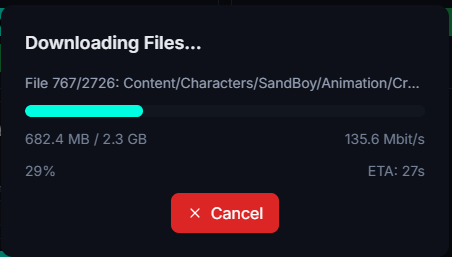
Sobald es fertig ist, kann das Projekt in Unreal geöffnet werden.
4. Eine Datei bearbeiten und einsenden
Der typische Ablauf in drei Schritten, aus dem Tab Files des Desktop-Clients.
1. Die Datei reservieren
Wähle die Datei im Baum aus. Die Aktionsleiste existiert nur, wenn etwas ausgewählt ist: solange
die Auswahl leer ist, gibt es keine Schaltfläche, und das ist kein laufender Ladevorgang. Sobald eine Datei
ausgewählt ist, erscheint die Leiste, mit vorangestellter Anzahl der Elemente ({n} file(s) selected).
Klicke auf Checkout: die Datei wird bearbeitbar, und niemand sonst kann sie anrühren, solange du
sie hältst.

2. Die Datei bearbeiten
In Unreal oder in einem beliebigen anderen Tool. Auf der uVersion-Seite ist in diesem Stadium nichts Besonderes zu tun.
3. Deine Änderung einsenden
Wähle die Datei aus, dann klicke auf Checkin. Ein Fenster fragt nach einer Nachricht: schreibe einen Satz, der erklärt, was du geändert hast. Das Einsenden gibt deine Reservierung zurück und die Datei wird wieder schreibgeschützt.
Sonderfall: eine Datei, die du gerade erstellt hast
Eine brandneue Datei existiert auf dem Server noch nicht: es gibt nichts zu reservieren, und die Schaltfläche Checkout erscheint für sie nicht. Wähle sie aus, klicke auf Add, dann auf Checkin.
Sonderfall: die Datei ist bereits von einem Teammitglied reserviert
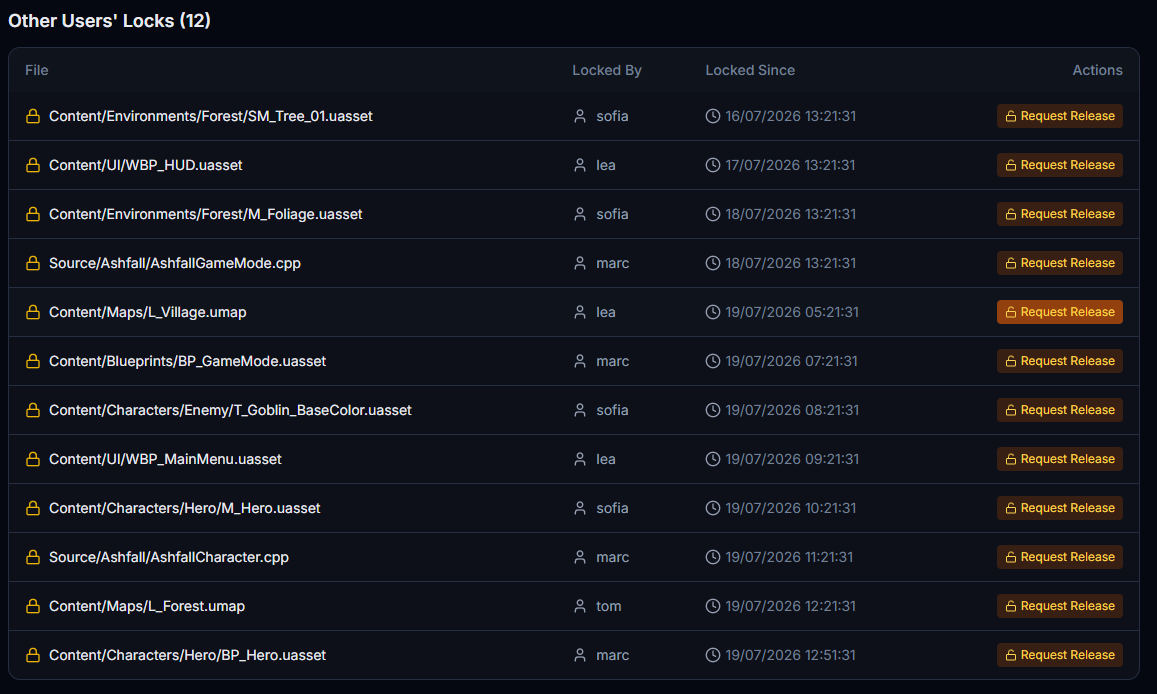
Du siehst sie dann im Tab Pending, im Abschnitt Other users' locks, mit dem Namen dessen, der sie hält, und einer Schaltfläche Request Release, die ihm eine Anfrage schickt. Diese Schaltfläche gibt es nur im Desktop-Client, nicht in Unreal.
5. Direkt aus Unreal heraus arbeiten
.uproject-Datei deines Projekts erkennt (die Datei, die ein Unreal-Projekt beschreibt, im
Stammverzeichnis), legt er die richtige Binärdatei in Plugins/uVersion/ ab. Du musst nichts von Hand
tun.
1. Das Projekt in Unreal öffnen
Über die Schaltfläche Open Editor im Desktop-Client oder wie gewohnt. Im Normalfall gibt es nichts zu verbinden: das Plugin wählt sich selbst als Versionsverwaltungssystem, sobald es erkennt, dass das Projekt in einem uVersion-workspace liegt. Deine Anmeldedaten werden aus dem Desktop-Client übernommen, ohne erneute Eingabe.
2. Falls sich das Plugin nicht von selbst aktiviert hat
Öffne das Menü Revision Control unten rechts in der Statusleiste des Editors, wähle Connect to Revision Control, wähle uVersion aus der Liste Provider und klicke dann auf Accept Settings.

3. Aus dem Content Browser reservieren und einsenden
Nach dem Verbinden findet die gesamte Versionsverwaltung in Unreal statt: Rechtsklick auf einen asset, dann Revision Control → Check Out, um ihn zu reservieren, und Check In, um ihn einzusenden.
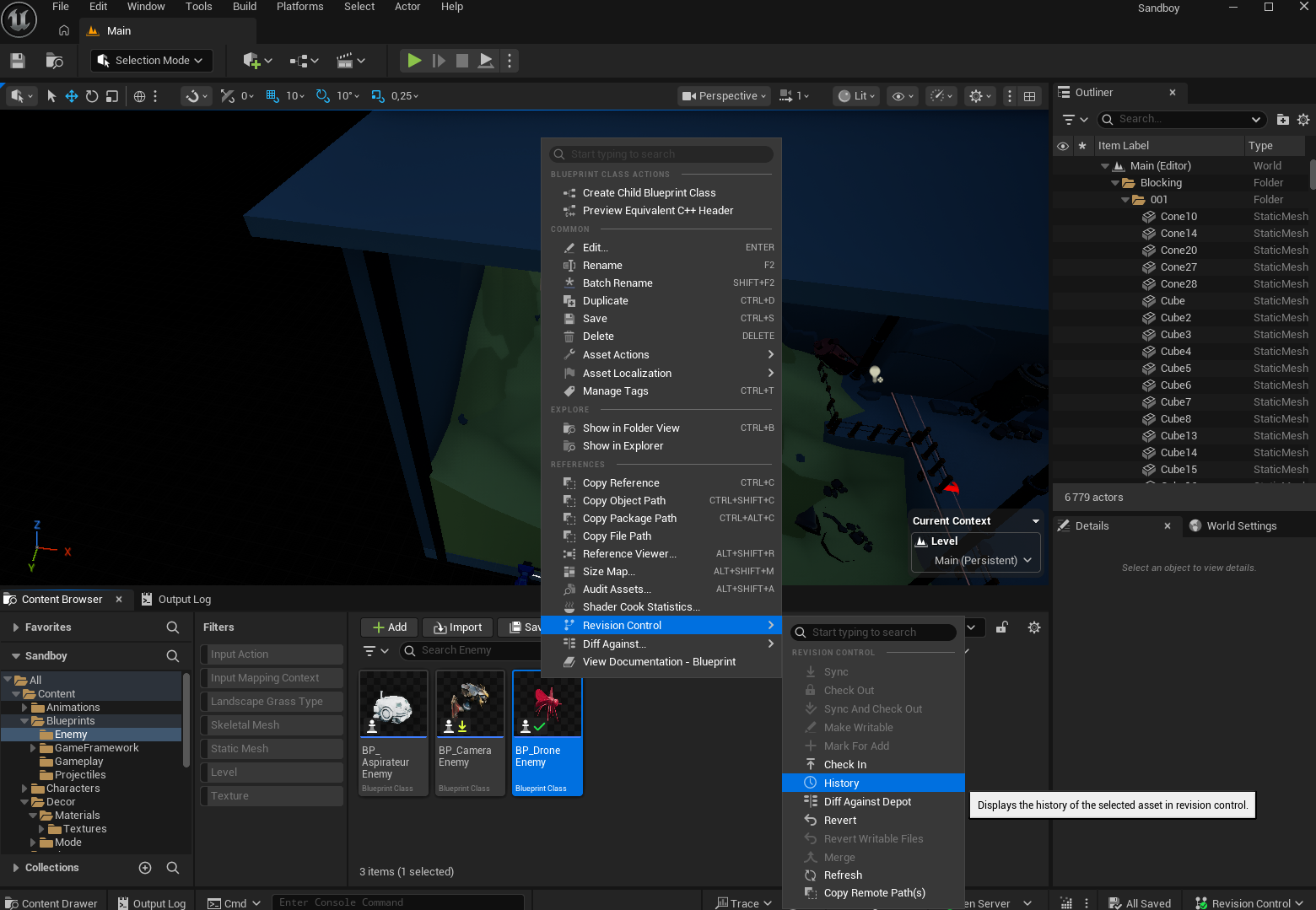
- Kleine Symbole im Content Browser, um den Zustand jedes assets zu sehen
- Blueprint-Diff aus der Historie verfügbar
- Prüfung zum Zeitpunkt des checkin, wenn dein Admin Regeln aktiviert hat (sie sind standardmäßig deaktiviert)
.cpp, .h, .hpp, .c, .cs) werden vom
Plugin beim checkin abgelehnt: sie laufen über den Desktop-Client, der vor dem Einsenden kompiliert. Eine Folge, die
man kennen sollte, selbst wenn man nie Code anfasst: solange du die Reservierung auch nur einer einzigen
Code-Datei hältst, wird auch dein Einsenden von Inhalten abgelehnt. Siehe die Seite
Unreal-Engine-Plugin.
Weiter geht's
- Alle Funktionen des Desktop-Clients entdecken
- Das Unreal-Engine-Plugin in deinem Projekt installieren