
Wiki
Berechtigungen
Einer Gruppe oder einem Benutzer read / write / none Zugriff auf Ordner eines Repositorys gewähren. Muster, Priorität, Standardauflösung, Berechtigungstest.
Einführung
Die Registerkarte Permissions legt für ein bestimmtes Repository fest, wer in welchen Ordnern lesen oder schreiben darf. Eine Berechtigung richtet sich an eine Gruppe oder einen Benutzer, gilt für ein Pfadmuster und trägt eine Stufe (write / read / none). Die Rolle sagt, was ein Konto tun darf; die Berechtigung sagt, für welche Dateien.
Zugriff und Rollen
Die Registerkarte steht dem Super-Admin (alle Repositories) und dem project_admin (die von ihm verwalteten Repositories) zur Verfügung. Regeln sind immer an das ausgewählte Repository gebunden.
Die drei Panels der Registerkarte
Die Registerkarte Permissions befindet sich in der Zeile PROJECT des Administrationsbereichs: Alles, was Sie dort tun, gilt nur für das im Auswahlfeld am Kopf der Zeile angezeigte Repository. Die Zeile SERVER direkt darüber betrifft dagegen den gesamten Server, und dort leben die Konten und die Gruppen.
Die Registerkarte stapelt drei verschiedene Panels, von oben nach unten. Sie beantworten drei verschiedene Fragen, und die ersten beiden mit dem Ordnerbaum zu verwechseln ist der häufigste Anlass für Rückfragen auf dieser Seite.
| Panel | Frage, die es beantwortet | Wer Zugriff hat |
|---|---|---|
| Project Admins | Wer verwaltet dieses Projekt? | Nur Super-Admin |
| Build Access | Wer kann die Builds dieses Projekts herunterladen? | Super-Admin und project_admin |
| Berechtigungsbaum | Wer kann in welchen Ordnern lesen oder schreiben? | Super-Admin und project_admin |

Der Rest dieser Seite beschreibt zuerst den Berechtigungsbaum, das Hauptpanel, dann die beiden anderen.
Die drei Stufen
| Stufe | Wirkung |
|---|---|
write | Lesen und Schreiben (Check-out, Check-in) auf den abgedeckten Pfaden. |
read | Nur Lesen: kann synchronisieren, nicht ändern. |
none | Kein Zugriff: verbirgt einen Ordner ausdrücklich, selbst wenn eine breitere Regel ihn erlauben würde. |
Zugriff gewähren
1. Die Registerkarte Permissions im richtigen Projekt öffnen
Zeile PROJECT, Repository-Auswahlfeld am Kopf der Zeile: Prüfen Sie zuallererst das angezeigte Projekt, die Regeln werden nur ihm zugeordnet.
2. Das Subjekt wählen
Nehmen Sie im Auswahlfeld eine Gruppe oder einen Benutzer: Die Liste ist in zwei Unterlisten geteilt, Groups und Users. Eine Regel betrifft das eine oder das andere, niemals beide. Solange kein Subjekt gewählt ist, bleibt die Schaltfläche Apply inaktiv.
3. Die Ordner markieren
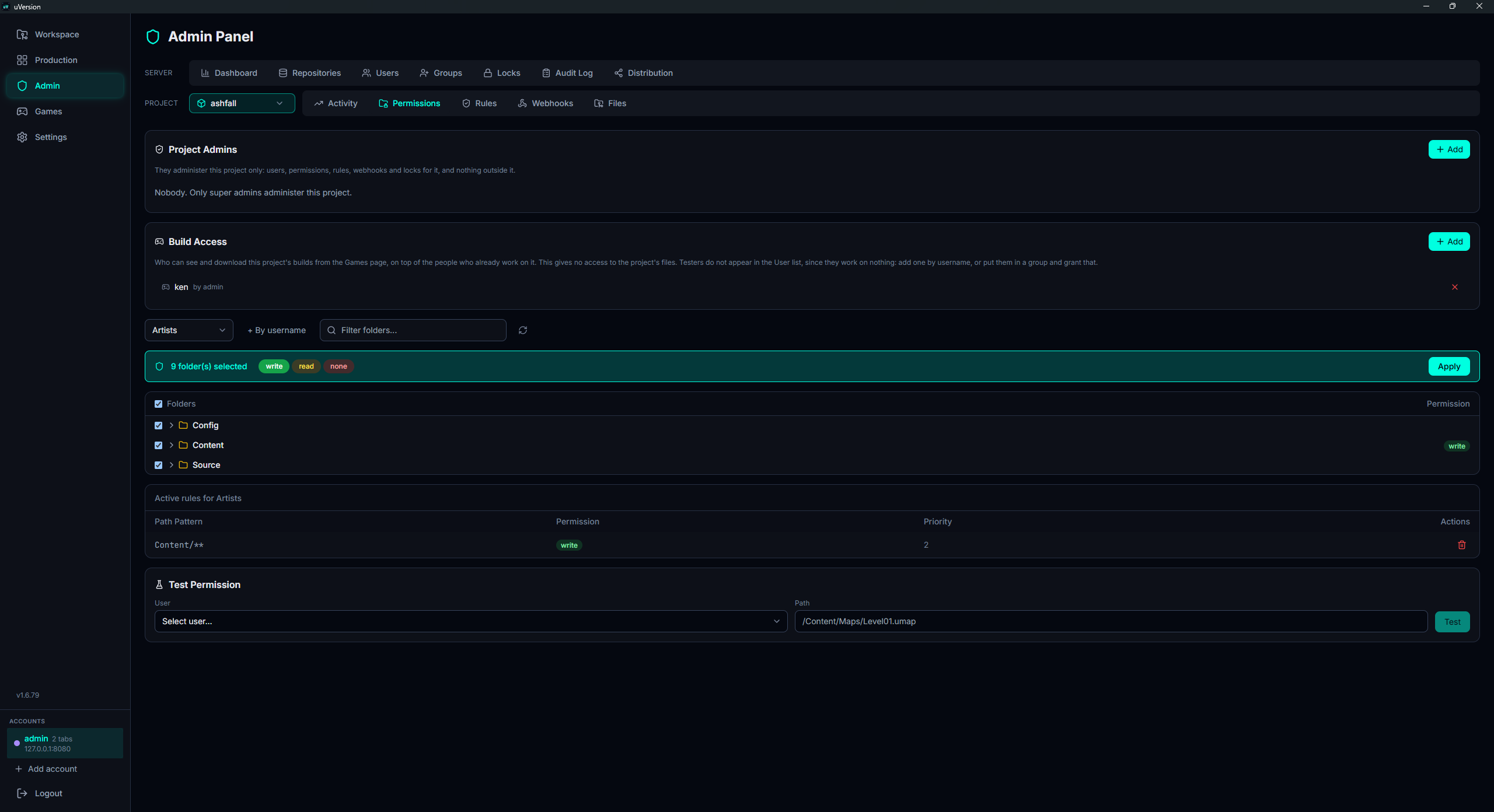
Markieren Sie im Ordnerbaum die betroffenen Ordner. Die Kästchen haben drei Zustände (alles, teilweise, nichts), und das Feld Filter folders... kürzt den Baum, wenn das Projekt groß ist.
4. Die Stufe wählen und anwenden
Sobald ein Ordner markiert ist, erscheint eine Leiste: Sie nennt die Anzahl der ausgewählten Ordner und bietet die
drei Stufen (write, read, none). Wählen Sie eine und klicken Sie dann auf
Apply. Die Regeln des Subjekts erscheinen daraufhin darunter in der Tabelle
Active rules (Path Pattern, Permission, Priority), wo Sie sie einzeln
löschen können.
Nach Benutzername gewähren
Mit der Schaltfläche "+ By username" können Sie jemandem Zugriff gewähren, der nicht in der
sichtbaren Liste erscheint, indem Sie seinen exakten Namen eingeben. So gewähren Sie einem Konto
außerhalb Ihres üblichen Bereichs Zugriff, zum Beispiel einem playtester, der noch keine Berechtigung
besitzt.
Der Name muss exakt übereinstimmen (kein Präfix). Das Feld gibt nur die Kennung und den Namen zurück, niemals die Rolle, damit es nicht zum Aufspüren bestehender Konten dient.
Muster und Priorität
Eine Regel zielt nicht auf eine bestimmte Datei, sondern auf ein Pfadmuster, einen sogenannten
Glob: eine Kurzschreibweise, in der * für eine beliebige Folge von Zeichen in einem
Namen steht und ** für eine beliebige Folge von Ordnern in beliebiger Tiefe. So bezeichnet
Content/Maps/** alles unterhalb von Content/Maps, Unterordner eingeschlossen. Sie müssen
sie nicht von Hand schreiben: Das Markieren eines Ordners im Baum erzeugt den entsprechenden Glob.
Ein markierter Ordner Foo/Bar wird zum Muster Foo/Bar/** (der Ordner und alles, was er
enthält, in beliebiger Tiefe). Die Wurzel des Repositorys wird zu /**.
Jede Regel erhält eine automatische Priorität gleich der Tiefe des Ordners (Anzahl der Segmente,
Wurzel = 0). Eine spezifischere (tiefere) Regel setzt sich daher gegen eine allgemeinere durch.
Beispiel: write auf Content/** und none auf Content/Secret/**
ergibt Schreibzugriff überall in Content/ außer in Secret/.
Parent/**
zusammen (die auch künftige Unterordner abdeckt) und entfernt die überflüssig gewordenen Unterregeln.
Standardauflösung
Wenn keine explizite Regel einen Pfad abdeckt, folgt der effektive Zugriff diesem Modell:
- Standardmäßig ist der Zugriff read (Lesen), wenn keine Regel zutrifft.
adminundleadhaben überall write (Rollen-Bypass).- Ein
project_adminhat write auf den von ihm verwalteten Repositories und sonst nichts Besonderes. - Andernfalls gilt die spezifischste Regel; fehlt sie, das standardmäßige Lesen.
Mit anderen Worten: Um jemandem, der bereits Zugriff auf das Repository hat, das Lesen eines
Ordners zu verbieten, genügt es nicht, nichts zu gewähren (der Standard ist read), es braucht eine
explizite none-Regel.
none hält (weder direkt noch über eine Gruppe), sieht dieses Repository überhaupt nicht:
es erscheint weder in seiner Repository-Liste noch in seinem Arbeitsbereich, und die Server-Routen weisen es ab.
Praktische Folge, die unnötige Arbeit spart: ein brandneues Projekt ohne jede Regel ist bereits für alle
geschlossen, außer für die Rollen admin und lead und seine eigenen
project_admins. Es ist also nicht nötig, überall none-Regeln zu setzen, um ein Projekt zu
"schließen"; es genügt, nur das zu gewähren, was Sie öffnen wollen. none-Regeln dienen dazu,
innerhalb eines bereits gewährten Zugriffs abzugrenzen, zum Beispiel um Content/Secret/ vor
einem Team zu verbergen, das Content/ hat.
Einen Projektadministrator benennen
Das Panel Project Admins oben in der Registerkarte legt fest, wer das ausgewählte Repository verwaltet. Es ist dem Super-Admin vorbehalten: Autorität zu verleihen ist eine Stufe über ihrer Ausübung.
Das Vorgehen erfolgt in zwei Schritten, in dieser Reihenfolge:
1. Die Rolle vergeben, in der Registerkarte Users
Zeile SERVER, Registerkarte Users: Geben Sie der Person die Rolle
project_admin. Solange diese Rolle nicht gesetzt ist, erscheint sie nicht in der Liste dieses Panels,
was Ihnen dort auch mitgeteilt wird: "No one to add. Give someone the Project Admin role on the Users tab
first".
2. Die Person an das Repository binden
Kommen Sie hierher zurück, prüfen Sie das im Auswahlfeld der PROJECT-Zeile angezeigte Repository, und klicken Sie dann im Panel Project Admins auf Add, wählen Sie die Person und klicken Sie auf Grant. Sie erscheint sofort in der Liste des Panels.

Eine Bindung entfernen
Das rote Kreuz am Zeilenende (Revoke) entfernt das Repository aus ihrem Bereich. Die Rolle ohne die Bindung gibt nichts: ein project_admin, der kein Repository mehr verwaltet, verliert den Zugriff auf Permissions, Rules, Webhooks, Files und die Benutzerverwaltung. Das Entfernen des letzten Repositorys entfernt also tatsächlich die gesamte Autorität.
Build-Zugriff
Das Panel Build Access entscheidet, wer die veröffentlichten Builds dieses Projekts auf der Games-Seite des Clients sehen und herunterladen kann. Es steht dem Super-Admin und dem project_admin auf seinen Repositories offen.
playtester-Konto hält bauartbedingt keine Pfadberechtigung: genau das hindert es
daran, die Dateien des Projekts zu sehen. Es erscheint daher in keinem Berechtigungsbaum, und Sie können ihm über
den Baum keinen Zugriff "geben". Das Panel Build Access existiert genau für diesen Fall: es gibt Zugriff auf die
Builds, ohne Zugriff auf die Dateien zu geben.
1. Das Hinzufügen-Formular öffnen
Klicken Sie im Panel Build Access auf Add. Eine Eingabezeile erscheint, die mit der Wahl beginnt, wie das Ziel bezeichnet wird.
2. Das Ziel bezeichnen
- User: ein Konto aus der Liste, also jemand, der bereits am Projekt arbeitet.
- Group: eine ganze Gruppe, praktisch für einen Studierendenjahrgang oder ein wiederkehrendes Testteam.
- By username: ein Feld Exact username, in das Sie den exakten Namen des Kontos eingeben. Das ist der normale Weg für einen playtester, da er in keiner Liste auftaucht. Der Name muss exakt übereinstimmen, ohne Präfix.

3. Gewähren oder entziehen
Klicken Sie auf Grant, um zu gewähren. In einer bestehenden Zeile entfernt Revoke den Zugriff, mit einer Bestätigung.
Die vom Server angewandte Regel, in dieser Reihenfolge:
| Wer | Build-Zugriff |
|---|---|
admin | Alle Repositories. |
project_admin | Die von ihm verwalteten Repositories. |
| Alle anderen Rollen | Muss die Fähigkeit download_builds besitzen (alle Rollen außer
viewer haben sie) und entweder Zugriff auf das Repository haben oder eine Zeile in
diesem Panel, direkt oder über eine Gruppe. |
Mit anderen Worten: Wer bereits am Projekt arbeitet, braucht hier nichts weiter. Dieses Panel dient Personen
außerhalb des Projekts, und ein viewer bleibt in jedem Fall ausgeschlossen.
Eine Berechtigung testen
Das Panel Test Permission ganz unten in der Registerkarte beantwortet "welchen effektiven Zugriff hat dieser Benutzer auf diesen Pfad?". Es ist der kürzeste Weg, um zu erfahren, welche Ihrer Regeln wirklich entscheidet.
1. Den Benutzer und den Pfad wählen
Nehmen Sie ein Konto in User, geben Sie dann einen Pfad in Path ein, zum Beispiel
/Content/Maps/Level01.umap. Die Schaltfläche bleibt inaktiv, solange nicht beide ausgefüllt sind.
2. Den Test starten und das Ergebnis lesen
Klicken Sie auf Test. Das Ergebnis zeigt die effektive Stufe sowie die Quelle und das Muster, die entschieden haben, sodass Sie verstehen, warum ein Zugriff gewährt oder verweigert wird.
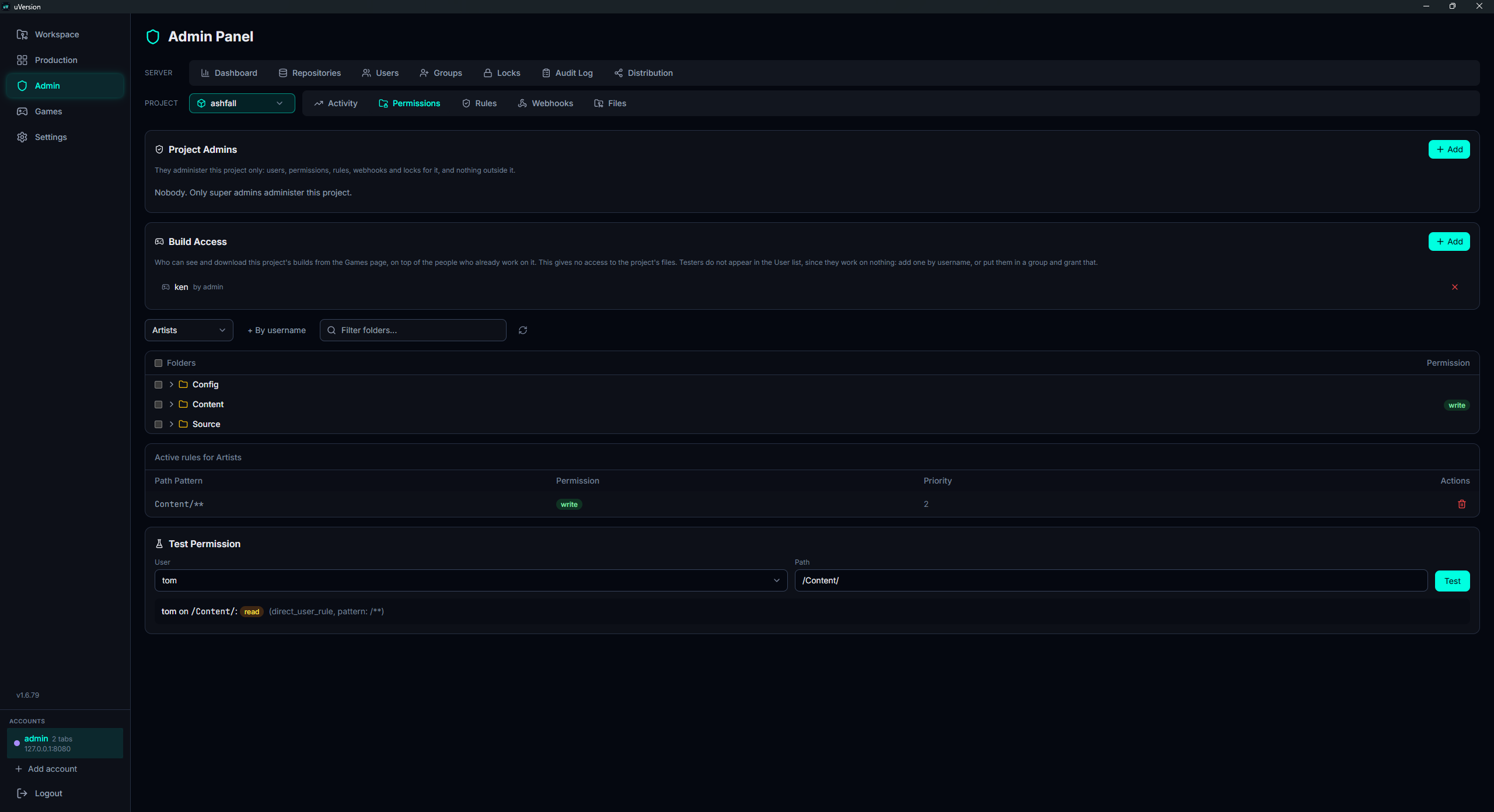
Für einen Benutzer, den Sie nicht sehen dürfen, gibt der Test dasselbe "nicht gefunden" zurück wie bei einem nicht existierenden Konto, um die Existenz von Konten nicht preiszugeben.
Häufige Fallstricke
"Ich habe nichts gewährt, trotzdem kann er lesen"
Das ist der read-Standard, und er greift nur innerhalb eines Repositorys, auf das die Person
bereits Zugriff hat. Um jemandem, der am Projekt arbeitet, einen Ordner zu schließen, setzen Sie eine
explizite none-Regel darauf.
"Das Repository erscheint nicht in seiner Liste"
Das ist normal, solange er auf diesem Repository keine Regel außer none hält. Der
read-Standard gibt keinen Zugriff auf das Repository selbst. Gewähren Sie ihm mindestens eine
read- oder write-Regel, direkt oder über eine Gruppe, und
das Repository erscheint. Wenn es sich um einen playtester handelt, der nur die Builds abholen soll, ist hier nicht
der Ort zu handeln: siehe Build-Zugriff.
Zwei Regeln widersprechen sich
Die spezifischste (größte Tiefe) gewinnt. Verwenden Sie den Test, um zu sehen, welche entscheidet.
Ein Lead bleibt trotz einer none-Regel im Schreibzugriff
Die Rollen admin und lead umgehen die Pfadregeln (überall write). Eine none-Regel
schränkt sie nicht ein. Dasselbe gilt für einen project_admin auf seinen eigenen Repositories.
Zugriff über Gruppe vs. direkter Zugriff
Ein Zugriff kann vom Konto selbst oder von einer Gruppe stammen, der es angehört. Wenn das Entfernen einer Regel nichts ändert, suchen Sie die andere Quelle (der Test zeigt, welche gilt).