
Wiki
Rollen & Admin-Panel
Das Administrationspanel von uVersion: wer es öffnen kann, die 9 Rollen, Super-Admin gegenüber project_admin, die Rang-Hierarchie und welcher Tab für wen verfügbar ist.
Einführung
Das Administrationspanel ist in den uVersion-Desktop-Client integriert. Es bündelt die Verwaltung von Benutzern, Gruppen, Berechtigungen, Validierungsregeln, Webhooks, Verteilung und den Dateien eines Repositorys. Diese Seite erklärt das Rollensystem, auf dem alles andere aufbaut: Lesen Sie sie vor den übrigen Seiten dieses Abschnitts.
Drei Begriffe tauchen überall auf. Ein Repository ist ein versioniertes Projekt auf dem Server.
Eine Rolle ist die Bezeichnung, die ein Konto trägt (admin, artist,
viewer…), und sie sagt, was dieses Konto tun darf. Eine Berechtigung sagt, auf
welchen Ordnern es das tun darf.
Panel öffnen
1. Den Admin-Eintrag öffnen
Melden Sie sich im Desktop-Client mit einem Konto an, das eine Administrationsrolle hat, und öffnen Sie dann den
Eintrag Admin in der Seitenleiste. Konten ohne Administrationsrolle sehen diesen Eintrag nicht.
Zwei Rollen öffnen ihn: admin (Super-Administrator) und project_admin
(Projektadministrator). Was sie dort sehen, ist nicht identisch: siehe den nächsten Abschnitt.
2. Die zwei Tab-Reihen erkennen
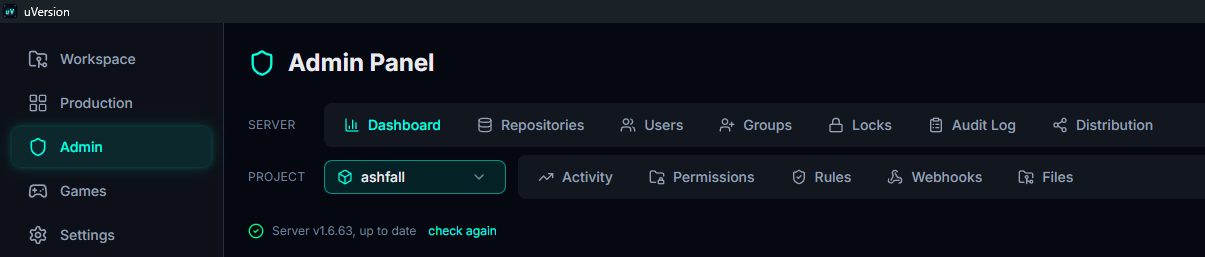
Unter dem Titel Admin Panel sind die Tabs in zwei Reihen angeordnet. Die obere, SERVER, betrifft den gesamten Server und hängt von keinem Projekt ab. Die untere, PROJECT, wirkt auf das Repository, das im Repository-Selektor am Anfang dieser Reihe ausgewählt ist: Ein Wechsel des Repositorys ändert, was diese Tabs anzeigen. Das ist das Erste, was zu prüfen ist, wenn ein Tab nicht das anzeigt, was Sie erwarten.
Super-Admin vs. project_admin
uVersion unterscheidet zwei Administrationsebenen:
- Super-Admin (Rolle
admin): Autorität über den gesamten Server. Er verwaltet alle Repositorys, alle Benutzer, die globalen Einstellungen, das Audit, die Lizenz. - project_admin: vollständiger Administrator, aber nur der Projekte, die er verwaltet. In seinen Repositorys tut er alles, was ein Admin tut (Berechtigungen, Regeln, Webhooks, GC, Auslöschung). Außerhalb seiner Repositorys hat er keinerlei Administrationsbefugnis.
Das Prinzip: Ein project_admin ist ein vollwertiger Administrator seiner eigenen Projekte und nichts anderswo. Deshalb ist sein Panel abgeschottet: Manche globalen Aktionen (siehe unten) bleiben dem Super-Admin vorbehalten.
Die 9 Rollen
| Rolle | Wozu sie dient |
|---|---|
admin | Super-Administrator: Vollzugriff, gesamter Server. |
project_admin | Projektadministrator: vollständiger Admin seiner Repositorys, nichts anderswo. |
lead | Teamleiter: Schreibzugriff auf alle Repositorys und mehrere erhöhte Capabilities (Freigabe, globale Aktivität, Verteilung). Heute faktisch eine sehr mächtige Rolle. |
artist | Mitwirkender (Art): Check-out / Check-in von Dateien gemäß seinen Berechtigungen. |
programmer | Mitwirkender (Code): Check-out / Check-in gemäß seinen Berechtigungen. |
qa | Qualitätssicherung: trägt bei und nimmt an Reviews teil. |
user | Generischer Mitwirkender. |
viewer | Nur Lesen. |
playtester | Zugriff nur auf veröffentlichte Builds (Spiel-Downloads). Sieht weder den Workspace noch die Repository-Dateien. |
artist kann nur die Pfade ändern, für die ihm Schreibzugriff gewährt wurde.
Ränge und Schutz
Die Rollen sind nach Rang geordnet: admin 100, lead 50, project_admin 40,
programmer / artist / qa / user 10,
viewer / playtester 5.
Ein project_admin kann nur eine Rolle strikt unter seinem eigenen Rang zuweisen: Er
kann sich also weder selbst befördern noch selbst herabstufen, noch einen admin, einen
lead oder einen anderen project_admin erstellen oder befördern.
admin, und auf einen anderen Super-Admin einwirken (ihn ändern oder löschen).
Das ist notwendig, sonst wäre ein versehentlich erstellter zweiter Super-Admin nicht mehr zu entfernen.
Wer auf welchen Tab zugreift
Die Tabs der Reihe SERVER gelten für den gesamten Server. Die der Reihe PROJECT wirken auf das im Selektor am Anfang derselben Reihe gewählte Repository.
| Tab | Reihe | Super-Admin | project_admin |
|---|---|---|---|
| Dashboard | SERVER | Ja | Nein |
| Repositories | SERVER | Ja | Nein |
| Users | SERVER | Vollständige Verwaltung | Erstellen und bearbeiten (E-Mail, Rolle); sieht alle Konten außer den Super-Admins |
| Groups | SERVER | Vollständige Verwaltung | Nein (Gruppen bleiben aus Permissions auswählbar) |
| Locks | SERVER | Alle Sperren des Servers | Ja, beschränkt auf seine Repositorys |
| Audit Log | SERVER | Ja | Nein |
| Distribution | SERVER | Ja | Nein (admin und lead vorbehalten) |
| Permissions | PROJECT | Ja | Ja, auf seinen Repositorys |
| Rules | PROJECT | Ja | Ja, auf seinen Repositorys |
| Webhooks | PROJECT | Ja | Ja, auf seinen Repositorys |
| Files | PROJECT | Ja | Ja, auf seinen Repositorys |
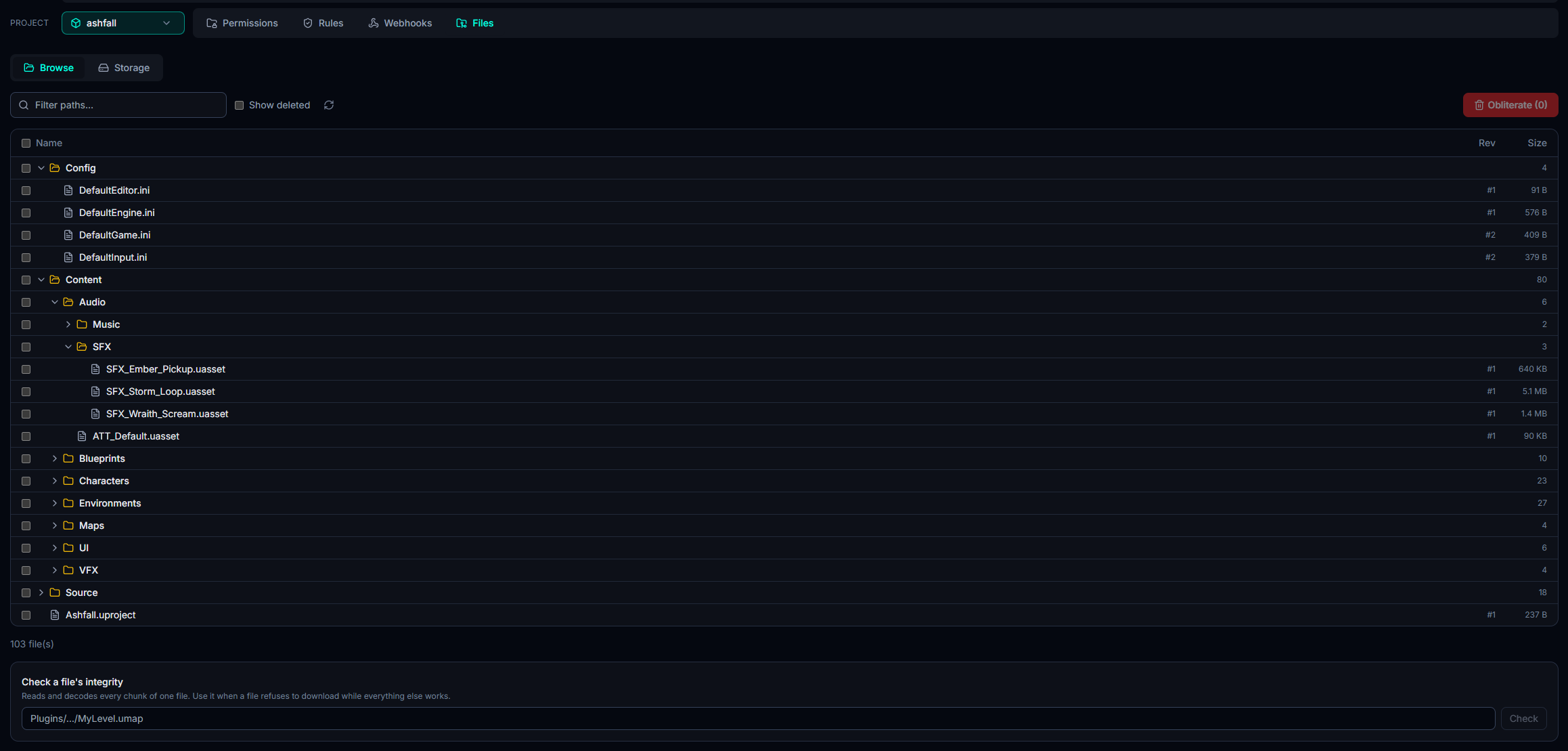
Strikt nur Super-Admin: das Zurücksetzen des Passworts eines Benutzers, sein Löschen und der Umschalter Aktiv / Inaktiv, die Gruppenverwaltung, das Audit, das Dashboard und die Repository-Liste, die Verteilung, die Servereinstellungen, die globalen Statistiken und die Lizenz. Ein project_admin kann hingegen ein Konto erstellen und die E-Mail und Rolle von Konten, die keine Super-Admins sind, bearbeiten: siehe Benutzer.
Serverweite Capabilities
Eine Capability ist eine benannte Autorisierung (zum Beispiel „Builds veröffentlichen“, „Änderungen freigeben“), die an eine Rolle gebunden ist statt an eine Person oder einen Ordner. Wichtiger Punkt: Eine Capability gilt auf dem gesamten Server, sie hat keine Dimension pro Repository. Zwei praktische Folgen:
- Ein
lead, der die Capabilitymanage_rulesbesitzt, hat serverweit Zugriff auf die Verteilung. - Ein
project_adminbesitzt keine Capability: Seine Autorität stammt aus der Liste der Projekte, die er verwaltet, nicht aus einer Capability. Das ist beabsichtigt, eine Capability kann nicht auf ein Projekt beschränkt werden.