
Wiki
Benutzer
uVersion-Konten erstellen und verwalten: Rollen, Passwort, Deaktivierung, endgültige Löschung, Lizenzplätze. Wer kann was zwischen Super Admin und project_admin.
Einführung
Der Tab Users im Admin-Panel dient dazu, Konten anzulegen, ihnen eine Rolle zuzuweisen, ein Passwort zurückzusetzen, ein Konto zu deaktivieren oder zu reaktivieren und es endgültig zu löschen. Für jeden Benutzer zeigt die Liste seinen Namen, seine E-Mail, seine Rolle, seinen Status (Active / Inactive) und seine letzte Anmeldung.
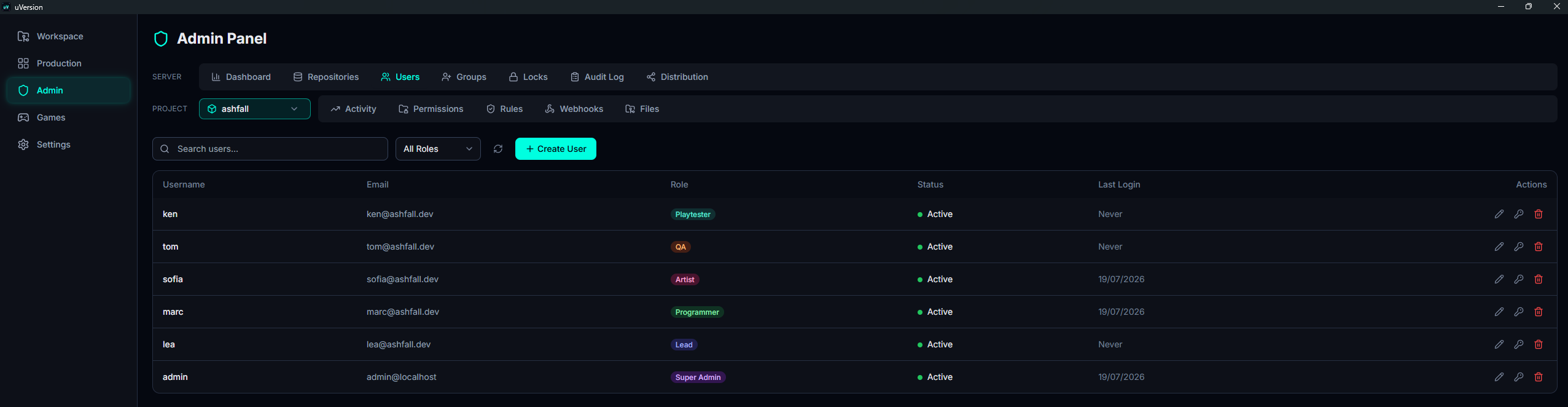
Er befindet sich in der Zeile SERVER des Panels, jener, die den gesamten Server betrifft, und nicht in der Zeile PROJECT, die nur das direkt daneben ausgewählte Repository betrifft: ein Konto gehört zu keinem Projekt.
Die Rolle ist die Bezeichnung, die angibt, was ein Konto auf dem Server tun darf
(admin, artist, viewer usw.). Sie wird hier zugewiesen, und ihr Detail wird
in Rollen & Admin-Panel erläutert. Ein Repository ist ein auf dem
Server versioniertes Projekt; eine Sperre (lock) ist die Reservierung, die ein Benutzer auf eine
Datei setzt, während er sie bearbeitet.
Wer sieht was, wer darf was
Zwei Rollen öffnen diesen Tab, und sie haben dort nicht dieselben Aktionen.
Super Admin (Rolle admin)
Er sieht alle Konten und verfügt über sämtliche Aktionen: anlegen, bearbeiten, Passwort zurücksetzen, deaktivieren, reaktivieren, löschen.
project_admin
Seine Liste ist nicht abgegrenzt: sobald er mindestens ein Repository administriert, sieht er alle Konten außer den Super Admins, mit ihrer E-Mail, ihrem Status und ihrer letzten Anmeldung. Das ist beabsichtigt: die Rollen von Leuten zu verwalten setzt voraus zu wissen, wer existiert. Administriert er kein Repository, sieht er niemanden und kann auf niemanden einwirken.
Was er tun kann:
- Ein Konto anlegen, mit einer Rolle strikt unterhalb der seinen.
- Ein bestehendes Konto bearbeiten (Schaltfläche Edit): seine
E-Mail und seine Rolle. Die neue Rolle ist strikt unter der seinen gedeckelt:
niemals
admin, niemalslead, niemals ein andererproject_admin.
Was er nicht tun kann:
- Auf einen Super Admin einwirken, der nicht einmal in seiner Liste erscheint.
- Ein Passwort zurücksetzen: das Passwort von jemandem zu wählen bedeutet, sich an seiner Stelle anmelden und alle seine Zugriffe erben zu können.
- Active / Inactive umschalten: die Deaktivierung kappt den Zugriff auf den gesamten Server und verschiebt den Zähler der Lizenzplätze, was über den Rahmen eines Projekts hinausgeht.
- Ein Konto löschen.
lead ist über einem project_admin eingestuft, daher kann Letzterer die Rolle
lead nicht zuweisen. Aber nichts hindert ihn daran, ein Konto auszuwählen, das bereits
lead ist, und ihm eine niedrigere Rolle zu geben: die Deckelung betrifft die zugewiesene Rolle, nicht
die aktuelle Rolle der Zielperson. Vertrauen Sie die Rolle project_admin nur vertrauenswürdigen
Personen an.
Benutzer anlegen
1. Den Tab Users öffnen
Öffnen Sie in der Seitenleiste Admin, dann den Tab Users der Zeile SERVER. Die Symbolleiste trägt ein Suchfeld, einen Filter All Roles und ganz rechts die Schaltfläche + Create User. Darunter listet die Tabelle die bestehenden Konten auf.
2. Das Erstellungsformular öffnen
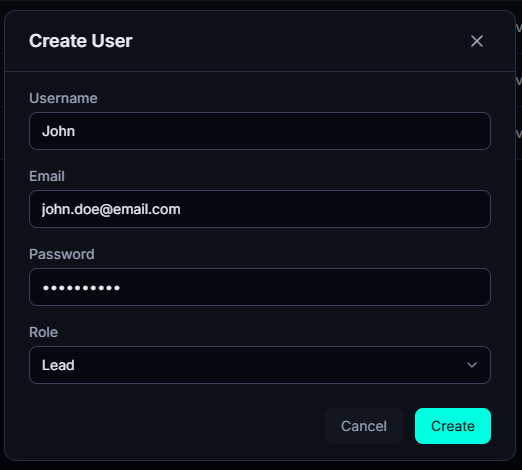
Klicken Sie auf + Create User. Ein Fenster Create User öffnet sich mit vier
Feldern, alle leer außer dem Selektor Role, der standardmäßig user ist.
3. Die Felder ausfüllen und bestätigen
| Feld | Bedingung |
|---|---|
| Username | 1 bis 100 Zeichen, eindeutig. Er kann danach nicht mehr geändert werden. |
Nicht leer, muss @ enthalten, eindeutig. | |
| Password | Mindestens 8 Zeichen. |
| Role | Eine der 9 Rollen. Standard user. |
Ein bereits vergebener Benutzername oder eine bereits vergebene E-Mail wird abgelehnt (Konfliktfehler).
Klicken Sie auf Create. Das Konto ist sofort aktiv und belegt sogleich einen Lizenzplatz.
Rolle wählen
Der Selektor listet alle 9 Rollen auf, aber Sie können nur eine Rolle strikt unterhalb Ihres eigenen
Rangs zuweisen. Ein lead kann also keinen admin anlegen, und niemand kann ein
Konto mit einem Rang anlegen, der dem eigenen gleich oder höher ist. Siehe Ränge und
Schutz.
Konto bearbeiten
1. Die Aktionen in der Zeile finden
Alles geht von der Spalte Actions aus, rechts in der Zeile des Kontos. Es sind Symbole ohne Text, und sie sind nicht für jeden alle sichtbar:
- Stift (Edit): öffnet das Bearbeitungsfenster. Es ist die einzige Aktion, die einem project_admin offensteht.
- Schlüssel (Reset Password): nur Super Admin.
- Grünes Häkchen (Reactivate): nur Super Admin, und nur in der Zeile eines inaktiven Kontos.
- Roter Papierkorb (Delete): nur Super Admin, bei einem aktiven wie bei einem inaktiven Konto.

2. Die E-Mail oder die Rolle ändern
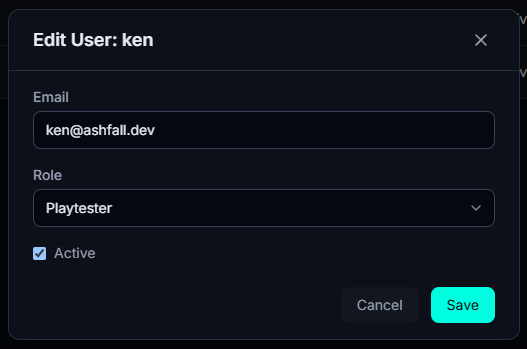
Der Stift öffnet das Fenster Edit User, das den Namen des Kontos in seinem Titel trägt. Es enthält:
- Email: änderbar.
- Role: änderbar, im Rahmen des Rangs dessen, der bearbeitet (siehe oben).
- Active: das Kästchen, das das Konto aktiviert oder deaktiviert. Es erscheint nur für einen Super Admin. Ein project_admin sieht es nicht, und der Server würde es ohnehin ablehnen.
Der Benutzername ist nicht änderbar: er identifiziert das Konto in der gesamten Historie, und daher gibt es kein Feld dafür.
3. Speichern
Klicken Sie auf Save. Die Änderung wird sofort angewendet, ohne Neustart und ohne Verzögerung.
Zwei Schutzmechanismen gelten für Sie selbst: Sie können sich weder selbst herabstufen ("Cannot demote yourself"), noch selbst deaktivieren ("Cannot deactivate yourself").
Dasselbe Fenster aus Sicht eines project_admin
Ein project_admin öffnet dasselbe Fenster, mit der E-Mail und der Rolle, aber ohne das Kästchen Active: er kann ein Konto weder sperren noch reaktivieren. Sein Rollenselektor bleibt zudem strikt unter seinem eigenen Rang gedeckelt.

Passwort zurücksetzen
Dem Super Admin vorbehalten.
1. Das Fenster zum Zurücksetzen öffnen
Klicken Sie in der Zeile des Kontos auf das Schlüssel-Symbol (Reset Password), das zweite der Spalte Actions. Das Fenster trägt den Namen des Kontos in seinem Titel: das ist der Moment zu prüfen, ob Sie das richtige anvisieren.
2. Das neue Passwort eingeben
Das Feld New Password erwartet mindestens 8 Zeichen, sonst bleibt die Bestätigungsschaltfläche inaktiv. Schließen Sie mit Reset Password ab.
Deaktivieren, reaktivieren
Ein Konto zu deaktivieren heißt, es zu sperren, ohne etwas zu zerstören: die Person kann sich nicht mehr anmelden, aber das Konto, sein Name und seine Zugriffe bleiben bestehen, und Sie können es später reaktivieren. Das ist das Richtige für einen vorübergehenden Weggang, ein beendetes Praktikum oder einen Dienstleister zwischen zwei Aufträgen.
Active im Bearbeitungsfenster
(Stift-Symbol), dann Save. Dieses Kästchen ist dem Super Admin vorbehalten.
1. Deaktivieren
Stift-Symbol in der Zeile des Kontos, wählen Sie Active in dem
oben gezeigten Fenster ab, dann Save. Die Person wird von allen ihren
Clients abgemeldet und kann sich nicht mehr anmelden. Sie können sich nicht selbst deaktivieren.
2. Reaktivieren
Eine Schaltfläche Reactivate (grünes Häkchen) erscheint in der Zeile inaktiver Konten, und nur bei ihnen. Sie ist nur für einen Super Admin sichtbar, und die Reaktivierung verbraucht erneut einen Lizenzplatz: sie schlägt fehl, wenn das Kontingent voll ist.
Ein deaktiviertes Konto behält seine Historie (wer was committet hat) und ermöglicht die Rückkehr der Person, ohne ein Konto neu anzulegen.
Konto löschen
1. Auf das Papierkorb-Symbol klicken
Die Schaltfläche Delete (roter Papierkorb, letztes Symbol der Spalte Actions) ist dem Super Admin vorbehalten und wird sowohl bei einem aktiven als auch bei einem bereits deaktivierten Konto angezeigt.
2. Die Bestätigung lesen, dann bestätigen
Das Fenster Delete User nennt das anvisierte Konto, zählt auf, was gelöscht wird, und erinnert
daran, dass man Active abwählen muss, um jemanden nur zu sperren. Lesen Sie es: es ist der letzte
Haltepunkt, die Schaltfläche Delete fragt danach nichts mehr.

Was das Löschen entfernt
In einer einzigen Transaktion:
- Der Benutzername wird ersetzt durch eine anonyme Kennung der Form
deleted_42, und der ursprüngliche Name wird somit wieder für ein neues Konto verfügbar. - Die E-Mail wird gelöscht und das Passwort unbrauchbar gemacht.
- Die Sitzungen werden widerrufen: das Konto wird sofort von allen seinen Clients abgemeldet.
- Seine Sperren werden freigegeben, was seine Dateien für das Team wieder bearbeitbar macht.
- Alle seine Berechtigungen, seine Gruppenzugehörigkeiten, seine project_admin-Rechte und seine Build-Zugriffe werden entfernt.
- Seine Aufgabenzuweisungen, seine Dateiüberwachungen und seine ausstehenden Benachrichtigungen werden entfernt.
- Das Konto verschwindet aus der Liste der Benutzer.
Was absichtlich überlebt: die Historie. Seine Commits, seine Audit-Einträge, seine Aufgaben und seine Kommentare bleiben bestehen, einem gelöschten Konto zugeschrieben. Nichts wird im Repository umgeschrieben.
Zwei Ablehnungen, die man kennen sollte: Sie können sich nicht selbst löschen, und wenn ein Konto
bereits den reservierten Namen (deleted_<id>) trägt, wird das Löschen mit einer Meldung
abgelehnt, die Ihnen sagt, welches zuerst zu entfernen ist. Ein Super Admin kann hingegen einen anderen Super
Admin löschen: das ist die einzige Möglichkeit, einen versehentlich erstellten zweiten Super Admin zu entfernen.
Lizenzplätze
Häufige Fallstricke
Reaktivierung verweigert, obwohl das Konto existiert
Zwei mögliche Ursachen, und die Meldung unterscheidet sie:
- "seat limit": das Platzkontingent ist voll. Deaktivieren Sie zuerst ein anderes Konto oder fügen Sie Plätze hinzu.
- "This account was deleted and can no longer be modified": das Konto wurde gelöscht, nicht deaktiviert. Es ist nicht wiederherstellbar. Legen Sie ein Konto neu an; sein alter Benutzername ist wieder verfügbar.
"Ich sehe einen Benutzer nicht in meiner Liste"
Drei Ursachen, und nur drei:
- Es ist ein Super Admin und Sie sind project_admin: Super Admins sind aus Ihrer Liste ausgeblendet, da Sie ohnehin nicht auf sie einwirken können.
- Das Konto wurde gelöscht: es wird nie wieder erscheinen.
- Sie sind project_admin und Sie administrieren kein Repository mehr: in diesem Fall ist Ihre Liste vollständig leer. Bitten Sie einen Super Admin, Sie einem Projekt zuzuordnen.
Außerhalb dieser drei Fälle sieht ein project_admin alle Konten des Servers: es ist nicht nötig, ihm eine Berechtigung zu erteilen, um eines sichtbar zu machen.
Eine Rollenänderung "greift" nicht
Die Änderung ist serverseitig sofort wirksam, aber der betroffene Benutzer wird abgemeldet: er muss sich erneut anmelden, damit sein Client die neue Rolle widerspiegelt.
"Ich wollte jemanden sperren und das Konto ist verschwunden"
Sie haben Delete verwendet, anstatt Active abzuwählen. Das Löschen ist
endgültig: das Konto ist nicht wiederherstellbar und muss neu angelegt werden, dann
müssen seine Berechtigungen, seine Gruppen und seine Build-Zugriffe einzeln neu zugewiesen werden. Seine
Commit-Historie hingegen ist nicht verloren.