
Wiki
ユーザー
uVersion アカウントの作成と管理:ロール、パスワード、無効化、完全削除、ライセンスシート。super admin と project_admin で誰が何をできるか。
はじめに
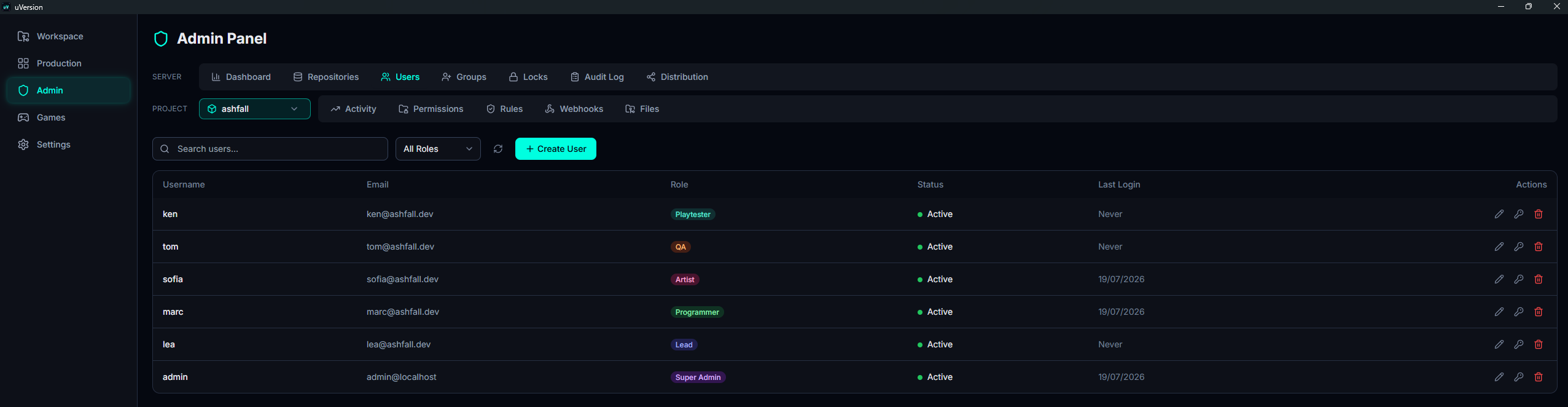
管理パネルのUsersタブは、アカウントを作成し、ロールを割り当て、パスワードをリセットし、 アカウントを無効化または再有効化し、そして完全に削除するためのものです。一覧には各ユーザーの名前、メール、 ロール、ステータス(Active / Inactive)、最終ログインが表示されます。
これはパネルのSERVER行、つまりサーバー全体に関わる行にあり、すぐ隣で選択したリポジトリ だけに関わるPROJECT行にはありません。アカウントはどのプロジェクトにも属しません。
ロールは、アカウントがサーバー上で何をする権利を持つかを示すラベルです(admin、
artist、viewer など)。ここで割り当てられ、その詳細は
ロール & 管理パネル で説明されています。リポジトリはサーバー上で
バージョン管理されるプロジェクトであり、ロック(lock)はユーザーがファイルを変更している間
そのファイルに掛ける予約です。
誰が何を見て、誰が何をできるか
2 つのロールがこのタブを開きますが、そこでできる操作は同じではありません。
Super admin(admin ロール)
すべてのアカウントを見ることができ、すべての操作が可能です:作成、編集、パスワードのリセット、無効化、 再有効化、削除。
project_admin
その一覧は区分けされていません。少なくとも 1 つのリポジトリを管理していれば、super admin を除くすべてのアカウントを、そのメール、ステータス、最終ログインとともに見ることができます。 これは意図的です。人のロールを管理するには、誰が存在するかを知る必要があるからです。どのリポジトリも管理 していなければ、誰も見えず、誰に対しても操作できません。
できること:
- 自分のロールより厳密に下のロールで、アカウントを作成する。
- 既存のアカウントを編集する(Edit ボタン):そのメールと
ロール。新しいロールは自分のロールより厳密に下に制限されます:決して
admin、 決してlead、決して別のproject_adminにはできません。
できないこと:
- 自分の一覧にそもそも表示されないsuper admin に対して操作すること。
- パスワードをリセットする:誰かのパスワードを選ぶことは、その人の代わりにログインでき、 そのすべてのアクセス権を引き継げることを意味します。
- Active / Inactive を切り替える:無効化はサーバー全体へのアクセスを断ち、 ライセンスのシートカウンターを動かします。これはプロジェクトの範囲を超えます。
- アカウントを削除する。
lead は project_admin より上位に分類されるため、後者は lead ロールを
割り当てることはできません。しかし、すでに lead であるアカウントを選択して、より低い
ロールを与えることは何も妨げられません。上限は割り当てるロールに掛かるのであって、対象の現在のロールに
掛かるのではありません。project_admin ロールは信頼できる人にのみ委ねてください。
ユーザーを作成する
1. Users タブを開く
サイドバーで Admin を開き、次に SERVER 行の Users タブを 開きます。ツールバーには検索フィールド、All Roles フィルター、そして右端に + Create User ボタンがあります。その下の表に既存のアカウントが一覧表示されます。
2. 作成フォームを開く
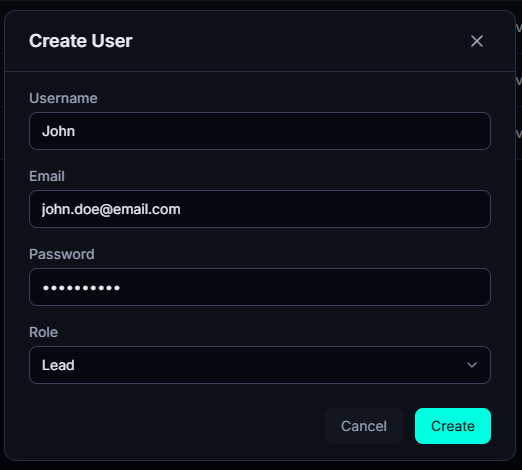
+ Create User をクリックします。4 つのフィールドを持つ Create User
ウィンドウが開きます。既定で user になっている Role セレクター以外はすべて空です。
3. フィールドを入力して確定する
| フィールド | 制約 |
|---|---|
| Username | 1〜100 文字、一意。以後は変更できません。 |
空でないこと、@ を含むこと、一意。 | |
| Password | 8 文字以上。 |
| Role | 9 つのロールのいずれか。既定は user。 |
すでに使われているユーザー名またはメールは拒否されます(競合エラー)。
Create をクリックします。アカウントは即座に有効になり、ただちに ライセンスシート を 1 つ消費します。
ロールを選ぶ
セレクターには 9 つのロールがすべて表示されますが、割り当てられるのは自分のランクより厳密に下
のロールだけです。したがって lead は admin を作成できず、誰も自分と同等以上の
ランクのアカウントを作成できません。ランクとガードを参照してください。
アカウントを編集する
1. 行の操作を見つける
すべては、アカウントの行の右にある Actions 列から始まります。これらはテキストのない アイコンで、全員にすべてが見えるわけではありません:
- 鉛筆(Edit):編集ウィンドウを開きます。project_admin に開かれた唯一の操作です。
- 鍵(Reset Password):super admin のみ。
- 緑のチェック(Reactivate):super admin のみ、かつ無効なアカウントの行でのみ。
- 赤いゴミ箱(Delete):super admin のみ、有効なアカウントでも無効なアカウントでも。

2. メールまたはロールを変更する
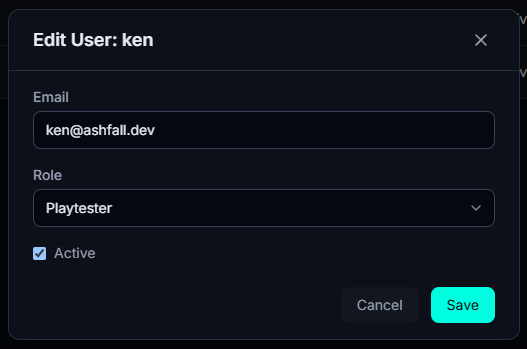
鉛筆は、タイトルにアカウント名を表示する Edit User ウィンドウを開きます。内容は:
- Email:変更可能。
- Role:変更可能、編集者のランクの範囲内で(上記参照)。
- Active:アカウントを有効化または無効化するチェックボックス。super admin に のみ表示されます。project_admin には表示されず、いずれにせよサーバーが拒否します。
ユーザー名は変更できません:すべての履歴を通じてアカウントを識別するため、そのための フィールドはありません。
3. 保存する
Save をクリックします。変更は再起動も遅延もなく、すぐに適用されます。
自分自身には 2 つの安全策が適用されます:自分を降格すること(「Cannot demote yourself」)も、自分を無効化 すること(「Cannot deactivate yourself」)もできません。
project_admin から見た同じウィンドウ
project_admin は同じウィンドウを、メールとロールとともに開きますが、Active チェックボックスは ありません。アカウントを停止することも再有効化することもできません。さらに、そのロールセレクターも 自分のランクより厳密に下に制限されたままです。

パスワードをリセットする
super admin 専用です。
1. リセットウィンドウを開く
アカウントの行で、Actions 列の 2 番目である鍵アイコン(Reset Password)をクリック します。ウィンドウはタイトルにアカウント名を表示します:正しいアカウントを狙っているか確認する瞬間です。
2. 新しいパスワードを入力する
New Password フィールドは少なくとも 8 文字を求め、そうでなければ確定ボタンは非アクティブの ままです。Reset Password で完了します。
無効化、再有効化
アカウントを無効化するとは、何も破壊せずに停止することです:本人はもうログインできませんが、アカウント、 その名前、そのアクセス権はそのまま残り、後で再有効化できます。一時的な離脱、終了したインターンシップ、 または 2 つの案件の合間の業者に対して行うべきことです。
Active チェックボックスのチェックを外し、
次に Save することで行います。このチェックボックスは super admin 専用です。
1. 無効化する
アカウントの行の鉛筆アイコン、上記に示したウィンドウで
Active のチェックを外し、次に Save。本人はすべてのクライアントからログアウト
され、もうログインできません。自分自身を無効化することはできません。
2. 再有効化する
Reactivate ボタン(緑のチェック)は無効なアカウントの行に、そしてそこにのみ表示されます。 super admin にのみ表示され、再有効化は再び ライセンスシート を 1 つ消費します: クォータが満杯なら失敗します。
無効化されたアカウントはその履歴(誰が何をコミットしたか)を保持し、本人がアカウントを作り直すことなく 復帰できるようにします。
アカウントを削除する
1. ゴミ箱アイコンをクリックする
Delete ボタン(赤いゴミ箱、Actions 列の最後のアイコン)は super admin 専用で、 有効なアカウントにもすでに無効化されたアカウントにも表示されます。
2. 確認を読み、そして確定する
Delete User ウィンドウは対象のアカウントを名指しし、何が消去されるかを列挙し、単に誰かを
停止するには Active のチェックを外す必要があることを念押しします。これを読んでください:最後の
停止点であり、Delete ボタンはその後もう何も尋ねません。

削除が消去するもの
単一のトランザクションで:
- ユーザー名は
deleted_42の形式の匿名識別子に置き換えられ、 元の名前はしたがって新しいアカウントのために再び利用可能になります。 - メールは消去され、パスワードは使用不能にされます。
- セッションは取り消されます:アカウントはすべてのクライアントから直ちにログアウトされます。
- そのロックは解放され、そのファイルはチームによって再び変更可能になります。
- そのすべての権限、グループへの所属、project_admin の権限、 ビルドへのアクセスが削除されます。
- そのタスクの割り当て、ファイルの監視、保留中の通知が取り除かれます。
- アカウントはユーザーの一覧から消えます。
意図的に残るもの:履歴。そのコミット、監査エントリ、タスク、コメントは、削除されたアカウント に帰属したまま、そのまま残ります。リポジトリ内では何も書き換えられません。
知っておくべき 2 つの拒否:自分自身を削除することはできず、あるアカウントがすでに予約された
名前(deleted_<id>)を持っている場合、削除は、どれを先に取り除くべきかを伝えるメッセージで
拒否されます。一方、super admin は別の super admin を削除できます:誤って作成された 2 人目の super admin を
取り除く唯一の方法です。
ライセンスシート
よくある落とし穴
アカウントは存在するのに再有効化が拒否される
考えられる原因は 2 つあり、メッセージがそれらを区別します:
- 「seat limit」:シートのクォータが満杯です。まず別のアカウントを無効化するか、シートを追加して ください。
- 「This account was deleted and can no longer be modified」:アカウントは 削除されたのであって、無効化されたのではありません。復元できません。アカウントを 作り直してください。その古いユーザー名は再び利用可能です。
「一覧にユーザーが見当たらない」
原因は 3 つ、そしてその 3 つだけです:
- それが super admin で、あなたが project_admin である場合:super admin はあなたの一覧から 隠されています。いずれにせよ彼らに対して操作できないからです。
- アカウントが削除された:二度と再表示されません。
- あなたが project_admin で、もうどのリポジトリも管理していない:その場合あなたの一覧は 完全に空です。super admin に、あなたをプロジェクトに紐づけてもらうよう頼んでください。
この 3 つの場合を除けば、project_admin はサーバーのすべてのアカウントを見ることができます:それを表示させる ために権限を与える必要はありません。
ロール変更が「反映」されない
変更はサーバー側では即時ですが、対象のユーザーはログアウトされます:クライアントに新しいロールが反映される には、再度ログインする必要があります。
「誰かを停止しようとしたらアカウントが消えた」
Active のチェックを外す代わりに Delete を使いました。削除は
恒久的です:アカウントは復元できず、作り直したうえで、その権限、グループ、ビルドへの
アクセスを 1 つずつ再割り当てする必要があります。一方、そのコミット履歴は失われません。