
Wiki
用户
创建和管理 uVersion 账户:角色、密码、停用、永久删除、许可席位。super admin 与 project_admin 之间谁能做什么。
简介
管理面板的Users标签页用于创建账户、为其分配角色、重置密码、停用或重新启用账户,以及将其永久 删除。列表会为每个用户显示其名称、邮箱、角色、状态(Active / Inactive)以及最后登录时间。
它位于面板中关乎整个服务器的SERVER行,而不在仅关乎紧邻其旁所选仓库的PROJECT 行:一个账户不属于任何项目。
角色是说明一个账户在服务器上有权做什么的标签(admin、artist、
viewer 等)。它在此处分配,其详细说明见角色 & 管理面板。
仓库是在服务器上进行版本管理的项目;锁(lock)是用户在修改某个文件期间对该
文件所设的预留。
谁能看到什么、谁能做什么
两种角色可以打开此标签页,而它们在这里拥有的操作并不相同。
Super admin(admin 角色)
他能看到所有账户,并拥有全部操作:创建、编辑、重置密码、停用、重新启用、删除。
project_admin
他的列表不受范围隔离:只要他管理着至少一个仓库,就能看到除 super admin 以外的所有 账户,连同他们的邮箱、状态和最后登录。这是有意为之:管理别人的角色,前提是知道谁存在。如果他不管理 任何仓库,就谁也看不到,也无法对任何人采取操作。
他可以做的:
- 以严格低于自己的角色创建一个账户。
- 编辑一个已有账户(Edit 按钮):其邮箱和角色。
新角色被严格限制在自己之下:绝不能是
admin,绝不能是lead,绝不能是另一个project_admin。
他不能做的:
- 对一个super admin采取操作,后者甚至根本不出现在他的列表里。
- 重置密码:为某人设定密码,等同于能够以其身份登录并继承其全部访问权限。
- 切换 Active / Inactive:停用会切断对整个服务器的访问,并挪动许可的席位计数器,这 超出了一个项目的范围。
- 删除一个账户。
lead 的级别排在 project_admin 之上,因此后者无法分配 lead 角色。
但没有什么能阻止他选中一个已经是 lead 的账户并给它一个更低的角色:上限作用于所分配的角色,而非
目标当前的角色。请只把 project_admin 角色托付给可信之人。
创建用户
1. 打开 Users 标签页
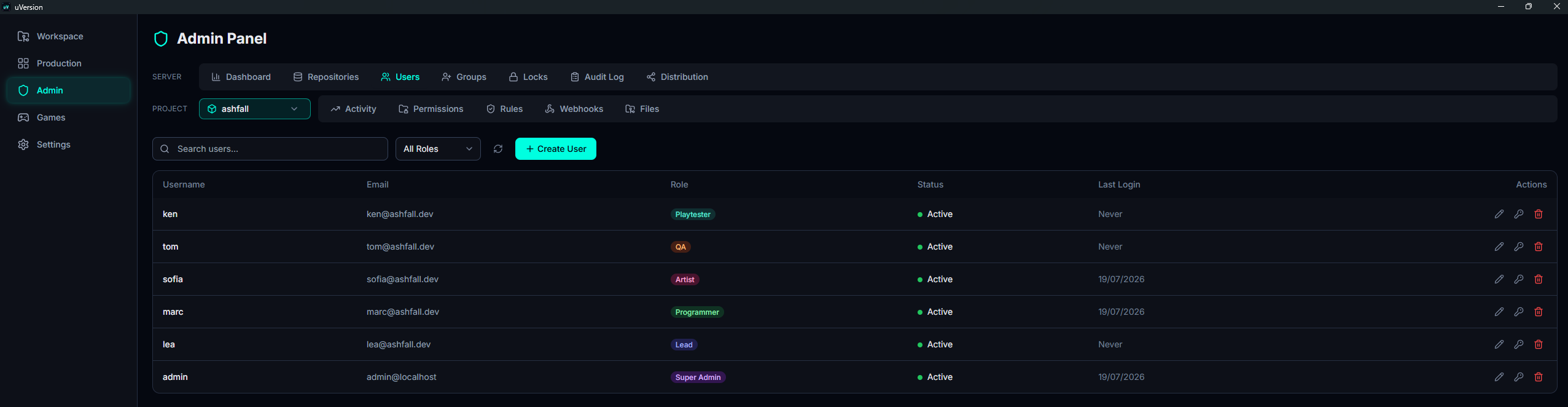
在侧边栏中打开 Admin,然后打开 SERVER 行的 Users 标签页。工具栏 带有一个搜索框、一个 All Roles 筛选器,以及最右侧的 + Create User 按钮。下方的 表格列出现有账户。
2. 打开创建表单
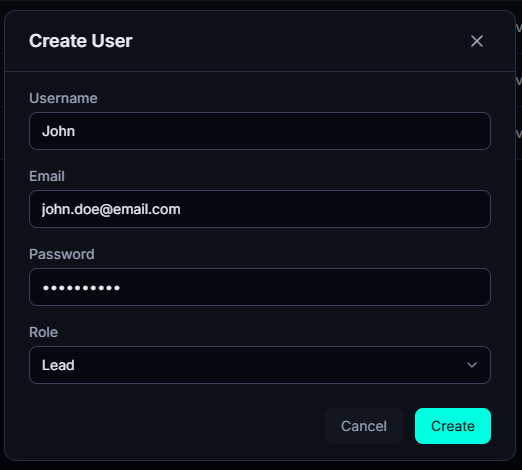
点击 + Create User。会打开一个带四个字段的 Create User 窗口,除默认值为
user 的 Role 选择器外,其余全部为空。
3. 填写字段并确认
| 字段 | 约束 |
|---|---|
| Username | 1 到 100 个字符,唯一。此后不可再修改。 |
不能为空,必须包含 @,唯一。 | |
| Password | 至少 8 个字符。 |
| Role | 9 个角色之一。默认为 user。 |
已被占用的用户名或邮箱会被拒绝(冲突错误)。
点击 Create。账户立即生效,并随即占用一个许可席位。
选择角色
选择器列出全部 9 个角色,但你只能分配严格低于你自身等级的角色。因此 lead 无法创建
admin,而且任何人都无法创建等级等于或高于自身的账户。参见等级与守卫。
编辑账户
1. 找到行上的操作
一切都从账户行右侧的 Actions 列开始。它们是没有文字的图标,且并非对所有人都全部可见:
- 铅笔(Edit):打开编辑窗口。这是向 project_admin 开放的唯一操作。
- 钥匙(Reset Password):仅 super admin。
- 绿色对勾(Reactivate):仅 super admin,且仅在非活跃账户的行上。
- 红色垃圾桶(Delete):仅 super admin,在活跃账户和非活跃账户上都可用。

2. 更改邮箱或角色
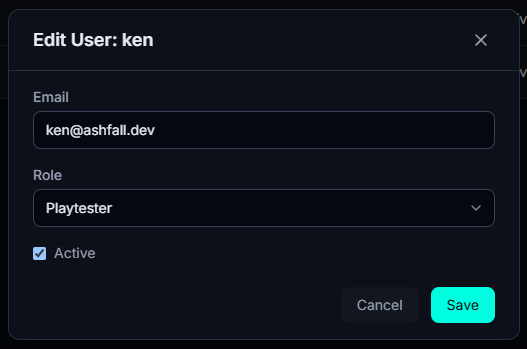
铅笔会打开 Edit User 窗口,其标题带有账户名称。它包含:
- Email:可修改。
- Role:可修改,在编辑者等级的限度内(见上文)。
- Active:启用或停用账户的复选框。它仅对 super admin 显示。project_admin 看不 到它,而且服务器无论如何都会拒绝。
用户名不可修改:它在整个历史记录中标识该账户,因此没有对应的字段。
3. 保存
点击 Save。修改立即生效,无需重启,也没有延迟。
有两条防护适用于你自己:你既不能给自己降级(「Cannot demote yourself」),也不能停用自己(「Cannot deactivate yourself」)。
由 project_admin 看到的同一窗口
project_admin 打开同一个窗口,带有邮箱和角色,但没有 Active 复选框:他既不能暂停也不能重新 启用一个账户。此外,他的角色选择器同样保持严格限制在自己等级之下。

重置密码
仅限 super admin。
1. 打开重置窗口
在账户的行上,点击 Actions 列中第二个的钥匙图标(Reset Password)。窗口标题带有账户 名称:这正是核实你所针对的是否正确的时刻。
2. 输入新密码
New Password 字段要求至少 8 个字符,否则确认按钮保持不可用。以 Reset Password 结束。
停用、重新启用
停用一个账户,就是在不销毁任何东西的情况下将其暂停:本人不能再登录,但账户、其名称及其访问权限都保持不变,你 可以稍后重新启用它。对于临时离开、实习结束,或是两次任务之间的外包人员,就应当这样做。
Active 复选框、然后 Save
来完成的。此复选框仅限 super admin。
1. 停用
账户行上的铅笔图标,在上文所示的窗口中取消勾选 Active,然后
Save。本人会从其所有客户端登出,且不能再登录。你不能停用你自己。
2. 重新启用
一个 Reactivate 按钮(绿色对勾)会出现在非活跃账户的行上,且仅出现在它们上面。它仅对 super admin 可见,而且重新启用会再次占用一个许可席位:若配额已满则会失败。
已停用的账户保留其历史记录(谁提交了什么),并让本人无需重新创建账户即可回归。
删除账户
1. 点击垃圾桶图标
Delete 按钮(红色垃圾桶,Actions 列的最后一个图标)仅限 super admin,并且在活跃 账户和已停用账户上都会显示。
2. 阅读确认,然后确认
Delete User 窗口会点明目标账户,列举将被抹除的内容,并提醒必须取消勾选 Active 才能
只是暂停某人。请阅读它:这是最后的停顿点,此后 Delete 按钮不会再询问任何内容。

删除会抹除什么
在单个事务中:
- 用户名会被替换为形如
deleted_42的匿名标识符,因此原来的名称重新可供一个新账户 使用。 - 邮箱被抹除,密码变为不可用。
- 会话被撤销:账户立即从其所有客户端登出。
- 其锁被释放,从而使其文件重新可被团队修改。
- 其全部权限、组成员身份、project_admin 权限以及 构建访问权限都被删除。
- 其任务分配、文件关注和待处理通知都被移除。
- 账户从用户列表中消失。
有意保留下来的是:历史记录。他的提交、审计条目、任务和评论都保持不变,归属于一个已删除的账户。 仓库中没有任何内容被改写。
需要了解的两条拒绝:你不能删除你自己,而如果某个账户已经带有保留名称(deleted_<id>),
删除会被拒绝,并给出一条消息告诉你应先移除哪一个。不过,super admin 可以删除另一个 super admin:这是移除一个
误建的第二个 super admin 的唯一办法。
许可席位
常见陷阱
账户存在却被拒绝重新启用
两种可能的原因,消息会将它们区分开:
- 「seat limit」:席位配额已满。请先停用另一个账户,或者添加席位。
- 「This account was deleted and can no longer be modified」:该账户是被删除了, 而非停用。它无法恢复。请重新创建一个账户;它旧的用户名重新可用。
「我在列表里看不到某个用户」
原因有三个,且仅有三个:
- 它是一个 super admin 而你是 project_admin:super admin 会从你的列表中隐藏,因为你无论如何 都无法对他们采取操作。
- 该账户被删除了:它永远不会再出现。
- 你是 project_admin 而你不再管理任何仓库:这种情况下你的列表完全为空。请让一位 super admin 把你关联到一个项目。
除这三种情况外,project_admin 能看到服务器上的所有账户:无需为使某个账户可见而授予其一项权限。
角色更改没有「生效」
更改在服务器端是即时的,但相关用户会被登出:他必须重新登录,客户端才能反映新角色。
「我想暂停某人,账户却消失了」
你用了 Delete 而不是取消勾选 Active。删除是永久性的:账户
无法恢复,必须重新创建,然后再逐一重新分配其权限、组和构建访问权限。而它的提交历史则不会丢失。