
Wiki
Usuarios
Crear y gestionar cuentas de uVersion: roles, contraseña, desactivación, eliminación definitiva, asientos de licencia. Quién puede hacer qué entre super admin y project_admin.
Introducción
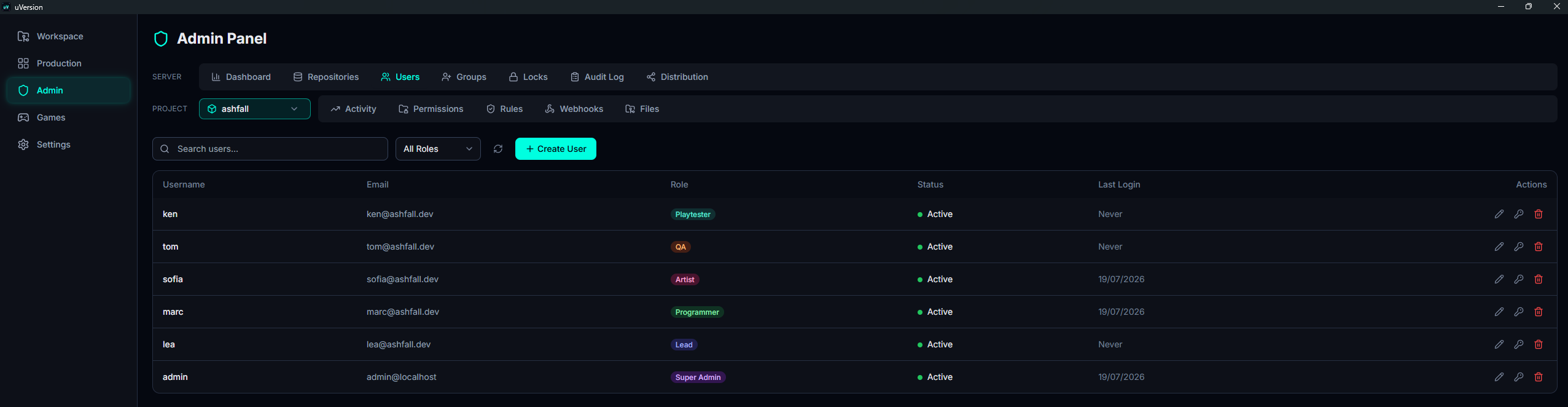
La pestaña Users del panel de administración sirve para crear cuentas, asignarles un rol, restablecer una contraseña, desactivar o reactivar una cuenta y eliminarla definitivamente. Para cada usuario, la lista muestra su nombre, su email, su rol, su estado (Active / Inactive) y su última conexión.
Vive en la fila SERVER del panel, la que concierne a todo el servidor, y no en la fila PROJECT que solo concierne al repositorio seleccionado justo al lado: una cuenta no pertenece a ningún proyecto.
El rol es la etiqueta que dice lo que una cuenta tiene derecho a hacer en el servidor
(admin, artist, viewer, etc.). Se asigna aquí, y su detalle se explica en
Roles & panel de administración. Un repositorio es un proyecto
versionado en el servidor; un bloqueo (lock) es la reserva que un usuario pone sobre un archivo
mientras lo modifica.
Quién ve qué, quién puede qué
Dos roles abren esta pestaña, y no tienen en ella las mismas acciones.
Super admin (rol admin)
Ve todas las cuentas y dispone de todas las acciones: crear, editar, restablecer la contraseña, desactivar, reactivar, eliminar.
project_admin
Su lista no está delimitada: en cuanto administra al menos un repositorio, ve todas las cuentas salvo los super admins, con su email, su estado y su última conexión. Es deliberado: gestionar el rol de la gente supone saber quién existe. Si no administra ningún repositorio, no ve a nadie y no puede actuar sobre nadie.
Lo que puede hacer:
- Crear una cuenta, con un rol estrictamente por debajo del suyo.
- Editar una cuenta existente (botón Edit): su email y su
rol. El nuevo rol queda limitado estrictamente por debajo del suyo: nunca
admin, nuncalead, nunca otroproject_admin.
Lo que no puede hacer:
- Actuar sobre un super admin, que ni siquiera aparece en su lista.
- Restablecer una contraseña: elegir la contraseña de alguien equivale a poder conectarse en su lugar y heredar todos sus accesos.
- Alternar Active / Inactive: la desactivación corta el acceso a todo el servidor y desplaza el contador de asientos de la licencia, lo que excede el ámbito de un proyecto.
- Eliminar una cuenta.
lead está clasificado por encima de un project_admin, así que este último no puede
asignar el rol lead. Pero nada le impide seleccionar una cuenta que ya es lead y
darle un rol más bajo: el límite recae sobre el rol asignado, no sobre el rol actual del destinatario. Confíe el
rol project_admin solo a personas de confianza.
Crear un usuario
1. Abrir la pestaña Users
En la barra lateral, abra Admin, luego la pestaña Users de la fila SERVER. La barra de herramientas lleva un campo de búsqueda, un filtro All Roles y, en el extremo derecho, el botón + Create User. Debajo, la tabla lista las cuentas existentes.
2. Abrir el formulario de creación
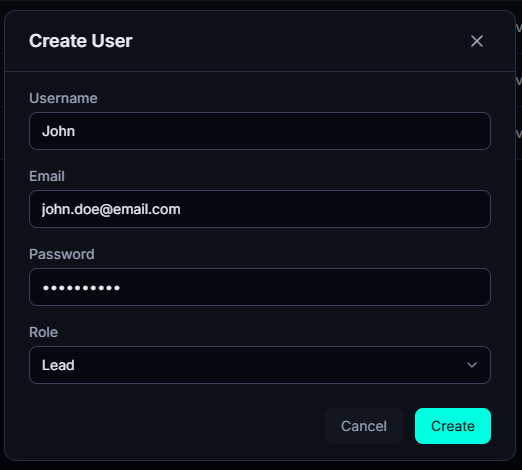
Haga clic en + Create User. Se abre una ventana Create User con cuatro campos,
todos vacíos salvo el selector Role, que vale user por defecto.
3. Rellenar los campos y validar
| Campo | Restricción |
|---|---|
| Username | De 1 a 100 caracteres, único. Ya no se podrá modificar después. |
No vacío, debe contener @, único. | |
| Password | Al menos 8 caracteres. |
| Role | Uno de los 9 roles. Por defecto user. |
Un nombre de usuario o un email ya en uso se rechaza (error de conflicto).
Haga clic en Create. La cuenta está activa de inmediato y consume enseguida un asiento de licencia.
Elegir el rol
El selector muestra los 9 roles, pero solo puede asignar un rol estrictamente por debajo de su propio
rango. Un lead no puede, pues, crear un admin, y nadie puede crear una cuenta de
un rango igual o superior al suyo. Consulte Rangos y protección.
Editar una cuenta
1. Localizar las acciones en la fila
Todo parte de la columna Actions, a la derecha de la fila de la cuenta. Son iconos sin texto, y no todos son visibles para todo el mundo:
- Lápiz (Edit): abre la ventana de edición. Es la única acción abierta a un project_admin.
- Llave (Reset Password): solo super admin.
- Marca verde (Reactivate): solo super admin, y únicamente en la fila de una cuenta inactiva.
- Papelera roja (Delete): solo super admin, tanto en una cuenta activa como inactiva.

2. Cambiar el email o el rol
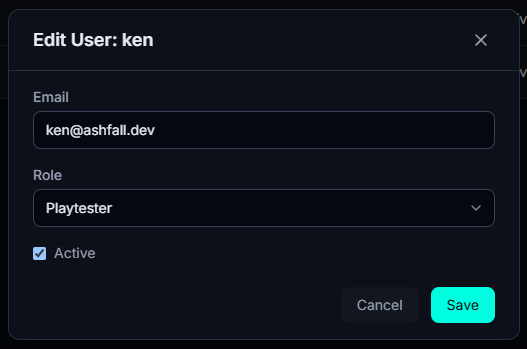
El lápiz abre la ventana Edit User, que lleva el nombre de la cuenta en su título. Contiene:
- Email: modificable.
- Role: modificable, dentro del límite del rango de quien edita (véase más arriba).
- Active: la casilla que activa o desactiva la cuenta. Solo aparece para un super admin. Un project_admin no la ve y el servidor la rechazaría de todos modos.
El nombre de usuario no es modificable: identifica la cuenta en todo el historial, y por eso no hay un campo para él.
3. Guardar
Haga clic en Save. La modificación se aplica de inmediato, sin reinicio ni demora.
Dos salvaguardas se aplican a usted mismo: no puede ni degradarse («Cannot demote yourself»), ni desactivarse («Cannot deactivate yourself»).
La misma ventana vista por un project_admin
Un project_admin abre la misma ventana, con el email y el rol, pero sin la casilla Active: no puede ni suspender ni reactivar una cuenta. Su selector de rol permanece además limitado estrictamente por debajo de su propio rango.

Restablecer la contraseña
Reservado al super admin.
1. Abrir la ventana de restablecimiento
En la fila de la cuenta, haga clic en el icono llave (Reset Password), el segundo de la columna Actions. La ventana lleva el nombre de la cuenta en su título: es el momento de comprobar que apunta a la correcta.
2. Introducir la nueva contraseña
El campo New Password espera al menos 8 caracteres, de lo contrario el botón de validación permanece inactivo. Termine con Reset Password.
Desactivar, reactivar
Desactivar una cuenta es suspenderla sin destruir nada: la persona ya no puede conectarse, pero la cuenta, su nombre y sus accesos permanecen en su sitio y puede reactivarla más tarde. Es lo que hay que hacer para una salida temporal, unas prácticas terminadas, o un proveedor entre dos encargos.
Active en la ventana de edición
(icono lápiz), luego Save. Esta casilla está reservada al super admin.
1. Desactivar
Icono lápiz en la fila de la cuenta, desmarque Active en la ventana mostrada
más arriba, luego Save. La persona queda desconectada de todos sus
clientes y ya no puede conectarse. No puede desactivarse a sí mismo.
2. Reactivar
Un botón Reactivate (marca verde) aparece en la fila de las cuentas inactivas, y solo en ellas. Solo es visible para un super admin, y la reactivación vuelve a consumir un asiento de licencia: falla si la cuota está llena.
Una cuenta desactivada conserva su historial (quién hizo commit de qué) y permite el regreso de la persona sin recrear una cuenta.
Eliminar una cuenta
1. Hacer clic en el icono papelera
El botón Delete (papelera roja, último icono de la columna Actions) está reservado al super admin y se muestra tanto en una cuenta activa como en una ya desactivada.
2. Leer la confirmación, luego confirmar
La ventana Delete User nombra la cuenta objetivo, enumera lo que se va a borrar y recuerda que hay
que desmarcar Active para solo suspender a alguien. Léala: es el último punto de parada, el botón
Delete ya no vuelve a pedir nada después.

Lo que la eliminación borra
En una sola transacción:
- El nombre de usuario se reemplaza por un identificador anónimo de la forma
deleted_42, y el nombre original vuelve, por tanto, a estar disponible para una nueva cuenta. - El email se borra y la contraseña se vuelve inutilizable.
- Las sesiones se revocan: la cuenta queda desconectada de todos sus clientes de inmediato.
- Sus bloqueos se liberan, lo que vuelve sus archivos de nuevo modificables por el equipo.
- Todos sus permisos, sus pertenencias a grupos, sus derechos de project_admin y sus accesos a las builds se eliminan.
- Sus asignaciones de tareas, sus vigilancias de archivos y sus notificaciones pendientes se retiran.
- La cuenta desaparece de la lista de usuarios.
Lo que sobrevive, voluntariamente: el historial. Sus commits, sus entradas de auditoría, sus tareas y sus comentarios permanecen en su sitio, atribuidos a una cuenta eliminada. Nada se reescribe en el repositorio.
Dos rechazos que conviene conocer: no puede eliminarse a sí mismo, y si una cuenta ya lleva el
nombre reservado (deleted_<id>), la eliminación se rechaza con un mensaje que le dice cuál
retirar primero. Un super admin sí puede, en cambio, eliminar a otro super admin: es la única manera de retirar un
segundo super admin creado por error.
Asientos de licencia
Errores frecuentes
Reactivación rechazada aunque la cuenta existe
Dos causas posibles, y el mensaje las distingue:
- «seat limit»: la cuota de asientos está llena. Desactive otra cuenta primero, o añada asientos.
- «This account was deleted and can no longer be modified»: la cuenta fue eliminada, no desactivada. No es recuperable. Vuelva a crear una cuenta; su antiguo nombre de usuario está de nuevo disponible.
«No veo a un usuario en mi lista»
Tres causas, y solo tres:
- Es un super admin y usted es project_admin: los super admins están ocultos de su lista, ya que de todos modos no puede actuar sobre ellos.
- La cuenta fue eliminada: no reaparecerá nunca.
- Usted es project_admin y ya no administra ningún repositorio: en ese caso su lista está enteramente vacía. Pida a un super admin que le vincule a un proyecto.
Fuera de estos tres casos, un project_admin ve todas las cuentas del servidor: no hace falta concederle un permiso para hacerla visible.
Un cambio de rol no «cuaja»
El cambio es inmediato del lado del servidor, pero el usuario afectado queda desconectado: debe volver a iniciar sesión para que su cliente refleje el nuevo rol.
«Quise suspender a alguien y la cuenta desapareció»
Usó Delete en lugar de desmarcar Active. La eliminación es
definitiva: la cuenta no es recuperable y deberá recrearse, y luego reasignar uno por uno
sus permisos, sus grupos y sus accesos a las builds. Su historial de commits, en cambio, no se pierde.