
Wiki
Crear un repositorio
Crear un repositorio de uVersion: quién tiene derecho a ello, las dos vías posibles (panel de administración o una carpeta de proyecto existente) y lo que el servidor hace automáticamente.
Un repositorio es un proyecto del lado del servidor: contiene el historial y los archivos de tu producción. Un workspace es la carpeta correspondiente en tu disco. Ambos son distintos: crear un repositorio no crea nada en tu máquina, y a la inversa.
Quién puede crear un repositorio
admin puede crear un repositorio, por cualquier vía. Un
lead o un project_admin no puede: el servidor responde
Admin role required, y el cliente simplemente les oculta el botón. Si no ves
el botón descrito más abajo, la causa es tu rol, no un fallo de visualización.
La línea de comandos uversion no tiene ninguna orden de
creación: sabe clonar y trabajar en un repositorio existente, pero no crear uno. Usa el
cliente de escritorio o la interfaz web.
Dos vías
La elección depende de lo que ya tengas:
- Empiezas desde cero, o preparas un proyecto que el equipo rellenará después: crea un repositorio vacío desde el panel de administración. Es la única vía que permite escribir una descripción. Ver más abajo.
- Ya tienes un proyecto de Unreal en tu disco y quieres ponerlo bajo uVersion: no pases por aquí, sigue Subir un proyecto existente. Esta vía crea el repositorio y vincula tu carpeta de un solo gesto, sin mover nada.
Desde el panel de administración
1. Abrir la pestaña Repositories
En la barra lateral, abre Admin y luego la pestaña Repositories. Cuidado con la fila correcta: el panel tiene dos, SERVER para lo que concierne a todo el servidor, y PROJECT para lo que solo concierne al repositorio seleccionado justo al lado. Los repositorios se crean en la fila SERVER.
El encabezado indica el número de repositorios activos. En un servidor nuevo la lista está vacía, y el botón + Create Repository está arriba a la derecha.

2. Abrir la ventana de creación
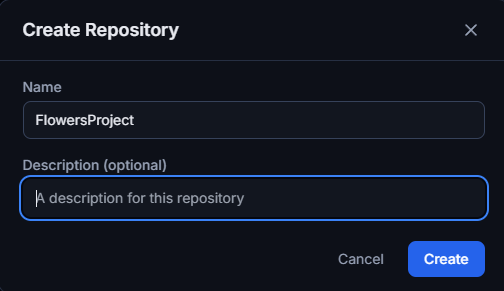
Haz clic en + Create Repository. Se abre una ventana con dos campos, cuyo texto mostrado en gris es solo un ejemplo: nada está rellenado de antemano.

3. Nombrar el repositorio y validar
Rellena el campo Name. El campo Description (optional) es opcional, y es el único lugar donde podrás rellenarla. El botón Create permanece inactivo mientras el nombre esté vacío.
Lo que ocurre automáticamente
Al crearlo, el servidor hace tres cosas sin pedírtelo:
- crea la carpeta de almacenamiento correspondiente, cuyo nombre se deriva del tuyo: todo carácter que no sea ni una letra ni una cifra se convierte en un guion;
- instala las reglas de validación por defecto. Están todas desactivadas: ninguna comprobación se ejecutará hasta que un administrador las haya activado;
- escribe una entrada en el registro de auditoría.
En cambio, no se establece ningún permiso. Un repositorio nuevo solo es
visible para los roles admin y lead: mientras no hayas concedido
ningún permiso sobre él, las demás cuentas no lo ven en absoluto, ni siquiera en lectura. Es
lo primero que hay que hacer a continuación, en la pestaña
Permissions.
Errores frecuentes
«Invalid repository name»
El nombre está vacío o supera los 255 caracteres. No hay ninguna otra restricción: los espacios y los acentos se aceptan, solo el nombre de la carpeta de almacenamiento se simplifica.
«Repository name already exists»
El nombre es único en todo el servidor. La comprobación tiene lugar al guardar, así que el mensaje llega después de hacer clic en Create, no durante la escritura. Piensa también en los repositorios desactivados: siguen ocupando su nombre.
Creé el repositorio y no encuentro mis archivos
Es el comportamiento esperado: la creación desde la administración fabrica un repositorio vacío en el servidor y nunca toca tu disco. Seguramente querías poner bajo uVersion un proyecto que ya tienes.
Un repositorio vacío no molesta a nadie y no consume nada: no lo borres por reflejo. Dos salidas, en orden de preferencia:
- Aprovéchalo. Clónalo en una carpeta vacía, mueve allí el contenido de tu proyecto y luego retoma en el paso de subida de Subir un proyecto existente. Nada se destruye y el repositorio conserva el nombre que le habías dado.
- Déjalo de lado y vuelve a empezar desde Subir un proyecto existente, que crea su propio repositorio a partir de tu carpeta, sin mover nada. Necesitarás otro nombre, ya que este está cogido.
Mi equipo no ve el nuevo repositorio
Es normal mientras no se haya concedido ningún permiso. Ver Permissions.