
Wiki
Instalar en Ubuntu / Debian
El paquete .deb: las tres preguntas, el directorio de datos, la instalación sin conexión, la copia de seguridad y la desinstalación.
Ubuntu 24.04+, Debian 13+ (x86_64). Dos comandos, tres preguntas.
Instalar
1. Descargar el paquete
Desde la máquina que alojará el servidor, en una sesión normal:
cd /tmp && wget -N https://uversion.io/downloads/server/uversion-server_latest_amd64.deb
La URL _latest_ siempre apunta a la versión publicada más reciente.
El flag -N le indica a wget que vuelva a descargar solo si el
archivo remoto es más nuevo: útil para actualizar sin acumular copias
.deb.1, .deb.2, etc.
cd /tmp evita una advertencia cosmética de apt
("unsandboxed as root") cuando el .deb está en tu directorio home.
2. Iniciar la instalación
Un solo comando, en el directorio donde acabas de descargar el paquete:
sudo apt install ./uversion-server_latest_amd64.debEl instalador plantea entonces tres preguntas, en el orden de los tres pasos siguientes. Aparecen en un diálogo azul a pantalla completa: te desplazas con Tab y confirmas con Intro.
3. Responder: el directorio de datos
Predeterminado: /var/lib/uversion. Aquí es donde aterriza el contenido de tus
archivos versionados, así que es el directorio que crece, y por tanto el que quieres en tu disco
grande. No se aceptan todas las rutas: la sección
Elegir un directorio de datos da las cuatro
reglas, y el instalador rechaza nombrando la regla infringida.
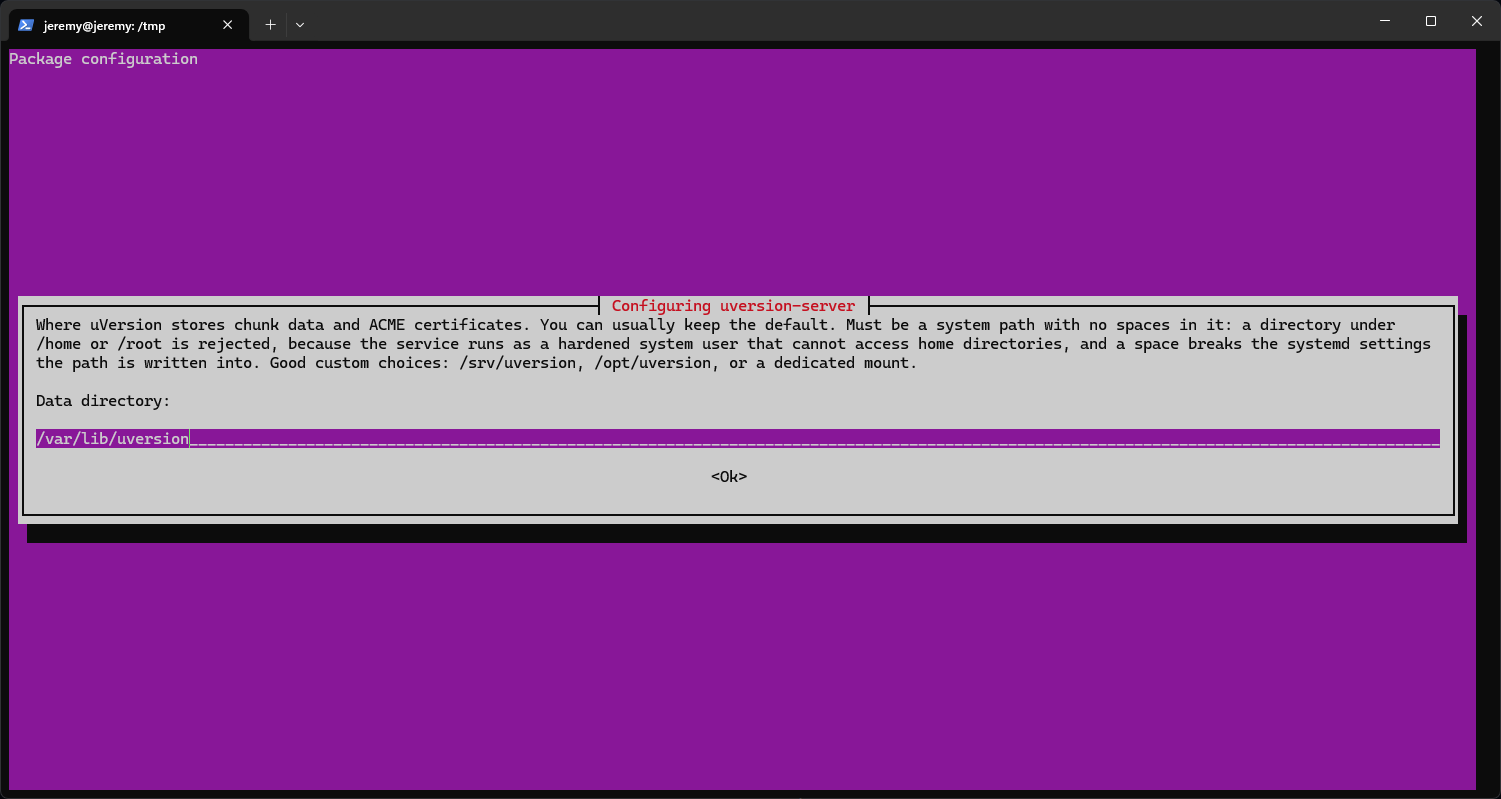
4. Responder: ¿poner también la base de datos en el directorio de datos?
Predeterminado: no. Es la pregunta de mayor calado de la instalación, y este valor por defecto tiene un coste que conviene conocer antes de dejarlo tal cual.
Esta respuesta decide si un solo disco basta para reconstruir tu servidor.
- No (predeterminado): la base de datos PostgreSQL se queda en el directorio
del sistema (
/var/lib/postgresql), separada de tus datos. Si la máquina muere, el disco de datos que sobrevive contiene el contenido de los archivos, pero ninguna revisión, ninguna cuenta, ningún bloqueo y ningún permiso. No es un servidor que se reinicie: es un montón de bytes. - Sí: el instalador crea una base de datos dedicada dentro del directorio de datos y escribe allí un procedimiento de recuperación. Un solo disco superviviente, más PostgreSQL y este paquete, bastan entonces para reconstruir el servidor en otra máquina.
Dos contrapartidas que conocer antes de responder sí. Este directorio de base de
datos solo puede reabrirse con la versión mayor de PostgreSQL que lo creó, de modo
que una reconstrucción dentro de varios años puede exigir instalar explícitamente esa versión. Y el
disco lleva entonces también la clave de licencia, el secreto JWT y la contraseña de la base de
datos: trátalo como un secreto. Esta respuesta se cambia más tarde con
sudo dpkg-reconfigure uversion-server.
5. Responder: el código de activación
Obligatorio, salvo que ya haya una licencia en la máquina o en el disco elegido en el paso 3: en ese caso el instalador te lo anuncia en un mensaje específico y no plantea la pregunta, porque un código de activación es de un solo uso y el tuyo ya ha sido consumido por la máquina de la que proviene ese disco.
El campo acepta tres formas, que es tu salida si la máquina no tiene Internet: el
código corto UV-XXXX-XXXX-XXXX, una ruta absoluta a un archivo que
contenga tu clave de licencia completa, o esa clave completa pegada directamente
(una cadena larga que empieza por eyJ). Solo con la primera forma, el instalador
contacta con licence.uversion.io para canjear el código por la clave completa.
6. Anotar lo que aparece al final
La instalación termina con un recuadro de color: usuario admin, contraseña temporal,
dirección del servidor y huella del certificado. Anótalos: el archivo que contiene
esta contraseña se elimina en cuanto la cambias.

Después puedes seguir Primer inicio de sesión.
Una instalación interrumpida se reanuda sin riesgo. Si cierras la
ventana, si se cae la red o si el instalador se detiene en un error, simplemente vuelve a lanzar el
mismo comando apt install. Tu código de activación no se vuelve a
perder: en cuanto ha sido canjeado, la clave obtenida se escribe en el disco y se reutiliza en los
intentos siguientes. Y para volver sobre cualquier respuesta después, sin reinstalar:
sudo dpkg-reconfigure uversion-server. Es el comando de rescate universal de esta
página.
Elegir un directorio de datos que el instalador acepte
Cuatro reglas. Las tres primeras se comprueban antes de que se consuma tu código de activación, así que un rechazo no te cuesta nada: corriges y vuelves a empezar.
- Ni bajo
/home, ni bajo/root. El servidor se ejecuta con una cuenta de sistema privada deliberadamente de todo acceso a los directorios personales: no podría nunca leer ni escribir ahí, y no arrancaría. - Ningún espacio en la ruta. La ruta se copia tal cual en los ajustes del
servicio, donde un espacio separa dos valores. Un disco externo montado automáticamente con un
nombre como
/media/jean/My Bookcae exactamente en esto. - Una ruta absoluta, es decir, que empiece por
/. - Cada directorio padre debe dejar pasar a las cuentas
uversionypostgres. Es la trampa menos evidente, y no se ve cuando se instala comoroot: un directorio padre creado a mano y cerrado (por ejemplo un/perforceenroot:root0750, heredado de un depósito Helix) deja pasar toda la instalación y luego bloquea el servicio en el primer acceso. El síntoma es un servicio que se niega a arrancar constatus=200/CHDIR, o un "Permission denied" en la primera escritura.
Para comprobar este último punto antes de lanzar la instalación, muestra los permisos de toda la cadena de directorios que lleva a tu elección:
namei -l /srv/uversion # remplacez par le chemin que vous voulez utiliserCada línea debe llevar una x en la última columna de permisos (la de los "otros"). Si
falta alguna, el instalador te nombra el directorio culpable y el comando exacto que ejecutar, del
tipo sudo chmod o+x /le/dossier. Nunca modifica él mismo un directorio que no le
pertenece: abrir un acceso en tu árbol es tu decisión, no la suya.
Dónde van los archivos
Dos ubicaciones, y solo una de las dos te sigue si cambias el directorio de datos.
En el directorio de datos (el de la pregunta 1): el contenido de tus archivos
versionados (bajo data/chunks), el certificado TLS y su huella (bajo data/tls),
la identidad del servidor (server-id, last-validated-at), la contraseña
inicial de administrador (initial-admin-password, borrada en cuanto la cambias), la base
de datos PostgreSQL (pgdata) y el kit de recuperación (recovery) si
respondiste sí a la pregunta 2.
En /etc/uversion/, que no se mueve nunca: el archivo de configuración
config.toml, la copia desnuda de la clave de licencia (licence-key) y la
contraseña de la base de datos (db-password).
Todos los comandos de esta página usan
<data-dir> en lugar de una ruta fija, porque esa ruta es la que
tú elegiste. Para leer el valor real en una máquina ya instalada:
sudo sed -n 's/^WorkingDirectory=//p' /etc/systemd/system/uversion-server.service.d/10-data-dir.confVerificar la instalación
Tres comprobaciones independientes, a pasar en este orden: el servicio funciona, escucha, y no ha señalado nada.
1. El servicio funciona
systemctl status uversion-serverEsperado: active (running). Cualquier otro valor remite a la
resolución de problemas.
2. El servidor escucha en HTTPS en 8443
ss -tlnp | grep 8443Debe aparecer una línea. Si no sale nada mientras el servicio funciona, suele ser que TLS se ha desactivado en la configuración: el servidor pasa entonces a HTTP simple y 8443 deja de escuchar por completo.
3. Los registros no muestran ningún error
sudo journalctl -u uversion-server -n 50
journalctl es el lector de registros del sistema: es donde el servidor escribe lo que
hace, y el primer lugar que mirar cuando algo no arranca.
Volver a mostrar la huella del certificado
Reemplazando <data-dir> por el valor leído más arriba:
sudo cat <data-dir>/data/tls/fingerprintVolver a mostrar la contraseña inicial de administrador
Mientras no se haya cambiado, sigue en el disco:
sudo cat <data-dir>/initial-admin-password"No such file or directory" aquí significa que la contraseña ya se ha cambiado: es el comportamiento esperado, el archivo se elimina en ese momento.
Instalación no interactiva y sin conexión
Dos necesidades distintas, un mismo mecanismo: rellenar de antemano las respuestas
antes de lanzar apt, de modo que no aparezca ninguna pregunta. El sistema que almacena
esas respuestas se llama debconf, y se maneja desde la línea de comandos.
1. Rellenar de antemano las tres respuestas
Una línea por pregunta, exactamente las tres de la instalación interactiva:
echo 'uversion-server uversion-server/data-dir string /srv/uversion' | sudo debconf-set-selections
echo 'uversion-server uversion-server/db-on-data-dir boolean true'   | sudo debconf-set-selections
echo 'uversion-server uversion-server/licence-key string UV-XXXX-XXXX-XXXX' | sudo debconf-set-selections
2. Instalar sin diálogo
Como las respuestas ya están puestas, la instalación no pregunta nada más:
sudo DEBIAN_FRONTEND=noninteractive apt install -y ./uversion-server_latest_amd64.debVariante sin conexión: dar la clave en lugar del código
En una red sin acceso a Internet, el código de activación no puede canjearse: no hay nadie a quien contactar. Recupera entonces tu clave de licencia completa desde tu área de cuenta en un puesto conectado, colócala en la máquina y da la ruta del archivo en lugar del código, en el paso 1 de arriba. Es la única salida, y está prevista:
echo 'uversion-server uversion-server/licence-key string /root/uversion-licence.key' | sudo debconf-set-selections
El archivo debe contener la clave sola, en una línea, sin comillas ni otro
contenido alrededor. Un config.toml entero apuntado por error se rechaza explícitamente.
Tercera forma posible, si prefieres no colocar un archivo: pegar la clave completa directamente en el
valor, en lugar de la ruta.
Hacer una copia de seguridad antes de cualquier operación arriesgada
Tres cosas que copiar, y no se respaldan de la misma manera: la base de datos (cuentas, revisiones, bloqueos, permisos), el directorio de datos (el contenido de los archivos) y la configuración, que vive en otro sitio y que es la que se olvida.
1. La base de datos
Se respalda como la cuenta postgres, nunca como root: PostgreSQL no tiene
ningún "rol" (su palabra para una cuenta de base de datos) llamado root, así que el
comando lanzado directamente como root falla con un mensaje que parece una avería cuando es una
cuestión de identidad.
Si respondiste no a la pregunta sobre la base de datos (el valor por defecto), vive en el clúster del sistema:
sudo -u postgres pg_dump -Fc uversion > /tmp/uversion.dumpSi respondiste sí, vive en un clúster separado, que hay que nombrar explícitamente, o si no respaldas el equivocado:
pg_lsclusters                                    # repere la ligne "uversion" et sa version
sudo -u postgres pg_dump --cluster <major>/uversion -Fc uversion > /tmp/uversion.dump
2. El directorio de datos
Servicio detenido, para una copia coherente:
sudo systemctl stop uversion-server
sudo tar czf /tmp/uversion-data.tar.gz -C <data-dir> .
sudo systemctl start uversion-server
3. La configuración
/etc/uversion/ no sigue al directorio de datos y no está en la base de datos: lleva la
clave de licencia, el secreto que firma las sesiones y la contraseña de la base de datos. Sin él, una
restauración en una máquina nueva vuelve a empezar con un secreto nuevo, así que todo el equipo queda
desconectado de golpe, y hay que volver a pedir una licencia.
sudo tar czf /tmp/uversion-etc.tar.gz -C /etc uversionDesinstalar
1. Purgar el paquete
La purga retira el binario, el servicio, las respuestas de configuración, /etc/uversion/
y la cuenta de sistema uversion. Preserva a propósito la base de datos y
el directorio de datos: son tus archivos, un gestor de paquetes no los borra a tus espaldas.
sudo systemctl stop uversion-server 2>/dev/null
sudo apt purge -y uversion-server
No lances sudo apt autoremove --purge después de esta
desinstalación. PostgreSQL llegó como dependencia de este paquete, así que apt propondrá
retirarlo, y su propia purga borra todas las bases de datos de la máquina, incluidas
las que no tienen nada que ver con uVersion. El paquete pone salvaguardas en la instalación, pero el
comando sigue siendo de evitar.
2. Seguir la secuencia que la purga acaba de mostrar
La base de datos y el directorio de datos siguen ahí, y los comandos para retirarlos dependen de tu máquina: por eso se calculan y se imprimen en pantalla en lugar de escribirse aquí.
Lee lo que la purga muestra: lo que sigue depende de tu máquina. El script de desinstalación mira dónde está realmente tu base de datos, y luego imprime en pantalla la secuencia exacta de comandos para tu caso, rutas y número de versión incluidos. Sigue esa en lugar de una receta genérica: un comando aproximado destruye o bien la base de datos equivocada, o bien nada en absoluto.
Dos trampas que esta secuencia evita, y que explican por qué se calcula para ti en lugar de copiarse de una guía:
- Un
DROP DATABASEsin nombrar el clúster apunta al servidor de base de datos equivocado. Si respondiste sí a la pregunta sobre la base de datos, la tuya vive en un clúster dedicado: el comando por defecto se dirige al clúster del sistema, no encuentra nada que eliminar, y te deja creer que está hecho. - Un
rm -rfdel directorio de datos sin haber retirado antes el clúster deja una base de datos fantasma todavía declarada ante el sistema, que falla en cada arranque de la máquina reclamando un directorio que ya no existe. El orden importa:pg_dropcluster --stop, y luego la eliminación del directorio.
3. Eliminar el kit de recuperación
A hacer si el disco debe salir de tu control (reventa, devolución de alquiler, desecho): este directorio contiene tu clave de licencia, el secreto JWT y la contraseña de la base de datos, y sobrevive a la purga por construcción.
sudo rm -rf <data-dir>/recovery4. Asegurarse de que la cuenta de sistema se ha ido
Normalmente ya está retirada por la purga. El comando no tiene efecto si ha desaparecido:
sudo deluser --system uversion 2>/dev/null || true5. Comprobar que no queda nada
Cuatro comprobaciones, cada una con lo que debes leer al lado:
systemctl status uversion-server         # "not-found" ou "inactive"
ls /etc/uversion 2>&1                    # "No such file"
id uversion                              # "no such user"
sudo -u postgres psql -tAc "SELECT 1 FROM pg_database WHERE datname='uversion';"   # (vide)