
Wiki
Grupos
Agrupar usuarios para conceder permisos de una sola vez. Los grupos son globales, y la pestaña Groups está reservada al super admin.
Introducción
Un grupo es un conjunto de usuarios con nombre. Su utilidad : conceder un permiso a todo un grupo de una sola vez, en lugar de a cada persona. Cuando el equipo cambia, basta con añadir o quitar un miembro del grupo para que sus accesos se ajusten.
Ejemplo típico : un grupo Artistes con permiso de escritura sobre Content/, y un
grupo Programmeurs sobre Source/.
Acceso y roles
- Super admin : la pestaña Groups le está reservada, y allí lo hace todo (crear, renombrar, eliminar, añadir y quitar miembros).
- project_admin : no ve la pestaña Groups y por tanto no tiene acceso ni a la lista de grupos ni a sus miembros. En cambio, encuentra los grupos existentes en el selector de sujeto de la pestaña Permissions, lo que le basta para conceder acceso a todo un grupo sobre sus propios repositorios.
Por qué esta restricción : al ser global, modificar un grupo desplazaría silenciosamente los accesos en todos los proyectos que lo usan, incluidos aquellos que un project_admin no administra. La gestión de los grupos queda por tanto en manos del super admin. Un project_admin que necesite un nuevo grupo debe solicitarlo.
Crear un grupo
Reservado al super admin.
1. Abrir la pestaña Groups
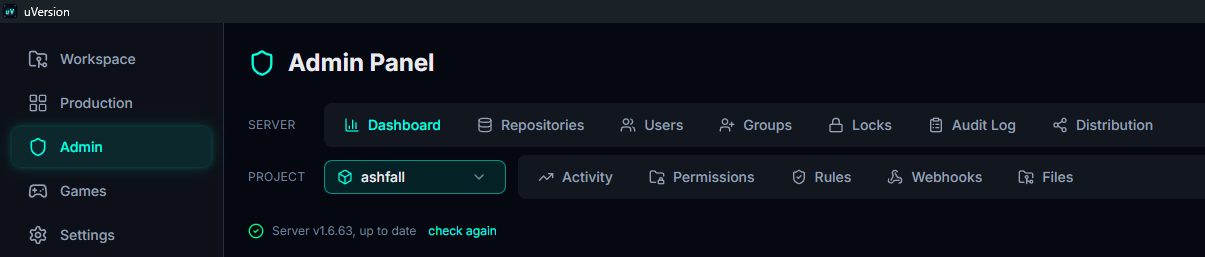
En la barra lateral, abra Admin y luego la pestaña Groups. Atención a la fila correcta : el panel tiene dos, SERVER para lo que concierne a todo el servidor, y PROJECT para lo que solo concierne al repositorio seleccionado justo al lado. Como los grupos son globales, viven en la fila SERVER, y el repositorio mostrado en la otra fila no influye en nada de lo que haga aquí.
2. Abrir la ventana de creación
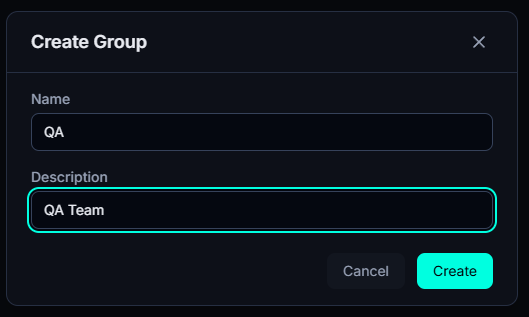
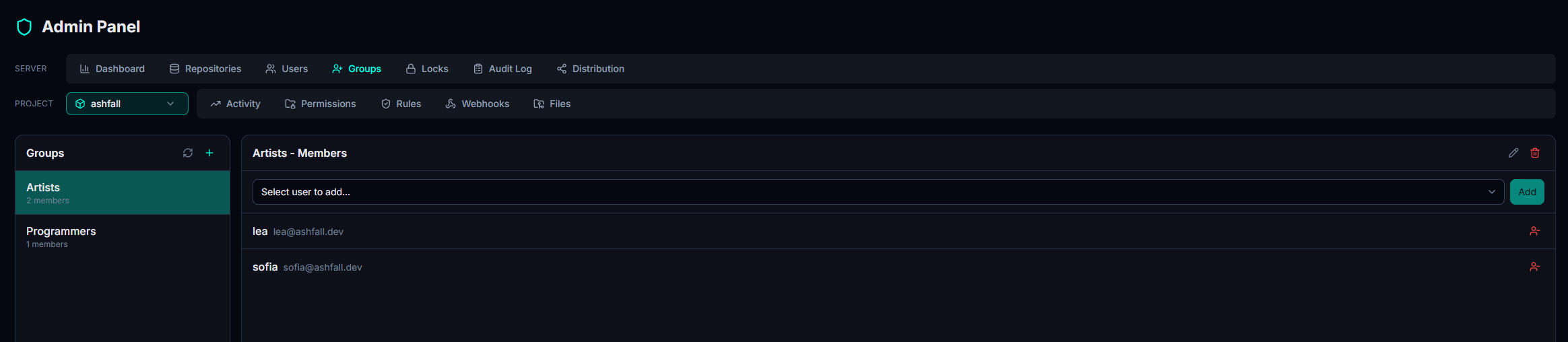
La pestaña tiene dos paneles : la lista de grupos a la izquierda, los miembros del grupo seleccionado a la derecha. En el encabezado del panel izquierdo, haga clic en el botón +, a la derecha del botón de actualización. Se abre la ventana Create Group.
3. Nombrar el grupo y validar
Name es obligatorio (de 1 a 100 caracteres) y el botón permanece inactivo mientras esté vacío. Description es opcional. Valide con Create : un nombre ya ocupado se rechaza, y de lo contrario el grupo aparece en la lista de la izquierda, vacío.
Gestionar los miembros
1. Seleccionar el grupo
Haga clic en el grupo en la lista de la izquierda : su fila indica su número de miembros, y el panel de la derecha toma como título el nombre del grupo seguido de Members.
2. Añadir un miembro
Elija una cuenta en el menú Select user to add..., luego haga clic en Add. Este menú solo lista las cuentas activas que aún no son miembros : alguien que no aparece está, por tanto, o bien ya en el grupo, o bien desactivado. Añadir un miembro que ya está presente no hace nada.
3. Quitar un miembro
El botón rojo al final de la fila lo quita del grupo. Pierde de inmediato los permisos que el grupo llevaba, en todos los repositorios.
Conceder un permiso al grupo
Un grupo no da ningún acceso mientras no se le conceda ningún permiso. Esto no se hace aquí, sino en la pestaña Permissions, repositorio por repositorio. Es también el único lugar donde un project_admin se cruza con los grupos, ya que no ve la pestaña Groups.
1. Abrir la pestaña Permissions del proyecto correcto
La fila PROJECT esta vez, y el selector de repositorio está a la cabeza de la fila : el permiso solo valdrá para el proyecto que allí se muestre. Un grupo es global, un permiso nunca lo es.
2. Elegir el grupo como sujeto
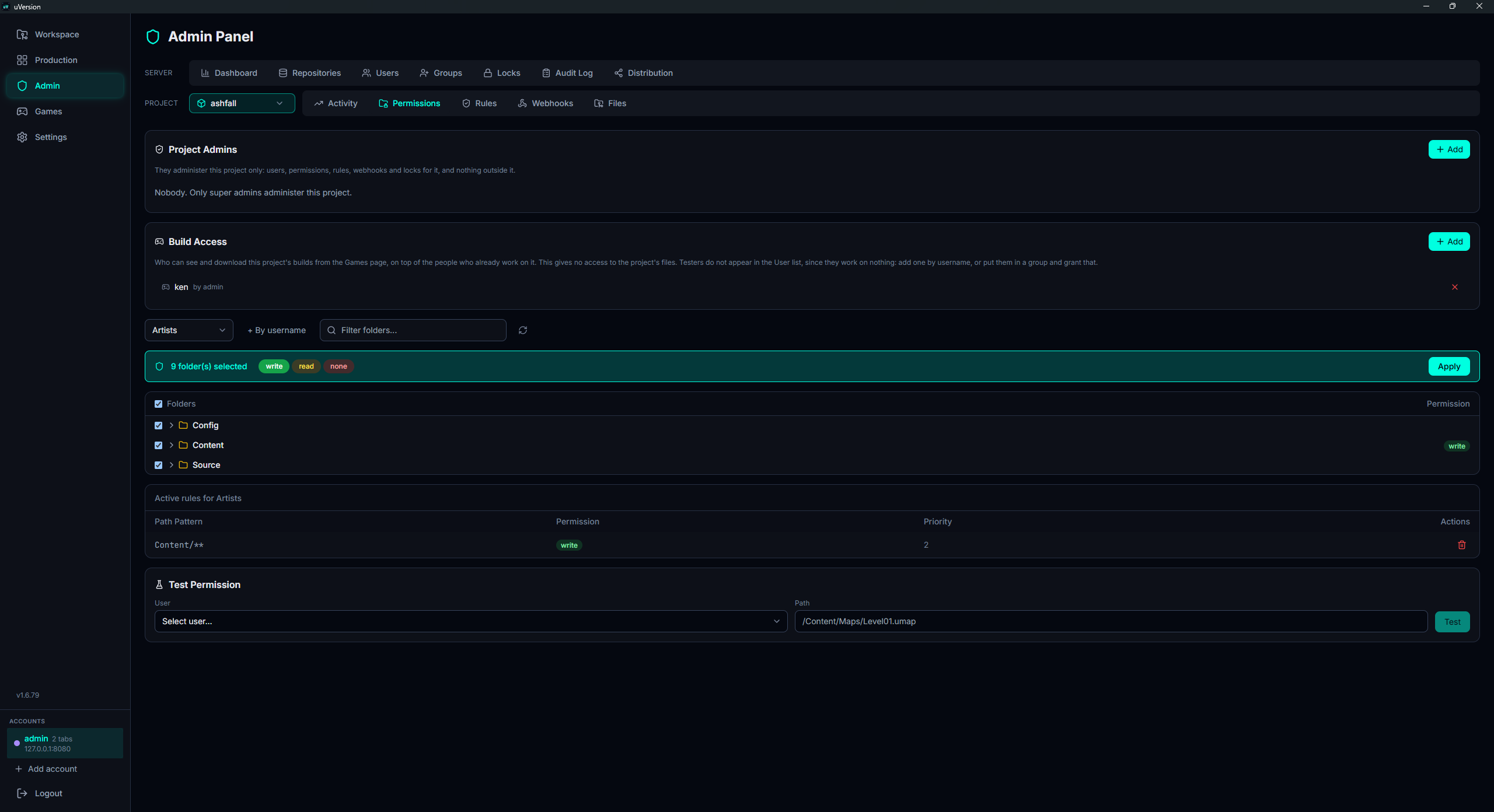
El selector en la parte superior del árbol de carpetas contiene dos sublistas, Groups y Users. Tome el grupo de la primera. Una regla apunta a uno o a otro, nunca a ambos a la vez.
3. Marcar las carpetas y aplicar
Marque las carpetas afectadas en el árbol, elija el nivel (write, read o
none) en la barra que aparece, luego haga clic en Apply. Las reglas del grupo se
muestran después en la tabla Active rules, donde puede quitarlas una a una. El detalle (patrones,
prioridad, acceso por defecto) está en la página Permissions.
Eliminar un grupo
1. Seleccionar el grupo
En la lista de la izquierda, haga clic en el grupo que desea eliminar : es a él al que apuntarán los botones de la derecha.
2. Eliminar, luego confirmar
En el encabezado del panel de miembros, la papelera roja (a la derecha del lápiz que, este sí, renombra el grupo) abre la confirmación Delete Group. Recuerda la cascada pero no nombra los repositorios afectados : compruebe antes de validar.
Errores frecuentes
Editar un grupo compartido cambia el acceso en todas partes
Como un grupo es global, añadir una carpeta a su permiso en un proyecto puede parecer local, pero sigue siendo llevado por el mismo grupo si se reutiliza en otro sitio. Para necesidades realmente distintas entre dos proyectos, es preferible usar dos grupos separados.
¿Un miembro retirado conserva el acceso ?
No : en cuanto abandona el grupo, pierde los permisos que el grupo llevaba. Si conserva algún acceso, es porque tiene un permiso directo (concedido a su cuenta, no al grupo) : compruebe la pestaña Permissions y su resultado de prueba.