
Wiki
グループ
ユーザーをまとめて、権限を一度に付与します。グループはグローバルで、Groups タブはスーパー管理者専用です。
はじめに
グループとは、名前の付いたユーザーの集合です。その目的は、各個人ではなくグループ全体に 権限を一度に付与することです。チームが変わっても、グループにメンバーを 追加または削除するだけで、そのアクセス権が追随します。
典型的な例 : Content/ への書き込み権限を持つ Artistes グループ、そして
Source/ に対する Programmeurs グループです。
アクセスとロール
- Super admin : Groups タブは彼専用で、そこですべてを行います(作成、 名称変更、削除、メンバーの追加と削除)。
- project_admin : Groups タブは見えず、したがってグループの一覧にもその メンバーにもアクセスできません。一方で、Permissions タブの サブジェクトセレクターに既存のグループが表示され、自分の担当リポジトリでグループ全体に アクセスを付与するにはこれで十分です。
なぜこの制限があるのか : グループはグローバルであるため、それを変更すると、project_admin が管理していないものも 含め、それを使用するすべてのプロジェクトでアクセス権が黙って移動してしまうからです。したがって グループの管理はスーパー管理者に残されます。新しいグループが必要な project_admin はそれを依頼する必要があります。
グループを作成する
スーパー管理者専用です。
1. Groups タブを開く
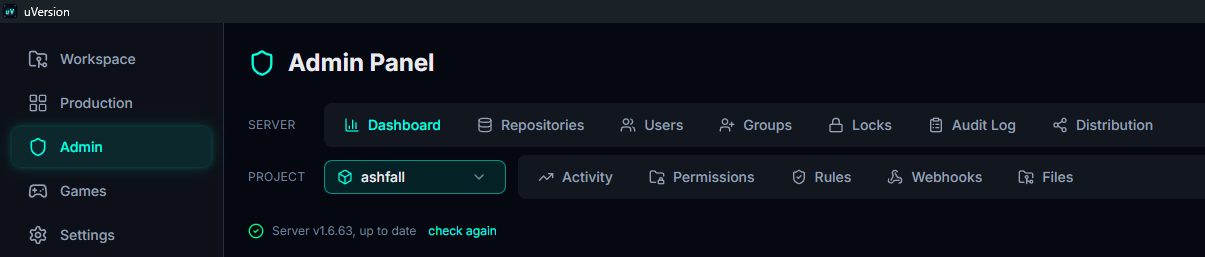
サイドバーで Admin を開き、次に Groups タブを開きます。正しい行に注意して ください : パネルには 2 つの行があり、SERVER はサーバー全体に関わるもの、PROJECT はすぐ隣で選択されたリポジトリだけに関わるものです。グループはグローバルなので SERVER 行にあり、もう一方の行に 表示されるリポジトリはここでの操作に何の影響も与えません。
2. 作成ウィンドウを開く
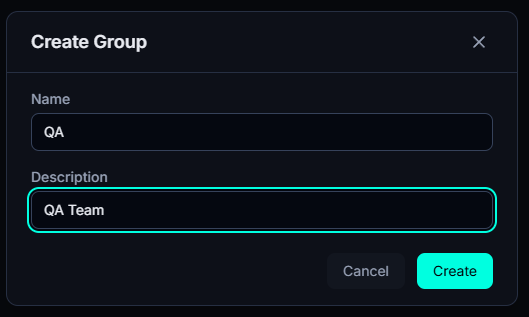
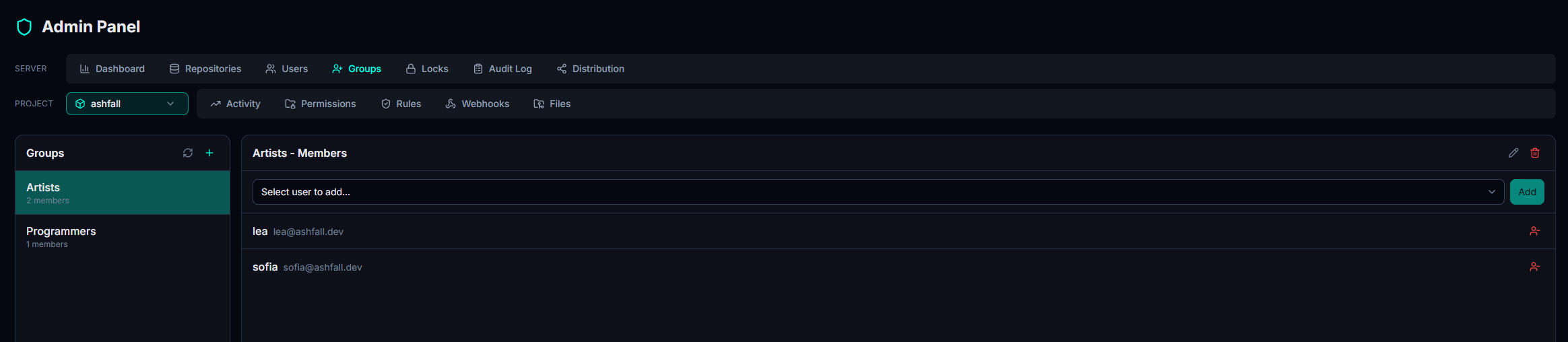
このタブは 2 つのパネルに分かれています : 左にグループの一覧、右に選択したグループのメンバー。左パネルの ヘッダーで、更新ボタンの右にある + ボタンをクリックします。Create Group ウィンドウが開きます。
3. グループに名前を付けて確定する
Name は必須で(1 から 100 文字)、空の間はボタンが無効のままです。Description は任意です。Create で確定します : 既に使われている名前は拒否され、そうでなければグループが 左側の一覧に空の状態で表示されます。
メンバーを管理する
1. グループを選択する
左側の一覧でグループをクリックします : その行にメンバー数が表示され、右パネルのタイトルがグループ名に続けて Members となります。
2. メンバーを追加する
Select user to add... メニューでアカウントを選び、Add をクリックします。この メニューにはまだメンバーでない有効なアカウントのみが表示されます : 見つからない人は、すでに グループにいるか、無効化されているかのどちらかです。すでに存在するメンバーを追加しても何も起こりません。
3. メンバーを削除する
行末の赤いボタンでそのメンバーをグループから削除します。彼はすべてのリポジトリで、グループが持っていた権限を 直ちに失います。
グループに権限を付与する
グループは、権限が付与されない限りいかなるアクセスも与えません。これはここではなく、 Permissions タブでリポジトリごとに行います。ここは、project_admin が グループに出会う唯一の場所でもあります。彼は Groups タブが見えないからです。
1. 適切なプロジェクトの Permissions タブを開く
今度は PROJECT 行で、リポジトリセレクターが行の先頭にあります : 権限はそこに表示されている プロジェクトにのみ有効です。グループはグローバルですが、権限は決してそうではありません。
2. グループをサブジェクトとして選ぶ
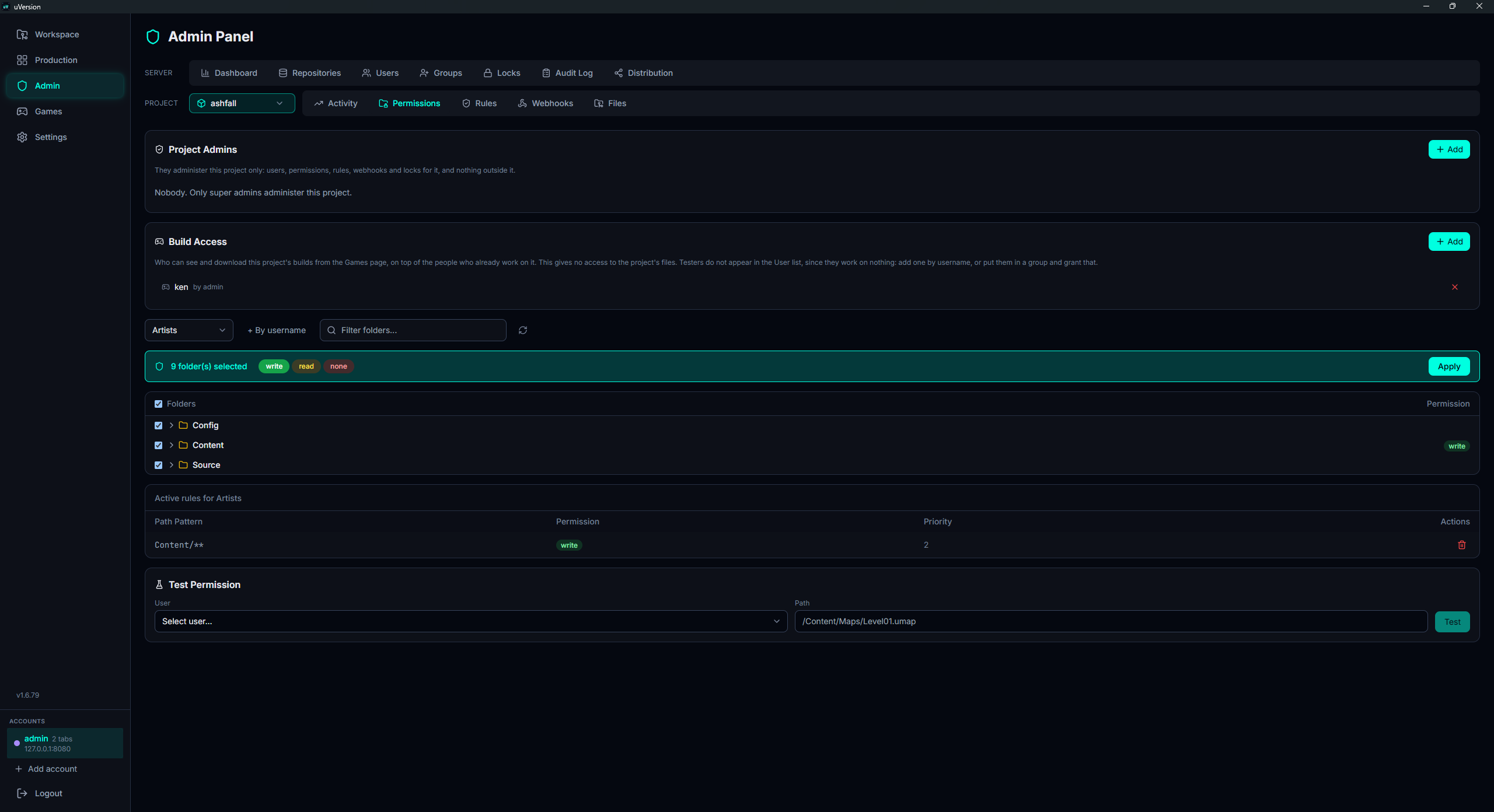
フォルダーツリーの上部にあるセレクターには、Groups と Users の 2 つの サブリストが含まれます。最初のものからグループを選びます。ルールは一方または他方を対象とし、両方を同時に 対象にすることはありません。
3. フォルダーにチェックを入れて適用する
ツリーで対象のフォルダーにチェックを入れ、表示されるバーでレベル(write、read、
または none)を選び、Apply をクリックします。グループのルールはその後
Active rules テーブルに表示され、そこで 1 つずつ削除できます。詳細(パターン、優先度、
デフォルトのアクセス)は Permissions ページにあります。
グループを削除する
1. グループを選択する
左側の一覧で削除するグループをクリックします : 右側のボタンが対象にするのはそのグループです。
2. 削除して確認する
メンバーパネルのヘッダーで、赤いゴミ箱(グループの名前を変更する鉛筆の右)が Delete Group の確認を開きます。それはカスケードを思い出させますが、関係するリポジトリの名前は 挙げません : 確定する前に確認してください。
よくある落とし穴
共有グループの編集はどこでもアクセスを変える
グループはグローバルであるため、あるプロジェクトでその権限にフォルダーを追加すると、局所的に見えても、他所で 再利用されていれば同じグループによって引き続き運ばれます。2 つのプロジェクトで本当に異なるニーズがある場合は、 別々の 2 つのグループを使うことをおすすめします。
削除されたメンバーはアクセスを保持しますか ?
いいえ : グループを離れた時点で、グループが運んでいた権限を失います。それでもアクセスが残る場合、それは 直接の権限(グループではなくアカウントに付与されたもの)を保持していることを意味します : Permissions タブとそのテスト結果を確認してください。