
Wiki
Unreal Engine プラグイン
Unreal Engine 向け uVersion プラグイン:エディタ内のネイティブなバージョン管理、Blueprint 差分、Project Health 監査、そして送信を最も頻繁にブロックする 2 つのルール。
前提条件
.uversion/ フォルダを探します。見つからず、かつ以前に認証トークンが
保存されていない場合、プラグインはまったく有効化されず、Unreal はバージョン管理のないままになります。
これは障害ではありません。uVersion で versioning されていないあなたのプロジェクトに、勝手に割り込まないための仕組みです。
プロジェクトは、desktop クライアントがクローンしたフォルダから開いてください。別の場所に置いた
コピーからではありません。
インストール
uVersion プラグインはプリコンパイル済みバイナリとして配布され、desktop クライアントが管理します。 あなたがコンパイルする必要はなく、扱うべきソースファイルもありません。 決して versioning されません。リポジトリと一緒に届くこともなく、その中に送信しても いけません。各マシンは、その Unreal バージョンとそのシステムに対応したバイナリをインストールします。
サポートされる Unreal バージョン:5.6 以降。
1. desktop クライアントでワークスペースを開く
uVersion desktop クライアントをインストールしてログインし、Unreal プロジェクトを 含むワークスペースを開きます。すべてはクライアントから行われます。ダウンロードするアーカイブも、 プロジェクトに手作業で展開するものもありません。
2. クライアントにプロジェクトを検出させる
クライアントは、ワークスペースのルート以下(3 階層より深くに埋もれていないこと)で
あなたの .uproject(Unreal プロジェクトを記述するファイル)を探します。見つけるとすぐに、ワークスペースのタブ上部に
Unreal バーが表示され、お使いの Unreal バージョンに対応したプラグインを Plugins/uVersion/ に
配置します。左側のバッジにはプラグインの状態とバージョン
番号が表示されます。アップデートもそこで確認できます。

3. Unreal でプロジェクトを開く
プラグインはすぐに有効になります。エディタの Plugins ウィンドウでチェックを入れる必要も、 再起動する必要もありません。もし見当たらないなら、それはクライアントがまだ配置していないだけであり、有効化が残っているわけではありません。
その後:アップデート
desktop クライアントは、プロジェクトを開いたときと、その後定期的に新しいバージョンを確認します。注意してください。 自動チェックは、2 つのケースで同じことをするわけではありません:
- プラグインが存在しない場合:何も尋ねずにインストールされます。これが初回起動をシームレスにします。
-
プラグインは存在するが古い場合(新バージョン、または Unreal バージョンの変更):クライアントは
通知するだけです。インストール済みのプラグインを勝手に置き換えることは決してありません。Unreal パネルの
バッジはそのとき
Update readyに変わります。
アップデートを適用するには:Unreal エディタを閉じてから、バッジをクリックします。読み込み中のプラグインは
ディスク上で置き換えられません。エディタがまだ開いている場合、バッジには
Restart UE と表示されます。
初回接続
通常のケースでは、接続すべきものは何もありません。プラグインは、プロジェクトの周囲に uVersion ワークスペースを検出するか、すでに保存されたトークンを検出した時点で、バージョン管理プロバイダーとして自らを選択します。 認証情報は desktop クライアントから引き継がれ、再入力は不要です。プロジェクトを開くだけで十分です。
以下の 3 つの手順は、この自動選択が行われなかった場合にのみ必要です。
1. Revision Control メニューを開く
それはエディタのステータスバーの右下にあり、上部のメニューにはありません。上方向に
開き、Submit Content を含む Unreal のアクションと、Audit Project (Project Health) エントリを備えた
uVersion セクションが並びます。
Connect to Revision Control を選びます。

2. Provider リストで uVersion を選ぶ
Revision Control Login ウィンドウが開きます。Provider を展開し、 uVersion を選びます。ワークスペースが認識されると、ウィンドウは緑色で自らそれを知らせ (Automatically configured from workspace)、Workspace、Server URL、Username の各フィールドは すでに入力されています。入力するものは何もありません。

3. Accept Settings で確定する
ウィンドウ下部の Accept Settings ボタンで選択が適用され、ウィンドウが閉じます。すると ステータスバーに Connected to に続いてリポジトリ名とあなたのユーザー名が表示されます。この選択は 記憶されます。次回以降のプロジェクトのオープンでは、ここを再び通ることはありません。
アセットをチェックアウトして送信する
コンテンツファイルについて、エディタからの一連の流れです。コードはここからは決して送られません。 コードは desktop クライアントを経由するを参照してください。
1. 始める前にアセットの状態を確認する
Content Browser の各サムネイルには、アセットの状態を示すバッジが付いています:あなたがチェックアウト中、 他の誰かがチェックアウト中、あるいはサーバーに対して古い状態、のいずれかです。ツールチップには完全な文が表示され、たとえば File is out of date, sync to get the latest version のようになります。その場合はまず同期してください (右クリック、Revision Control、Sync)。古いバージョンで作業を始めることは、 競合を準備することにほかなりません。

2. アセットをチェックアウトする
アセットを右クリックし、Revision Control サブメニュー、次に Check Out。すべて揃っています: Sync、Check Out、Check In、History、Diff Against Depot、 Revert。他の Unreal プロバイダーとまったく同じです。アーティストが新たに覚えることは 何もありません。
実際には、多くの場合あなたは何もする必要がありません。アセットを変更するとすぐに、プラグインが手動チェックアウトなしで サーバー側のロックを自動的に取得します。

3. 送信前に比較する
Diff Against Depot は、Blueprint を含め、エディタ標準のビジュアル比較ツールを開きます。 2 つのリビジョンが並べて表示され、追加・削除・変更されたノードが 囲まれます。History から、履歴上のどのコミットに対しても機能します。

4. 送信する
右クリック、Revision Control、選択に対して Check In、またはステータスバーのメニューから Submit Content で一括送信します。ウィンドウには対象ファイルが、 削除も含めて一覧表示され、説明の入力が求められます。送信時にプラグインは リネームで残った redirector を掃除し、有効な検証ルールを実行します。error のルールが あると送信は停止し、原因となったファイルが示されます。

プラグインが Unreal で行うこと
Project Health:プロジェクトを監査する
ステータスバーの Revision Control メニューには
Audit Project (Project Health) エントリがあります。これはプロジェクトのアセットレジストリを
アセットを 1 つも読み込むことなく走査し、健全性レポートを生成します:命名、フォルダ構造、
依存関係、孤立コンテンツ、コスト。オフラインで動作し(レポートは Saved/uVersionAudit の下に
書き出されます)、接続時にサーバーへ送信されて、desktop クライアントの
Project Health タブに反映されます。
redirector のクリーンアップ
アセットをリネームまたは移動すると、Unreal は背後に redirector を残します。これは古いパスを新しいパスへ 向ける小さな転送ファイルで、古い名前を参照していたアセットが引き続き 機能するようにします。これらはすぐに溜まり、最終的にツリーを読みづらくします。プラグインはこれらを検出し、 checkin 時にクリーンアップして、影響を受けるすべてのアセットの参照を更新します。
checkin 前の検証
プラグインは、送信されたファイルに対して一連のチェックを実行できます:Blueprint のコンパイル、命名 規則、テクスチャサイズ、インポート設定、欠落した依存関係、循環依存、孤立 アセット、重複、マテリアルの複雑さ。全部で 9 つのルールです。error のルールは送信をブロックし、 warning のルールは確認後に許可します。
起動時の照合
プロジェクトを開くと、プラグインはあなたのアセットの状態をサーバーと比較します。Content/
と、プロジェクトのプラグインの Content/ を走査し、ディスク上で書き込み可能になっているアセットで、
まだそうなっていなかったものをすべて自動的にチェックアウトします。目的はあなたを守ることです。あなたが変更を始めた
ファイルが、2 つのセッションの間にチームメイトに取られてしまうことを防ぎます。
コードは Unreal ではなく desktop クライアントを経由する
プラグインはコードファイルの送信を拒否します:.cpp、.h、
.hpp、.c、.cs。試みは、原因となったファイルを示すブロッキングウィンドウで
停止します。これは欠陥ではありません。desktop クライアントは送信前にコンパイルし、チームメイトが同期時に取得する
エディタバイナリを公開します。エディタから送られたコードのコミットは、その両方を
素通りしてしまい、チーム全体に対するバイナリの配布を停止させてしまいます。
ですからコードは desktop クライアントから送信してください。一方、コンテンツファイルは Unreal から自由に送信できます。
.uasset の送信であってもです。メッセージは、まず desktop
クライアントからコードを送信するよう伝えます。
これは最も一般的なブロックであり、コードを書かない人にも平気で降りかかります。ソースファイルが ディスク上で書き込み可能になっただけで、起動時の照合がそれを自動でチェックアウトしてしまうからです。 理由は本物です。未送信のコードに対して保存されたアセットは、それを同期するすべての人を壊します。 彼らのバイナリには、そのアセットが依存するコードがないからです。
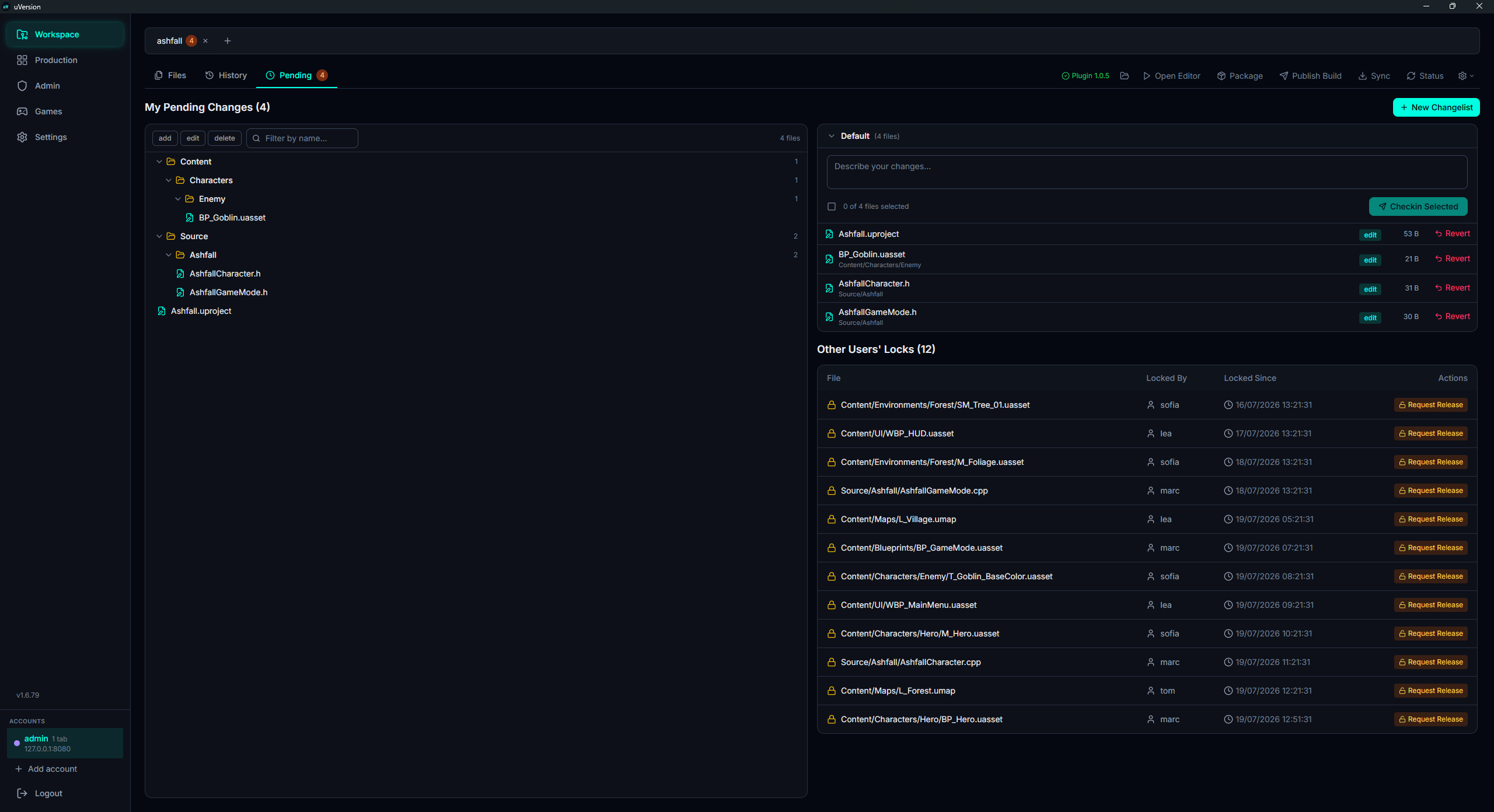
解除方法:desktop クライアントの Pending タブ、 My Pending Changes リストを開き、コードファイルを見つけて、変更したなら Checkin Selected、 手を触れていないなら Revert を行います。その後、コンテンツの送信は 通常どおり進みます。エディタがロックのビューを更新するまで、数秒かかることがあります。
よくある問題
uVersion メニューがない:エディタがバージョン管理を無視する
プロジェクトはおそらく uVersion ワークスペースの中にありません。クローンしたフォルダのルートに
.uversion/ フォルダが存在すること、そして別の場所に置いたコピーではなく、そのフォルダから
プロジェクトを開いていることを確認してください。
「Failed to connect to source control」
desktop クライアントが起動していて、そこにログイン済みであることを確認してください。 あなたの認証情報を保持し、自己署名サーバーと対話できるのはそちらです。ワークスペースを所有するアカウントが クライアントにログインしていない場合、プラグインは別の identity で作業することを拒否します。これは 意図された動作です。
コードに一切触れていないのに送信が拒否される
あなたはコードファイルのチェックアウトを保持しています。コードは desktop クライアントを経由するを参照してください。
他の誰かがロックしたアセットが欲しい
これは Unreal からは依頼できません。プラグインには解放リクエストの機能がありません。 desktop クライアントの Pending タブ、Other Users' Locks セクションで、ファイルの行にある Request Release ボタンを使ってください。保持者は Production ボードのカードとして リクエストを受け取ります。
プラグインがアップデートされない
これは想定どおりの動作です。自動チェックは不足しているプラグインをインストールしますが、
アップデートについては通知するだけです。Unreal エディタを閉じ(読み込み中のプラグインは置き換えられません)、次に
desktop クライアントの Unreal バーにある Update ready バッジをクリックして適用してください。
検証ルールが一度も発火しない
9 つのルールは無効化された状態で出荷されます。管理者が Admin パネルの Rules タブからプロジェクトごとに有効化する必要があります。