
Wiki
ストレージと GC
Files タブの Storage ビュー:リポジトリごとのストレージダッシュボード(サイズ、重複排除、増加)とガベージコレクション、古いリビジョン・孤立した chunks・phantom files の削除。
はじめに
Storage ビューはリポジトリ(サーバー上でバージョン管理されたプロジェクト)の ディスク使用量を表示し、古いリビジョンや不要になったデータを削除して容量を取り戻すための ガベージコレクション(GC)ツールを提供します。

アクセスとロール
Files タブとその Storage ビューは、スーパー管理者と、管理対象のリポジトリに おける project_admin が利用でき、GC の実行も含みます。一方、サーバー全体の統計とライセンスは スーパー管理者に限定されています(パネルの別の場所)。
メトリクス
Storage ビューは 3 つのカード、Total Size、Files / Revisions、 Dedup Ratio から始まります。続いて Growth (Last 30 Days) ヒストグラム、 そして Largest Files テーブルが表示されます。左上の更新ボタンで全体を再計算します。
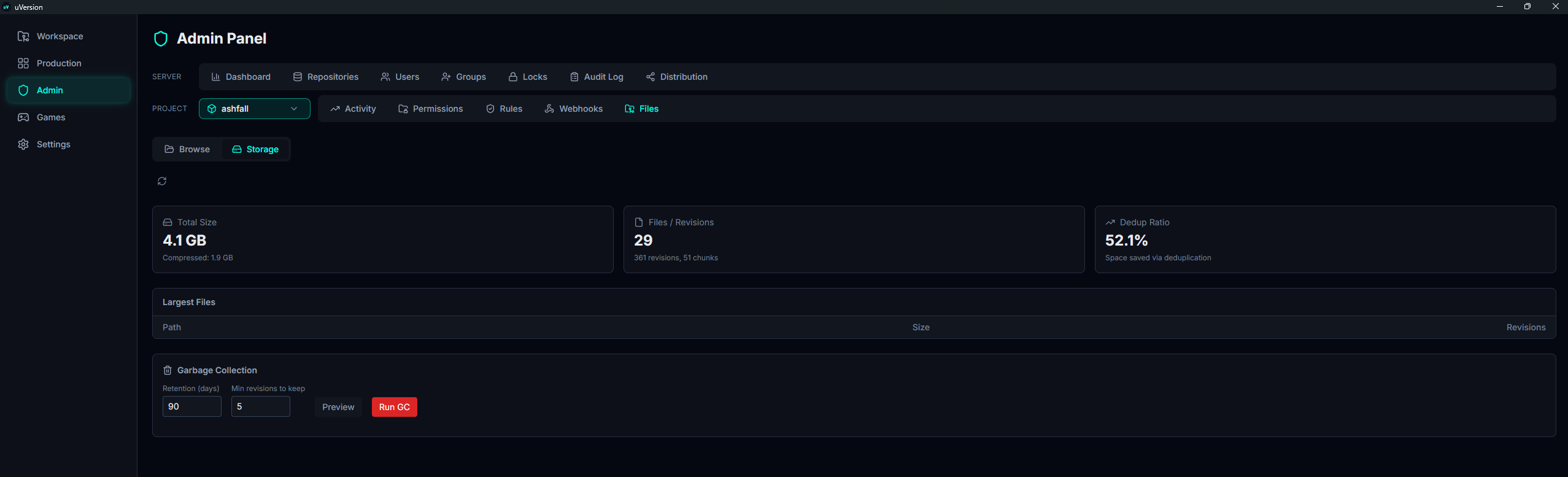
各数値の意味:
- Total Size:ファイルの合計サイズ。すぐ下に、ディスク上で実際に占有している圧縮後の サイズ。
- Files / Revisions:ファイル数。その下にリビジョン数と chunks 数。
- Dedup Ratio(%):chunks の共有と圧縮によって節約された容量の割合。
- Growth (Last 30 Days):日ごとの累積サイズ。バーにマウスを乗せると、その日付・サイズ・ リビジョン数が読めます。
- Largest Files:最大 20 件のファイルと、そのサイズおよびリビジョン数。
これらの数値は、膨らんでいくリポジトリを見つけるのに役立ちます:頻繁に再コミットされる大きなバイナリファイルや、 直近 30 日間の異常な増加などです。
ガベージコレクション
Garbage Collection ブロックは Storage ビューの下部にあります。次の 2 つのパラメータに従って 古い履歴を削除します:
| パラメータ | デフォルト | 役割 |
|---|---|---|
| Retention (days) | 90 | これを下回る経過日数のリビジョンは常に保持されます。 |
| Min revisions to keep | 5 | 経過日数にかかわらず、ファイルごとに保持される最近のリビジョン数。 |
1. 2 つのパラメータを設定する
ボタンの左にある 2 つのフィールドに Retention (days) と Min revisions to keep を 入力します。上の表のデフォルト値、90 と 5 で表示されます。注意:リビジョンは両方の条件が満たされた 場合にのみ削除されます。
2. Preview でプレビューを実行する
Preview は何も削除せずに削除をシミュレートします。ボタンの下に黄色いバナーが表示されます: 「Preview: X revisions would be deleted across Y files, Z phantom file entries would be removed」。ここで桁数を 確認します。数値に驚いたら、実行するのではなく保持期間を上げてください。

3. Run GC で実行する
赤い Run GC ボタンで削除を実行します。完了を示す緑のバナーに 「GC complete: X revisions deleted, Y orphan chunks cleaned, Z phantom file entries removed」と表示され、 上部のメトリクスが再読み込みされ、実行は監査ログに記録されます。

GC が削除する対象
- 古いリビジョン:Retention (days) より古く、かつ ファイルごとに Min revisions to keep の最新分を超えたもの。続いてそれらの chunks が、他のどの リビジョンからも参照されていなければ削除されます。
- 孤立した chunks:削除後にどのリビジョンからも使われなくなったデータブロック。
- Phantom files:実際にはコミットされなかったファイル行(無効なパス、または保留のまま 残ったエントリ)で、固定の 7 日ウィンドウ(設定不可)を超えたもの。
削除または obliterate されたファイルの削除マーカー(tombstones)は保護されます:これらは sync の際にクライアントへ削除を伝播させるために使われるため、消えてはいけません。
よくある落とし穴
Preview がほとんど何も報告しない
リポジトリが新しい場合や、履歴が保持ウィンドウ内に収まっている場合は正常です。GC は、十分に古く かつファイルごとに最新 N 件を超えたリビジョンのみを対象にします。
Preview と Run でカウンタが一致しない
Preview は削除される chunks とリビジョン・chunk リンクの正確な数を予測できません:報告できるのは リビジョン、スキャンされたファイル、phantom エントリのみです。孤立した chunks は Run のときにのみ現れます。
容量を取り戻すために保持期間を下げる
可能ですが、履歴を失います。かなり過去まで遡れる必要があるプロジェクトでは、余裕のある保持期間を 維持し、代わりに大きなファイルで調整してください(最大のファイルの一覧、および再生成可能な成果物の トラッキングを避けるための .uversionignore を参照)。