
Wiki
스토리지 및 GC
Files 탭의 Storage 뷰: 리포지토리별 스토리지 대시보드(크기, 중복 제거, 증가)와 가비지 컬렉션, 오래된 리비전·고아 chunks·phantom files 정리.
소개
Storage 뷰는 리포지토리(서버에서 버전 관리되는 프로젝트)의 디스크 사용량을 보여주며, 오래된 리비전과 더 이상 쓸모없어진 데이터를 정리해 공간을 회수하는 가비지 컬렉션(GC) 도구를 제공합니다.

접근 권한과 역할
Files 탭과 그 Storage 뷰는 슈퍼 관리자와, 자신이 관리하는 리포지토리에 대한 project_admin이 사용할 수 있으며 GC 실행도 포함됩니다. 반면 서버 전역 통계와 라이선스는 슈퍼 관리자에게만 한정됩니다(패널의 다른 곳에 있음).
메트릭
Storage 뷰는 세 개의 카드, Total Size, Files / Revisions, Dedup Ratio로 시작합니다. 이어서 Growth (Last 30 Days) 히스토그램, 그다음 Largest Files 표가 나옵니다. 왼쪽 위의 새로고침 버튼이 전체를 다시 계산합니다.
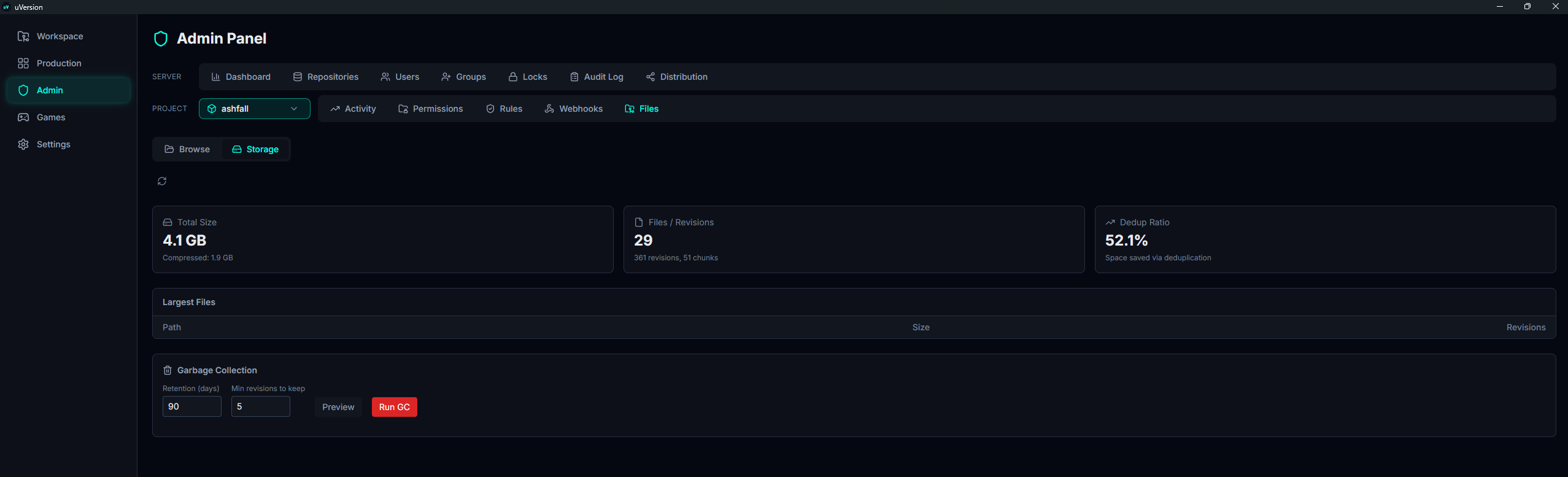
각 수치의 의미:
- Total Size: 파일들의 전체 크기. 바로 아래에 디스크에서 실제로 차지하는 압축된 크기.
- Files / Revisions: 파일 수, 그 아래에 리비전 수와 chunks 수.
- Dedup Ratio(%): chunks 공유와 압축으로 절약된 공간의 비율.
- Growth (Last 30 Days): 날짜별 누적 크기. 막대에 마우스를 올리면 그 날짜, 크기, 리비전 수를 볼 수 있습니다.
- Largest Files: 가장 큰 20개 파일과 그 크기 및 리비전 수.
이 수치는 부풀어 오르는 리포지토리를 찾아내는 데 도움이 됩니다: 자주 다시 커밋되는 큰 바이너리 파일이나, 최근 30일간의 비정상적인 증가 같은 경우입니다.
가비지 컬렉션
Garbage Collection 블록은 Storage 뷰 하단에 있습니다. 두 가지 매개변수에 따라 오래된 이력을 정리합니다:
| 매개변수 | 기본값 | 역할 |
|---|---|---|
| Retention (days) | 90 | 이보다 경과일이 적은 리비전은 항상 유지됩니다. |
| Min revisions to keep | 5 | 경과일과 무관하게 파일마다 유지되는 최근 리비전 수. |
1. 두 매개변수 설정하기
버튼 왼쪽의 두 필드에 Retention (days)와 Min revisions to keep를 입력합니다. 위 표의 기본값인 90과 5로 표시됩니다. 참고: 리비전은 두 조건이 모두 충족될 때만 정리됩니다.
2. Preview로 미리보기 실행하기
Preview는 아무것도 삭제하지 않고 정리를 시뮬레이션합니다. 버튼 아래에 노란색 배너가 나타납니다: 「Preview: X revisions would be deleted across Y files, Z phantom file entries would be removed」. 규모를 확인할 순간입니다. 숫자가 놀랍다면 실행하기보다 보존 기간을 올리세요.

3. Run GC로 실행하기
빨간색 Run GC 버튼이 정리를 실행합니다. 완료를 알리는 초록색 배너에 「GC complete: X revisions deleted, Y orphan chunks cleaned, Z phantom file entries removed」가 표시되고, 상단 메트릭이 다시 로드되며, 실행은 감사 로그에 기록됩니다.

GC가 삭제하는 대상
- 오래된 리비전: Retention (days)보다 오래되고 그리고 파일마다 Min revisions to keep의 최신 항목을 넘어선 것. 그다음 그 chunks가 다른 어떤 리비전에서도 참조되지 않으면 삭제됩니다.
- 고아 chunks: 정리 후 어떤 리비전도 더 이상 사용하지 않는 데이터 블록.
- Phantom files: 실제로 커밋된 적 없는 파일 행(잘못된 경로나 보류 상태로 남은 항목)으로, 고정된 7일 창(설정 불가)을 넘어선 것.
삭제되었거나 obliterate된 파일의 삭제 표식(tombstones)은 보존됩니다: 이는 sync 시 클라이언트에 삭제를 전파하는 데 쓰이므로 사라져서는 안 됩니다.
흔한 함정
Preview가 거의 아무것도 보고하지 않음
리포지토리가 최근에 생성되었거나 이력이 보존 창 안에 들어맞으면 정상입니다. GC는 충분히 오래되고 동시에 파일마다 최신 N개를 넘어선 리비전만 건드립니다.
Preview와 Run의 카운터가 일치하지 않음
Preview는 삭제될 chunks와 리비전-chunk 링크의 정확한 수를 예측할 수 없습니다: 보고할 수 있는 것은 리비전, 스캔된 파일, phantom 항목뿐입니다. 고아 chunks는 Run 시점에만 나타납니다.
공간을 회수하려고 보존 기간을 낮추기
가능하지만 이력을 잃습니다. 과거로 멀리 되돌아갈 수 있어야 하는 프로젝트에서는 넉넉한 보존 기간을 유지하고, 대신 큰 파일로 조정하세요(가장 큰 파일 목록과, 재생성 가능한 산출물을 추적하지 않도록 돕는 .uversionignore를 참조).