
Wiki
그룹
사용자를 묶어 권한을 한 번에 부여합니다. 그룹은 전역이며, Groups 탭은 슈퍼 관리자 전용입니다.
소개
그룹은 이름이 붙은 사용자 집합입니다. 그 목적은 각 개인이 아니라 그룹 전체에 권한을 한 번에 부여하는 것입니다. 팀이 바뀌면 그룹에 멤버를 추가하거나 제거하기만 하면 그 접근 권한이 따라옵니다.
전형적인 예 : Content/에 대한 쓰기 권한을 가진 Artistes 그룹, 그리고
Source/에 대한 Programmeurs 그룹입니다.
접근과 역할
- Super admin : Groups 탭은 그의 전용이며, 거기서 모든 것을 합니다(생성, 이름 변경, 삭제, 멤버 추가와 제거).
- project_admin : Groups 탭이 보이지 않으므로 그룹 목록에도 그 멤버에도 접근할 수 없습니다. 반면 Permissions 탭의 대상 선택기에서 기존 그룹을 볼 수 있으며, 자신이 관리하는 저장소에서 그룹 전체에 접근을 부여하기에는 이것으로 충분합니다.
왜 이런 제한이 있는가 : 그룹은 전역이므로, 이를 수정하면 project_admin이 관리하지 않는 것을 포함해 그것을 사용하는 모든 프로젝트에서 접근 권한이 조용히 이동하기 때문입니다. 따라서 그룹 관리는 슈퍼 관리자에게 남습니다. 새 그룹이 필요한 project_admin은 이를 요청해야 합니다.
그룹 만들기
슈퍼 관리자 전용입니다.
1. Groups 탭 열기
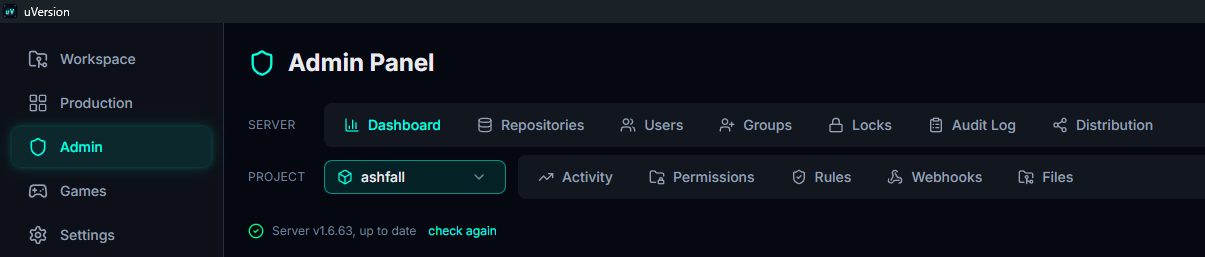
사이드바에서 Admin을 연 다음 Groups 탭을 엽니다. 올바른 행에 주의하세요 : 패널에는 두 개의 행이 있는데, SERVER는 서버 전체에 관한 것이고 PROJECT는 바로 옆에서 선택된 저장소에만 관한 것입니다. 그룹은 전역이므로 SERVER 행에 있으며, 다른 행에 표시된 저장소는 여기서 하는 작업에 아무런 영향을 주지 않습니다.
2. 생성 창 열기
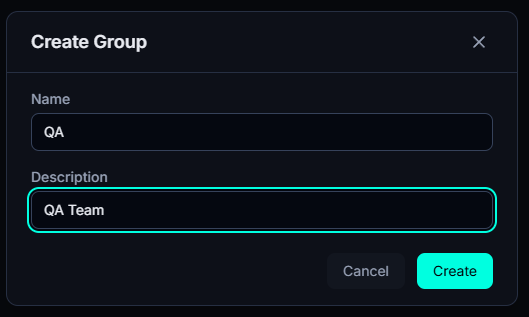
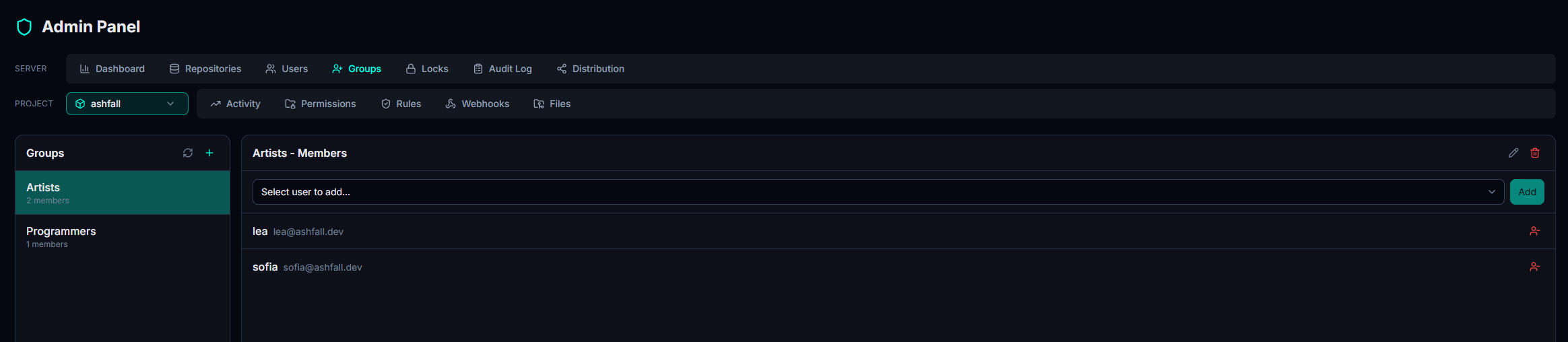
이 탭은 두 개의 패널로 나뉩니다 : 왼쪽에는 그룹 목록, 오른쪽에는 선택한 그룹의 멤버. 왼쪽 패널의 헤더에서 새로 고침 버튼 오른쪽에 있는 + 버튼을 클릭합니다. Create Group 창이 열립니다.
3. 그룹 이름 지정 후 확정
Name은 필수이며(1에서 100자), 비어 있는 동안에는 버튼이 비활성 상태로 유지됩니다. Description은 선택입니다. Create로 확정합니다 : 이미 사용 중인 이름은 거부되며, 그렇지 않으면 그룹이 왼쪽 목록에 빈 상태로 나타납니다.
멤버 관리
1. 그룹 선택
왼쪽 목록에서 그룹을 클릭합니다 : 그 행에 멤버 수가 표시되고, 오른쪽 패널의 제목이 그룹 이름 뒤에 Members가 붙습니다.
2. 멤버 추가
Select user to add... 메뉴에서 계정을 선택한 다음 Add를 클릭합니다. 이 메뉴에는 아직 멤버가 아닌 활성 계정만 표시됩니다 : 찾을 수 없는 사람은 이미 그룹에 있거나 비활성화된 것입니다. 이미 존재하는 멤버를 추가해도 아무 일도 일어나지 않습니다.
3. 멤버 제거
행 끝의 빨간 버튼이 그 멤버를 그룹에서 제거합니다. 그는 모든 저장소에서 그룹이 지니고 있던 권한을 즉시 잃습니다.
그룹에 권한 부여하기
그룹은 아무 권한도 부여되지 않는 한 어떤 접근도 주지 않습니다. 이것은 여기서가 아니라 Permissions 탭에서 저장소별로 이루어집니다. 여기는 project_admin이 그룹을 마주치는 유일한 곳이기도 합니다. 그는 Groups 탭을 보지 못하기 때문입니다.
1. 올바른 프로젝트의 Permissions 탭 열기
이번에는 PROJECT 행이며, 저장소 선택기가 행 맨 앞에 있습니다 : 권한은 거기에 표시된 프로젝트에만 적용됩니다. 그룹은 전역이지만, 권한은 결코 그렇지 않습니다.
2. 그룹을 대상으로 선택
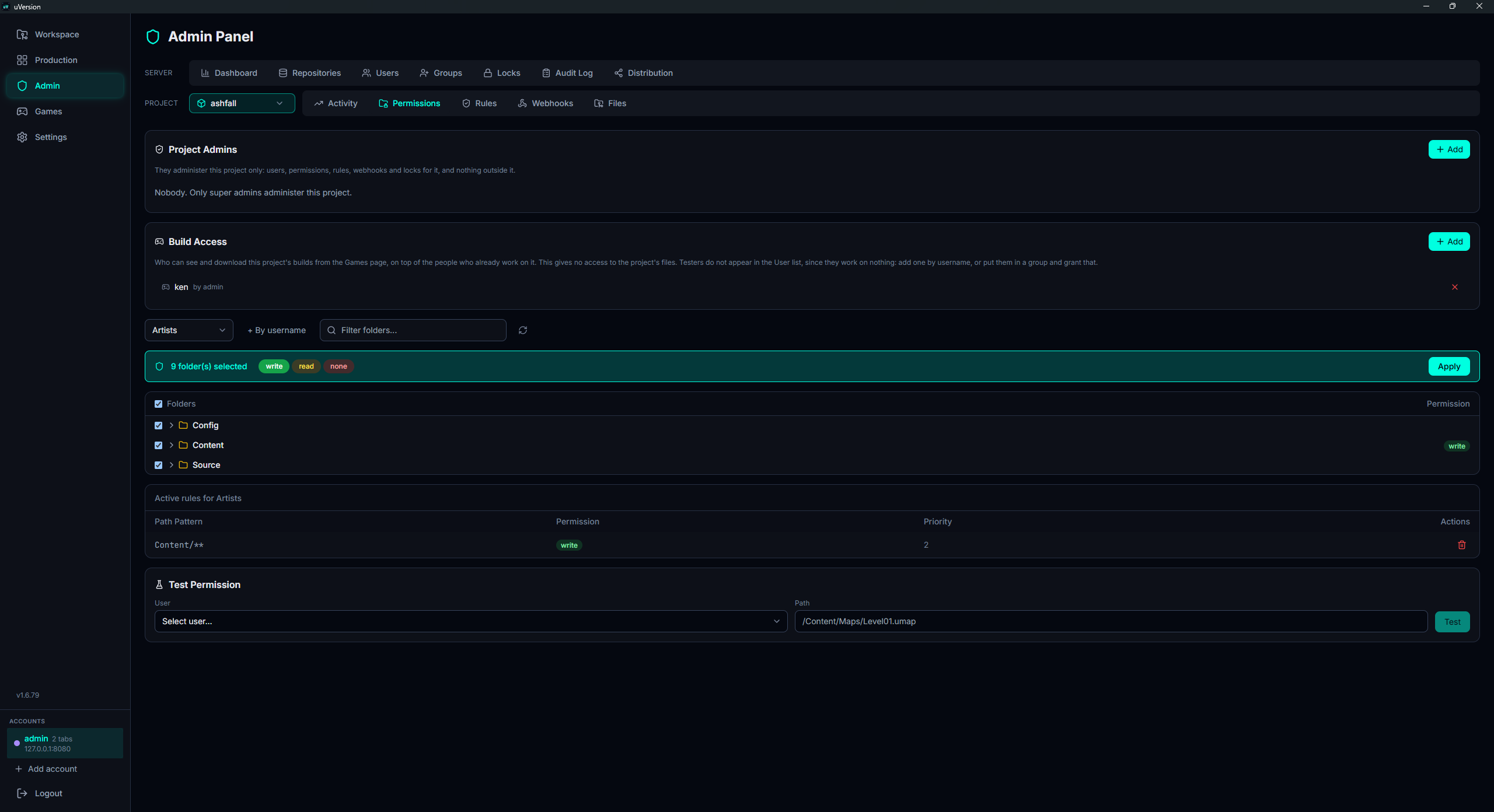
폴더 트리 상단의 선택기에는 Groups와 Users의 두 하위 목록이 있습니다. 첫 번째에서 그룹을 선택합니다. 규칙은 한쪽 또는 다른 쪽을 대상으로 하며, 둘 다 동시에 대상으로 하지는 않습니다.
3. 폴더 체크 후 적용
트리에서 해당 폴더에 체크하고, 나타나는 막대에서 레벨(write, read 또는
none)을 선택한 다음 Apply를 클릭합니다. 그룹의 규칙은 이후 Active
rules 테이블에 표시되며, 거기서 하나씩 제거할 수 있습니다. 세부 사항(패턴, 우선순위, 기본 접근)은
Permissions 페이지에 있습니다.
그룹 삭제
1. 그룹 선택
왼쪽 목록에서 삭제할 그룹을 클릭합니다 : 오른쪽 버튼이 대상으로 삼는 것은 그 그룹입니다.
2. 삭제 후 확인
멤버 패널 헤더에서 빨간 휴지통(그룹 이름을 변경하는 연필의 오른쪽)이 Delete Group 확인을 엽니다. 그것은 연쇄를 상기시키지만 관련된 저장소의 이름은 밝히지 않습니다 : 확정하기 전에 확인하세요.
흔한 함정
공유 그룹을 편집하면 모든 곳의 접근이 바뀝니다
그룹은 전역이므로, 한 프로젝트에서 그 권한에 폴더를 추가하면 국소적으로 보일 수 있지만, 다른 곳에서 재사용되고 있다면 동일한 그룹에 의해 계속 유지됩니다. 두 프로젝트에서 정말로 다른 요구가 있다면 서로 다른 두 그룹을 사용하는 편이 좋습니다.
제거된 멤버는 접근을 유지하나요 ?
아니요 : 그룹을 떠나는 즉시 그룹이 지니던 권한을 잃습니다. 그럼에도 접근이 남아 있다면, 이는 직접 권한(그룹이 아니라 계정에 부여된 것)을 보유하고 있다는 뜻입니다 : Permissions 탭과 그 테스트 결과를 확인하세요.