
Wiki
Группы
Объединяйте пользователей, чтобы выдавать права за один раз. Группы глобальны, а вкладка Groups доступна только суперадминистратору.
Введение
Группа : это именованный набор пользователей. Её назначение : выдать право сразу всей группе, а не каждому человеку по отдельности. Когда команда меняется, достаточно добавить или убрать участника группы, и его доступы изменятся вслед за этим.
Типичный пример : группа Artistes с правом записи в Content/ и группа
Programmeurs в Source/.
Доступ и роли
- Super admin : вкладка Groups отведена ему, и там он делает всё (создание, переименование, удаление, добавление и удаление участников).
- project_admin : он не видит вкладку Groups и потому не имеет доступа ни к списку групп, ни к их участникам. Зато он находит существующие группы в селекторе субъекта вкладки Permissions, чего ему достаточно, чтобы выдать доступ целой группе в своих собственных репозиториях.
Почему такое ограничение : поскольку группа глобальна, её изменение незаметно сместило бы доступы во всех проектах, которые её используют, включая те, которыми project_admin не управляет. Поэтому управление группами остаётся за суперадминистратором. project_admin, которому нужна новая группа, должен её запросить.
Создание группы
Только для суперадминистратора.
1. Открыть вкладку Groups
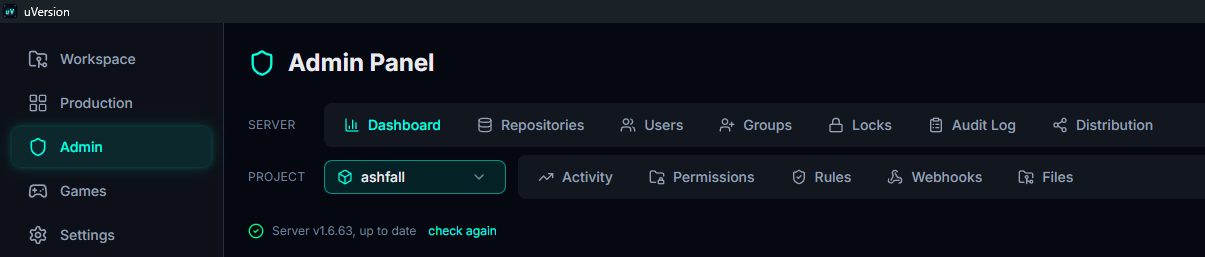
На боковой панели откройте Admin, затем вкладку Groups. Обратите внимание на нужный ряд : у панели их два, SERVER для того, что касается всего сервера, и PROJECT для того, что касается только репозитория, выбранного рядом. Поскольку группы глобальны, они живут в ряду SERVER, и репозиторий, показанный в другом ряду, никак не влияет на то, что вы делаете здесь.
2. Открыть окно создания
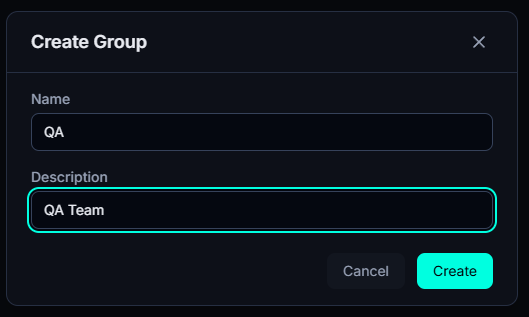
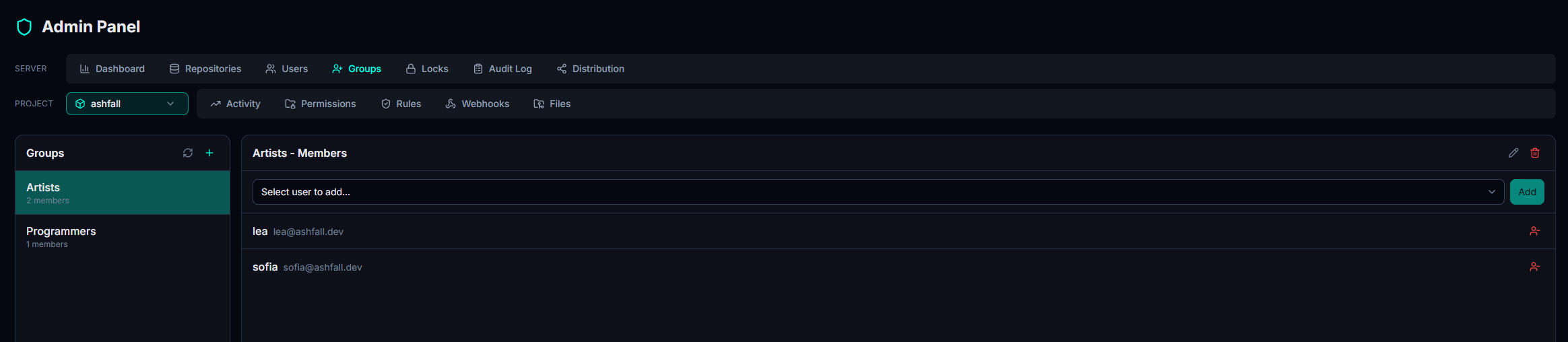
Вкладка разделена на две панели : список групп слева, участники выбранной группы справа. В заголовке левой панели нажмите кнопку +, справа от кнопки обновления. Открывается окно Create Group.
3. Назвать группу и подтвердить
Name обязательно (от 1 до 100 символов), и кнопка остаётся неактивной, пока оно пусто. Description необязательно. Подтвердите кнопкой Create : уже занятое имя отклоняется, иначе группа появляется в левом списке, пустой.
Управление участниками
1. Выбрать группу
Нажмите на группу в левом списке : в её строке указано число участников, а правая панель получает заголовком имя группы, за которым следует Members.
2. Добавить участника
Выберите учётную запись в меню Select user to add..., затем нажмите Add. В этом меню перечислены только активные учётные записи, ещё не входящие в группу : того, кого не удаётся найти, значит, либо уже в группе, либо деактивирован. Добавление уже присутствующего участника ничего не делает.
3. Убрать участника
Красная кнопка в конце строки убирает его из группы. Он тут же теряет права, которые несла группа, во всех репозиториях.
Выдача права группе
Группа не даёт никакого доступа, пока ей не выдано ни одно право. Это делается не здесь, а на вкладке Permissions, репозиторий за репозиторием. Это также единственное место, где project_admin сталкивается с группами, ведь вкладку Groups он не видит.
1. Открыть вкладку Permissions нужного проекта
На этот раз ряд PROJECT, и селектор репозитория стоит во главе ряда : право будет действовать только для проекта, показанного там. Группа глобальна, а право таковым не бывает никогда.
2. Выбрать группу как субъект
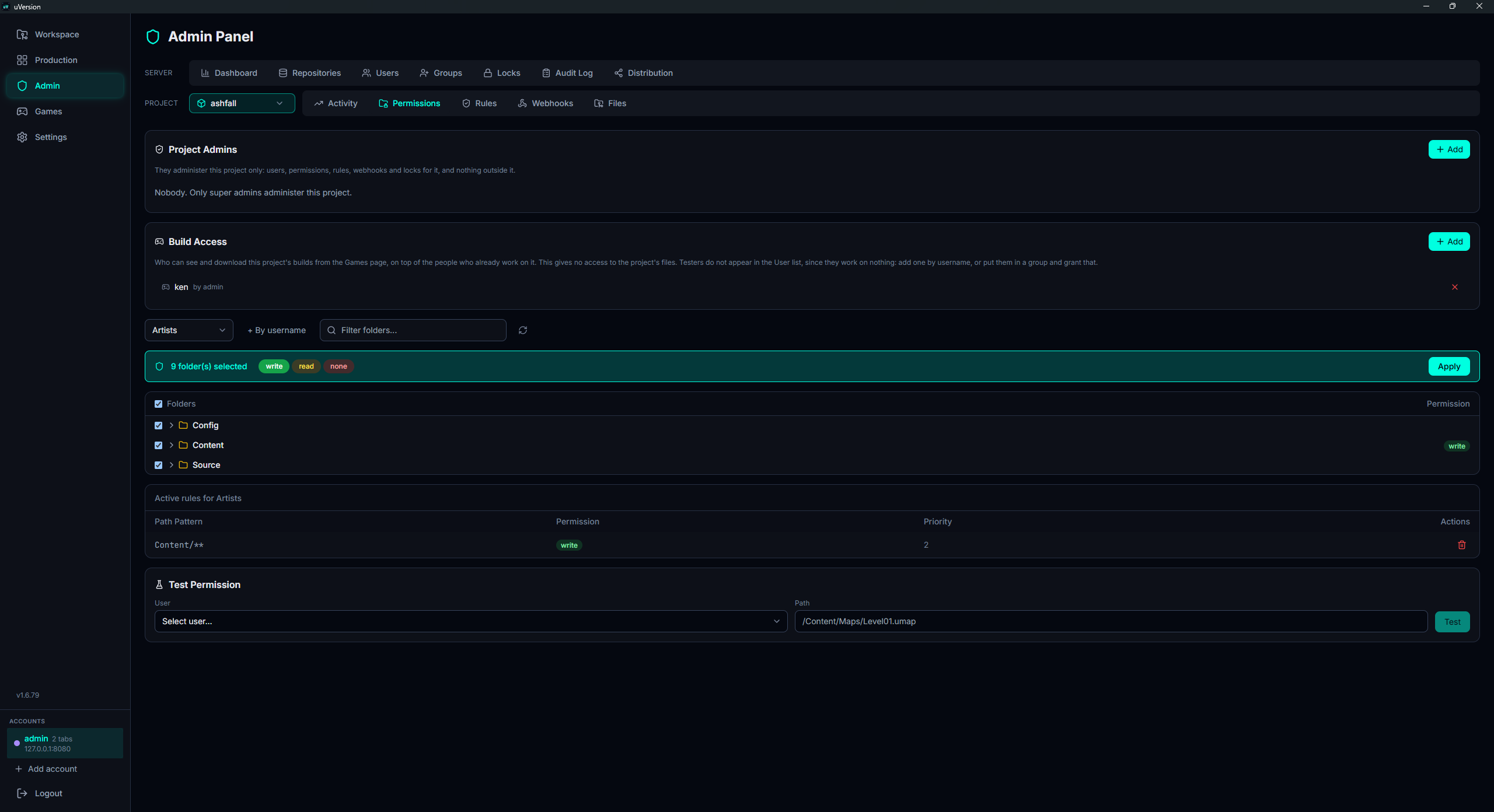
Селектор вверху дерева папок содержит два подсписка, Groups и Users. Возьмите группу из первого. Правило нацелено на одно или на другое, но никогда на оба сразу.
3. Отметить папки и применить
Отметьте нужные папки в дереве, выберите уровень (write, read или none) в
появившейся полосе, затем нажмите Apply. Правила группы затем отображаются в таблице
Active rules, где вы можете убирать их по одному. Подробности (шаблоны, приоритет, доступ по
умолчанию) находятся на странице Permissions.
Удаление группы
1. Выбрать группу
В левом списке нажмите на группу, которую нужно удалить : именно на неё будут нацелены кнопки справа.
2. Удалить, затем подтвердить
В заголовке панели участников красная корзина (справа от карандаша, который, наоборот, переименовывает группу) открывает подтверждение Delete Group. Оно напоминает о каскаде, но не называет затронутые репозитории : проверьте, прежде чем подтверждать.
Частые ловушки
Редактирование общей группы меняет доступ повсюду
Поскольку группа глобальна, добавление папки к её праву в одном проекте может выглядеть локальным, но оно по-прежнему переносится той же группой, если она используется в другом месте. Для действительно разных потребностей в двух проектах лучше использовать две отдельные группы.
Сохраняет ли удалённый участник доступ ?
Нет : как только он покидает группу, он теряет права, которые несла группа. Если доступ всё же сохраняется, значит у него есть прямое право (выданное его учётной записи, а не группе) : проверьте вкладку Permissions и её результат проверки.