
Wiki
Quickstart
Ваш первый checkin менее чем за 10 минут, без терминала.
Эта страница для вас, если вы присоединяетесь к проекту uVersion и хотите начать работу. Всё происходит в десктоп-клиенте: не нужно вводить ни одной команды в терминале.
Вам нужно знать только адрес сервера uVersion вашей студии и его порт, ваше имя пользователя и пароль. Эти данные вам передал администратор вашей студии. Если он дал адрес без порта, спросите его: его не угадать, и именно его забывают чаще всего.
Термины, в пяти строках
- Зарезервировать файл это checkout: вы сообщаете команде, что собираетесь его изменить.
- Отправить его это checkin: ваша работа уходит на сервер, а ваша резервация возвращается.
- Отменить это revert: файл снова становится идентичным версии на сервере, и ваша резервация тоже возвращается.
- workspace это папка на вашем диске, связанная с репозиторием на сервере. Их может быть несколько.
- Блокировка (lock) не даёт двум людям изменять один и тот же двоичный файл одновременно: у
.uassetнет никакого способа объединить две версии задним числом.
1. Установка десктоп-клиента
Скачайте клиент для вашей системы со страницы uversion.io/downloads:
- Windows:
uVersion_x.y.z_x64-setup.exe. Дважды щёлкните и следуйте установщику. - macOS (Apple Silicon):
uVersion_x.y.z_macos-arm64.app.zip. Распакуйте и перетащитеuVersion.appв Программы. - Linux: одна команда для вставки в терминал, смотрите чуть ниже.
В Linux самый простой путь это установочный скрипт. Без sudo:
curl -fSL https://uversion.io/downloads/client/install.sh | sh
Он размещает приложение в ~/Applications и запускает его. В систему ничего не устанавливается, права
администратора не запрашиваются. Как вариант, вы можете скачать AppImage со страницы загрузки, сделать его
исполняемым и запустить. Подробности и требования: Десктоп-клиент.
2. Вход на сервер
1. Ввести адрес, имя пользователя и пароль
Запустите десктоп-клиент. Страница Welcome to uVersion запрашивает три вещи. Поле
Server address не ждёт полного URL: оно разбито на три блока, неизменяемый префикс
https://, машину и порт. Порт по умолчанию равен 8443, и именно его
забывают: ваша студия даёт вам что-то вроде uversion.mygamestudio.com и 8443, а не
https://uversion.mygamestudio.com целиком. Если вставить полный адрес в поле машины, клиент сам
распределит его по двум полям. Затем введите Username и Password и нажмите
Sign in.

2. Подтвердить подлинность сервера, один раз
Сервер uVersion по умолчанию поставляется с самоподписанным сертификатом. Это нормальный случай, а не сбой, и это первое, что стопорит, когда вы этого не ожидаете. Поэтому при самом первом подключении клиент показывает Verify server identity с отпечатком SHA-256 сервера. Сравните его с тем, что администратор сообщил вам по другому каналу (сообщение, внутренняя wiki, устно), и, если он совпадает, нажмите Trust this server.

Вопрос задаётся только один раз для каждого сервера. Если позже он вернётся под красным заголовком Server identity changed, отпечаток изменился: не подтверждайте, не спросив администратора. Подробности на странице Отпечаток TLS.
После входа клиент запоминает вашу сессию. Вам не придётся заново вводить пароль в повседневной работе.
3. Получить проект на свой компьютер
Список проектов не появляется сам собой: его нужно открыть.
1. Открыть список проектов
Пока не открыт ни один проект, Workspace показывает No repository selected и кнопку Open Repository: нажмите на неё. Если у вас уже открыт workspace, то же окно вызывается через + на панели вкладок. Оно перечисляет проекты, к которым у вас есть доступ, по одной карточке на проект.

2. Проверить имя workspace, затем клонировать
На карточке нужного проекта поле Workspace name задаёт имя папке, которая будет создана. Оставленное пустым, оно берёт имя проекта. Проверьте также флажок Download files after clone в самом низу окна: отмеченный по умолчанию, он тут же запускает загрузку. Снимите его, если хотите только создать workspace и получить файлы позже. Затем нажмите Clone. Кнопка называется Clone New, если у вас уже есть workspace по этому проекту: клонировать во второй раз законно, например чтобы работать над двумя ветками контента.
3. Выбрать родительскую папку
Открывается системный выбор папки с заголовком Choose where to clone <имя проекта>.
Папка, которую вы выбираете, это родительская папка: внутри неё uVersion создаёт подпапку с именем
из поля Workspace name. Поэтому выбирайте D:/Projets, а не D:/Projets/MonJeu,
иначе вы получите D:/Projets/MonJeu/MonJeu.
4. Дать передаче завершиться
Передача отображается в заголовке клиента, со скоростью и оценкой оставшегося времени: именно эта оценка достоверна, ведь длительность целиком зависит от вашего сетевого канала и нагрузки на сервер. В это время вы можете продолжать пользоваться клиентом, а обрыв сети ничего не теряет: передача возобновляется сама.
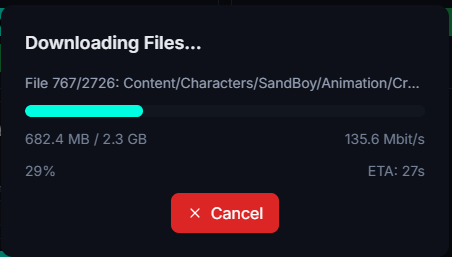
После завершения проект готов к открытию в Unreal.
4. Изменить и отправить файл
Типичный процесс в три этапа, со вкладки Files десктоп-клиента.
1. Зарезервировать файл
Выберите файл в дереве. Панель действий существует, только если что-то выбрано: пока выбор пуст, нет
ни одной кнопки, и это не идёт загрузка. Как только файл выбран, появляется панель, а перед ней число элементов
({n} file(s) selected). Нажмите Checkout: файл становится изменяемым, и никто другой не
может его трогать, пока вы им владеете.

2. Изменить файл
В Unreal или в любом другом инструменте. Со стороны uVersion на этом этапе делать ничего особенного не нужно.
3. Отправить своё изменение
Выберите файл, затем нажмите Checkin. Окно попросит сообщение: напишите фразу, объясняющую, что вы изменили. Отправка возвращает вашу резервацию, и файл снова становится доступным только для чтения.
Особый случай: файл, который вы только что создали
Совершенно нового файла ещё нет на стороне сервера: резервировать нечего, и кнопка Checkout для него не появляется. Выберите его, нажмите Add, затем Checkin.
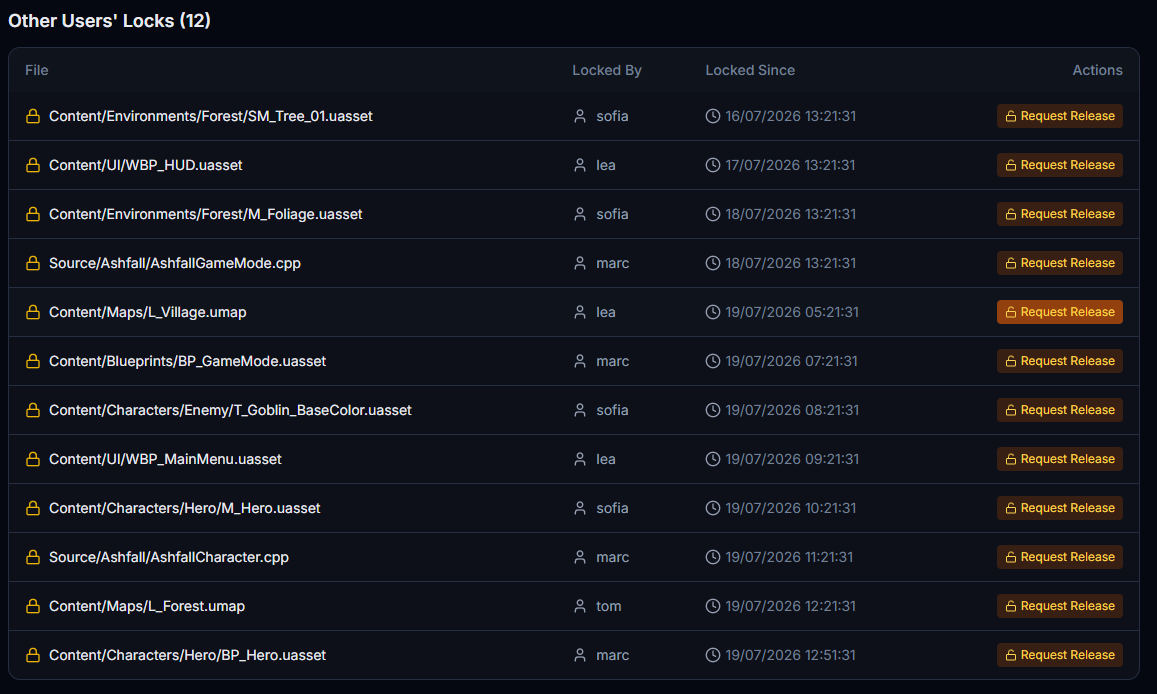
Особый случай: файл уже зарезервирован товарищем по команде
Тогда вы видите его на вкладке Pending, в разделе Other users' locks, с именем того, кто им владеет, и кнопкой Request Release, которая отправляет ему запрос. Эта кнопка есть только в десктоп-клиенте, но не в Unreal.
5. Работать прямо из Unreal
.uproject вашего проекта (файл, описывающий проект Unreal, в корне), он помещает нужный
двоичный файл в Plugins/uVersion/. Вручную делать ничего не нужно.
1. Открыть проект в Unreal
Через кнопку Open Editor десктоп-клиента или как обычно. В обычном случае подключать нечего: плагин сам выбирает себя в качестве системы контроля версий, как только обнаруживает, что проект находится внутри workspace uVersion. Ваши учётные данные берутся из десктоп-клиента, без повторного ввода.
2. Если плагин не активировался сам
Откройте меню Revision Control внизу справа в строке состояния редактора, выберите Connect to Revision Control, выберите uVersion в списке Provider, затем нажмите Accept Settings.

3. Резервировать и отправлять из Content Browser
После подключения весь контроль версий живёт в Unreal: щёлкните правой кнопкой по asset, затем Revision Control → Check Out, чтобы зарезервировать его, и Check In, чтобы отправить.
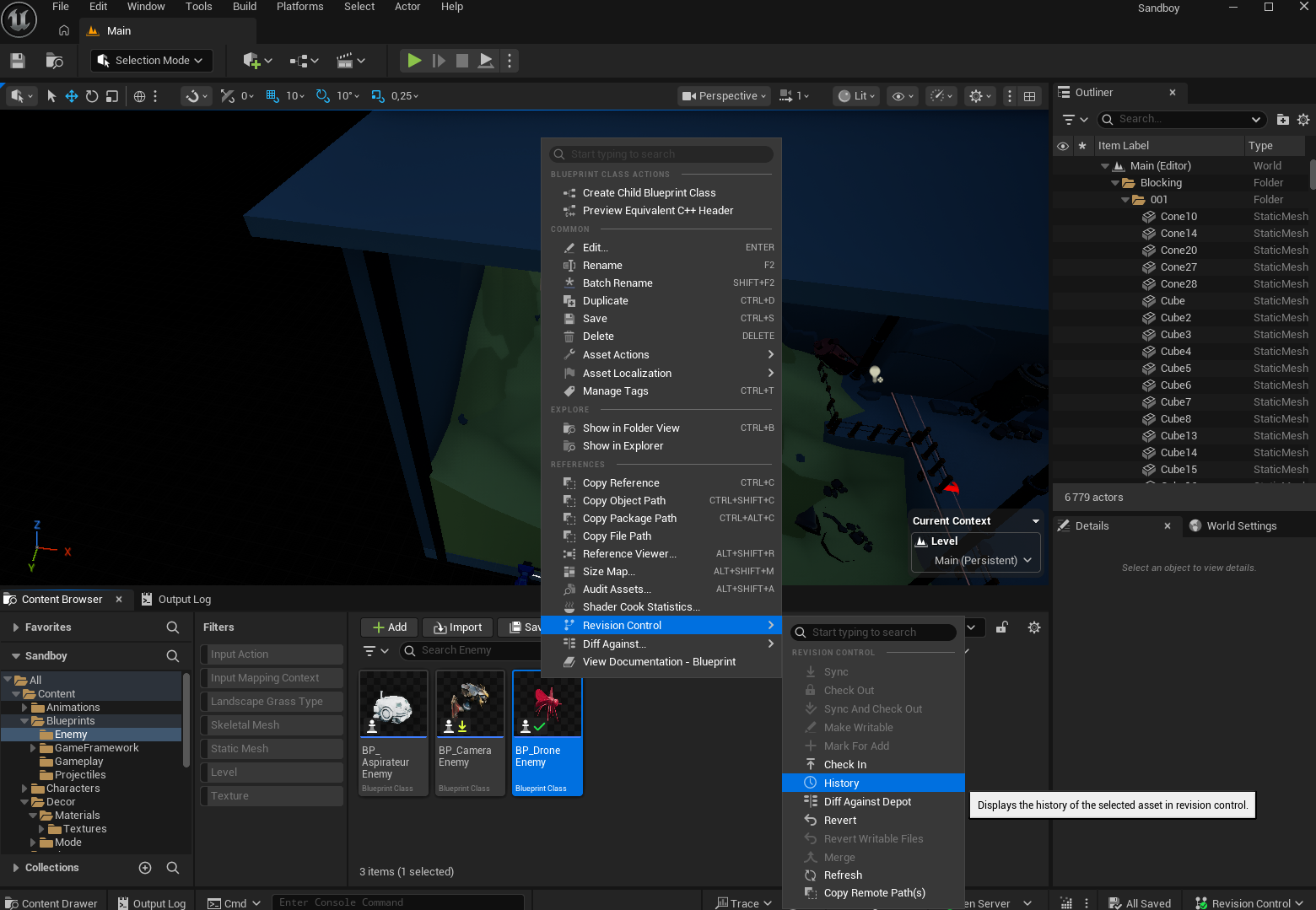
- Маленькие значки в Content Browser, чтобы видеть состояние каждого asset
- Diff Blueprint доступен из истории
- Проверка в момент checkin, если ваш администратор включил правила (по умолчанию они отключены)
.cpp, .h, .hpp, .c, .cs) отклоняются
плагином при checkin: они проходят через десктоп-клиент, который компилирует перед отправкой. Следствие, которое
стоит знать, даже если вы никогда не трогаете код: пока вы держите резервацию хотя бы одного файла кода, ваша
отправка контента тоже отклоняется. Смотрите страницу Плагин Unreal Engine.
Дальше
- Узнайте обо всех возможностях десктоп-клиента
- Установите плагин Unreal Engine в свой проект