
Wiki
Quickstart
Il tuo primo checkin in meno di 10 minuti, senza terminale.
Questa pagina fa per te se stai entrando in un progetto uVersion e vuoi iniziare a lavorare. Tutto avviene nel client desktop: nessuna riga di comando da digitare.
Ti basta conoscere l'indirizzo del server uVersion del tuo studio e la sua porta, il tuo nome utente e la tua password. L'amministratore del tuo studio ti ha comunicato queste informazioni. Se ti ha dato l'indirizzo senza la porta, chiedigliela: non si indovina, ed è ciò che si dimentica più spesso.
Il vocabolario, in cinque righe
- Riservare un file è un checkout: annunci alla squadra che stai per modificarlo.
- Inviarlo è un checkin: il tuo lavoro parte verso il server e la tua prenotazione viene restituita.
- Annullare è un revert: il file torna identico alla versione del server, e anche la tua prenotazione viene restituita.
- Un workspace è una cartella del tuo disco collegata a un repository del server. Puoi averne più d'uno.
- Un blocco (un lock) impedisce a due persone di modificare lo stesso file binario nello stesso momento: su un
.uassetnon esiste alcun modo di unire due versioni a posteriori.
1. Installare il client desktop
Scarica il client per il tuo sistema da uversion.io/downloads:
- Windows:
uVersion_x.y.z_x64-setup.exe. Fai doppio clic e segui l'installazione. - macOS (Apple Silicon):
uVersion_x.y.z_macos-arm64.app.zip. Decomprimilo e trascinauVersion.appin Applicazioni. - Linux: un comando da incollare in un terminale, vedi qui sotto.
Su Linux, la via più semplice è lo script di installazione. Senza sudo:
curl -fSL https://uversion.io/downloads/client/install.sh | sh
Colloca l'applicazione in ~/Applications e la avvia. Non viene installato nulla sul sistema e non
vengono richiesti diritti di amministratore. In alternativa puoi scaricare l'AppImage dalla pagina di download,
renderlo eseguibile e avviarlo. Dettagli e prerequisiti: Client desktop.
2. Accedere al server
1. Inserire l'indirizzo, il nome utente e la password
Avvia il client desktop. La pagina Welcome to uVersion chiede tre cose. Il campo
Server address non si aspetta un URL completo: è diviso in tre blocchi, un prefisso
https:// non modificabile, la macchina e la porta. La porta è 8443
per impostazione predefinita, ed è proprio quella che si dimentica: il tuo studio ti dà qualcosa come
uversion.mygamestudio.com e 8443, non https://uversion.mygamestudio.com da
solo. Se incolli un indirizzo completo nel campo della macchina, il client lo ripartisce da solo tra le due caselle.
Inserisci poi Username e Password, quindi fai clic su Sign in.

2. Confermare l'identità del server, una sola volta
Un server uVersion viene fornito con un certificato autofirmato per impostazione predefinita. È il caso normale, non un'anomalia, ed è la prima cosa che blocca quando non te lo aspetti. Perciò, alla tua primissima connessione, il client mostra Verify server identity con l'impronta SHA-256 del server. Confrontala con quella che il tuo amministratore ti ha comunicato per un altro canale (messaggio, wiki interno, a voce) e, se corrisponde, fai clic su Trust this server.

La domanda viene posta una sola volta per server. Se ricompare più tardi sotto il titolo rosso Server identity changed, l'impronta è cambiata: non confermare senza chiedere al tuo amministratore. Dettagli nella pagina Impronta TLS.
Una volta effettuato l'accesso, il client memorizza la tua sessione. Non dovrai più ridigitare la password ogni giorno.
3. Portare il progetto sulla tua macchina
L'elenco dei progetti non compare da solo: bisogna aprirlo.
1. Aprire l'elenco dei progetti
Finché nessun progetto è aperto, il Workspace mostra No repository selected e un pulsante Open Repository: fai clic su di esso. Se hai già un workspace aperto, la stessa finestra si ottiene dal + della barra delle schede. Elenca i progetti a cui hai accesso, una scheda per progetto.

2. Verificare il nome del workspace, poi clonare
Sulla scheda del progetto desiderato, il campo Workspace name dà il nome alla cartella che verrà creata. Lasciato vuoto, riprende il nome del progetto. Verifica anche la casella Download files after clone, in fondo alla finestra: selezionata per impostazione predefinita, avvia subito il download. Deselezionala se vuoi solo creare il workspace e recuperare i file più tardi. Fai poi clic su Clone. Il pulsante si chiama Clone New se hai già un workspace su questo progetto: clonare una seconda volta è legittimo, ad esempio per lavorare su due rami di contenuto.
3. Scegliere la cartella genitore
Il selettore di cartelle del tuo sistema si apre, con il titolo Choose where to clone <nome del progetto>.
La cartella che scegli è la cartella genitore: al suo interno uVersion crea una sottocartella con il
nome del campo Workspace name. Scegli quindi D:/Projets, non D:/Projets/MonJeu,
altrimenti ottieni D:/Projets/MonJeu/MonJeu.
4. Lasciar terminare il trasferimento
Il trasferimento viene mostrato nell'intestazione del client, con la velocità e un tempo residuo stimato: è questa stima a fare fede, poiché la durata dipende interamente dal tuo collegamento di rete e dal carico del server. Puoi continuare a usare il client nel frattempo, e un'interruzione di rete non perde nulla: il trasferimento riprende da solo.
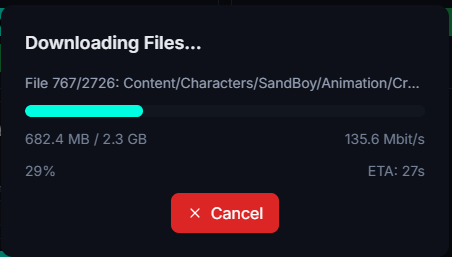
Una volta terminato, il progetto è pronto per essere aperto in Unreal.
4. Modificare e inviare un file
Il flusso di lavoro tipico in tre tempi, dalla scheda Files del client desktop.
1. Riservare il file
Seleziona il file nell'albero. La barra delle azioni esiste solo se qualcosa è selezionato: finché
la selezione è vuota non c'è alcun pulsante, e non è un caricamento in corso. Non appena un file viene scelto, la
barra compare, preceduta dal numero di elementi ({n} file(s) selected). Fai clic su
Checkout: il file diventa modificabile, e nessun altro può toccarlo finché lo detieni.

2. Modificare il file
In Unreal, o in qualsiasi altro strumento. Non c'è nulla di particolare da fare sul lato uVersion in questa fase.
3. Inviare la tua modifica
Seleziona il file, poi fai clic su Checkin. Una finestra chiede un messaggio: scrivi una frase che spieghi cosa hai cambiato. L'invio restituisce la tua prenotazione e il file torna in sola lettura.
Caso particolare: un file che hai appena creato
Un file nuovo di zecca non esiste ancora sul lato server: non c'è nulla da riservare, e il pulsante Checkout non compare per esso. Selezionalo, fai clic su Add, poi su Checkin.
Caso particolare: il file è già riservato da un collega
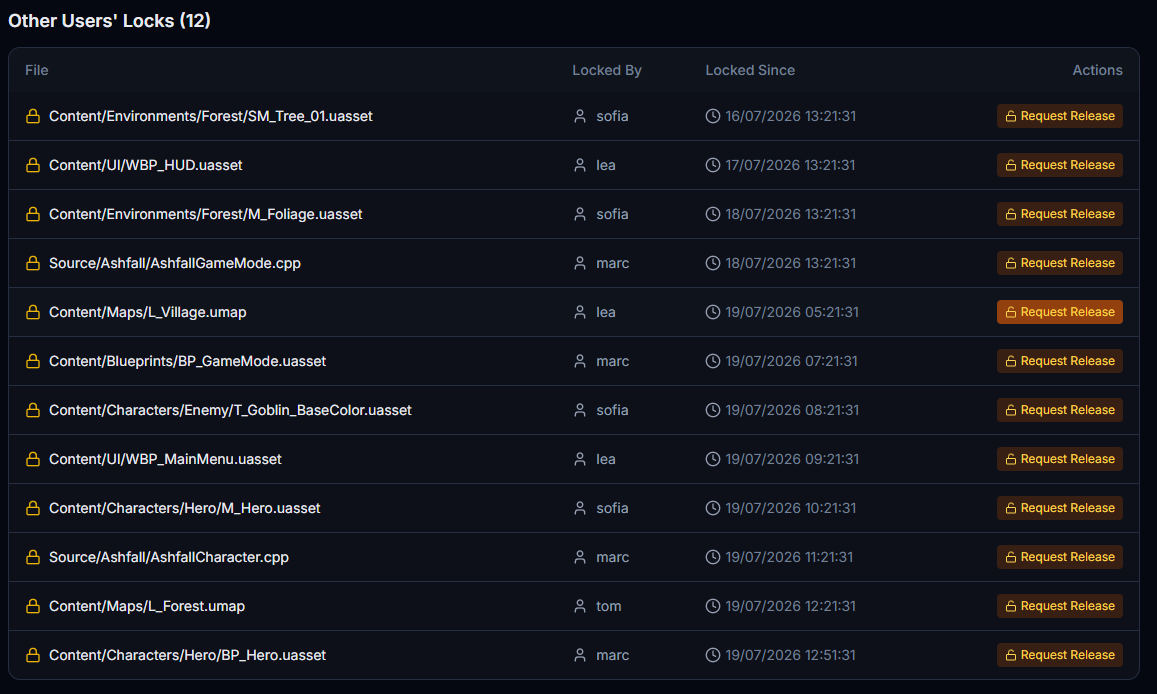
Lo vedi allora nella scheda Pending, nella sezione Other users' locks, con il nome di chi lo detiene e un pulsante Request Release che gli invia una richiesta. Questo pulsante esiste solo nel client desktop, non in Unreal.
5. Lavorare direttamente da Unreal
.uproject del tuo progetto (il file che descrive un progetto Unreal, nella radice), colloca il binario
giusto in Plugins/uVersion/. Non devi fare nulla a mano.
1. Aprire il progetto in Unreal
Dal pulsante Open Editor del client desktop, o come al solito. Nel caso normale non c'è nulla da collegare: il plugin si seleziona da solo come sistema di controllo di versione non appena rileva che il progetto si trova in un workspace uVersion. Le tue credenziali vengono riprese dal client desktop, senza reinserirle.
2. Se il plugin non si è attivato da solo
Apri il menu Revision Control in basso a destra nella barra di stato dell'editor, scegli Connect to Revision Control, seleziona uVersion nell'elenco Provider, quindi fai clic su Accept Settings.

3. Riservare e inviare dal Content Browser
Una volta connesso, tutto il controllo di versione vive in Unreal: clic destro su un asset, poi Revision Control → Check Out per riservarlo, e Check In per inviarlo.
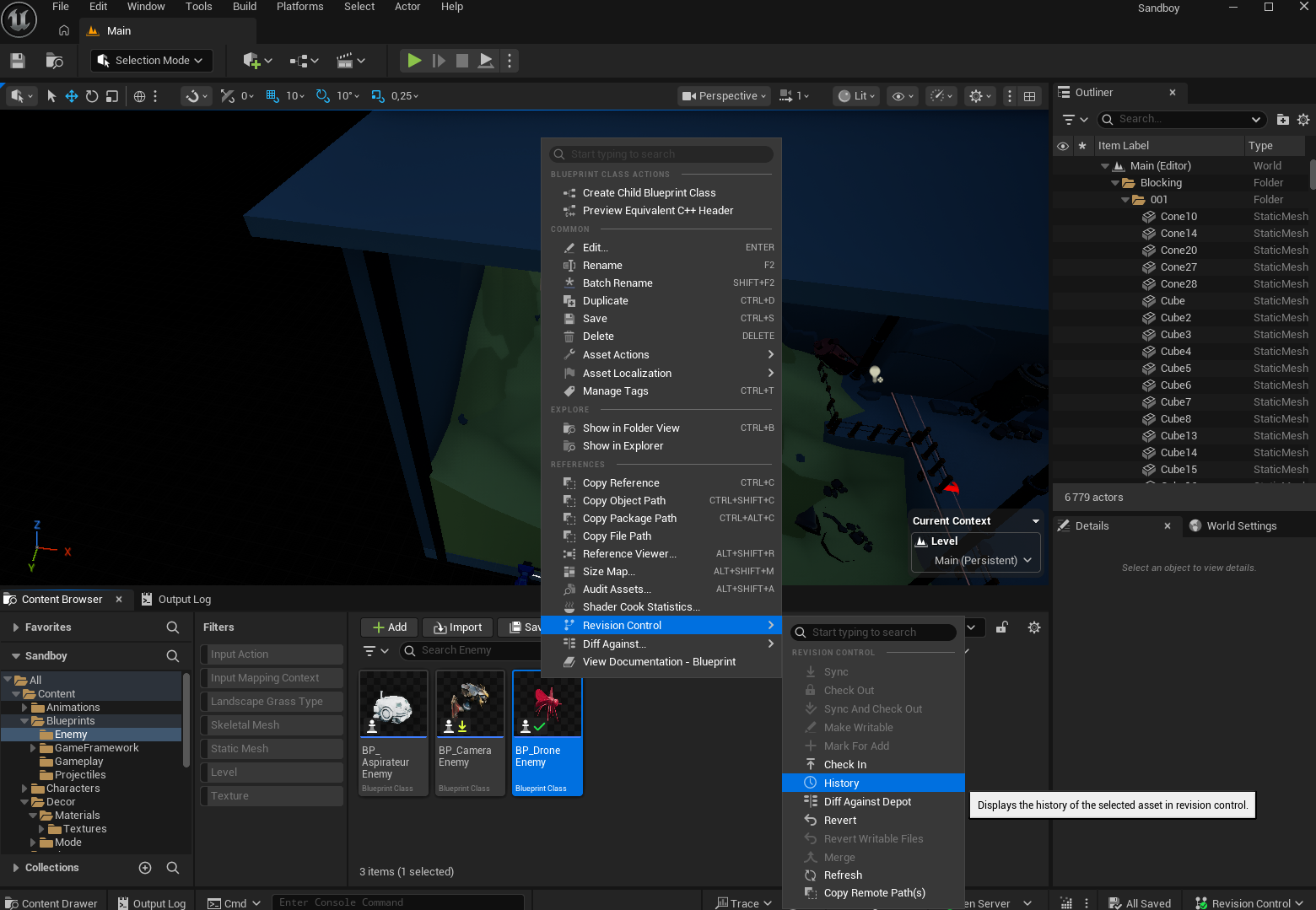
- Piccole icone nel Content Browser per vedere lo stato di ciascun asset
- Diff Blueprint disponibile dalla cronologia
- Validazione al momento del checkin, se il tuo amministratore ha attivato delle regole (sono disattivate per impostazione predefinita)
.cpp, .h, .hpp, .c, .cs) vengono
rifiutati al checkin dal plugin: passano dal client desktop, che compila prima di inviare. Una conseguenza da
conoscere anche se non tocchi mai il codice: finché detieni la prenotazione anche di un solo file di codice,
anche il tuo invio di contenuti viene rifiutato. Vedi la pagina
Plugin di Unreal Engine.
Poi
- Scopri tutte le funzioni del client desktop
- Installa il plugin di Unreal Engine nel tuo progetto