
Wiki
Client desktop
Il client desktop uVersion per Windows, macOS e Linux: installazione, workspace, tab, impostazioni.
Installazione
Il client desktop è un'applicazione nativa disponibile per Windows, macOS (Apple Silicon)
e Linux. Gli installer per Windows, macOS e Linux includono anche la CLI uversion e la rendono
accessibile. Scaricalo da /downloads.
Windows
Scarica uVersion_x.y.z_x64-setup.exe (installer NSIS firmato, ~25 MB).
All'avvio, l'installer:
- Installa il client in
%LOCALAPPDATA%\uVersion(per utente, senza bisogno di admin) - Aggiunge la cartella di installazione al PATH utente (la CLI
uversion.exeè inclusa lì) - Crea un collegamento nel menu Start
- Attiva l'auto-update tramite l'updater di Tauri
Windows in parco macchine: l'MSI
Per distribuire su molte postazioni con uno strumento di gestione del parco (Intune, SCCM, criteri di gruppo...), usa l'MSI anziché l'installer NSIS: uVersion_latest_x64_en-US.msi (URL stabile, sempre l'ultima versione, ~10 MB). Installazione silenziosa, per macchina:
msiexec /i uVersion_latest_x64_en-US.msi /qn /norestart-
Installa in
C:\Program Files\uVersion(richiede diritti di amministratore). La CLIuversion.exeè inclusa, ma la cartella non viene aggiunta al PATH: se i tuoi utenti la vogliono nel terminale, falla aggiungere dallo strumento di distribuzione. - Nessun auto-update su un'installazione MSI: il client resta alla versione distribuita e gli aggiornamenti del parco avvengono ridistribuendo l'MSI successivo. È voluto: l'updater integrato installerebbe una seconda copia, per utente, accanto a quella gestita.
- Disinstallazione silenziosa:
msiexec /x uVersion_latest_x64_en-US.msi /qn
Alla prima apertura, ogni utente inserisce l'indirizzo del server e convalida l'impronta del certificato, una volta per utente e per postazione (vedi Impronta TLS).
macOS (Apple Silicon)
Scarica uVersion_x.y.z_macos-arm64.app.zip (~32 MB, firmato con Developer ID e
notarizzato da Apple). Doppio clic per decomprimere, poi trascina uVersion.app in
/Applications. Al primo avvio, Gatekeeper convalida automaticamente la
notarizzazione, senza alcun avviso.
La CLI uversion è inclusa nell'app. Al primo avvio, il client crea
automaticamente un collegamento simbolico verso ~/.local/bin/uversion e aggiunge
~/.local/bin al tuo PATH tramite ~/.zprofile: nessuna azione manuale richiesta.
Apri un nuovo terminale e uversion è disponibile.
Nota: è supportato solo Apple Silicon (M1/M2/M3/M4). Nessun binario Intel.
Linux
Un solo formato per x86_64: l'AppImage
(uVersion_x.y.z_amd64.AppImage, ~85 MB). Portatile, include le sue dipendenze
(libwebkit2gtk, libgtk, libsoup, ecc.) e funziona su qualunque distribuzione recente senza installazione di sistema.
Prerequisiti: Ubuntu 24.04 o superiore, Debian 13 o superiore, oppure una distribuzione di una
generazione equivalente. Il binario richiede una libreria C di sistema recente, e l'AppImage non abbassa questa
soglia: include l'ambiente grafico, non la libreria C.
La via consigliata è lo script di installazione. Senza sudo:
curl -fSL https://uversion.io/downloads/client/install.sh | shNon fa nulla di magico, e soprattutto nulla che richieda diritti:
-
si rifiuta di girare come
root, su un'architettura diversa da x86_64, o su un sistema troppo vecchio per eseguire il binario, indicando quale dei tre è il problema; -
scarica l'AppImage in
~/Applications/uVersion.AppImage, verifica che ciò che è arrivato sia davvero un eseguibile Linux (altrimenti un captive portal o una pagina di errore verrebbero salvati e resi eseguibili, per poi fallire più tardi in modo incomprensibile), quindi la mette in posizione in un solo gesto, cosa che resta sicura anche se una copia è già in esecuzione; - avvia l'applicazione. È questo avvio a creare la voce nel menu delle applicazioni, quindi è meglio lasciarlo fare. In una sessione remota senza interfaccia grafica, mostra invece il comando esatto da digitare dal tuo desktop.
libfuse2 non gli serve a nulla: gli basta il FUSE del kernel, presente di serie sulle versioni supportate.
E quando questo manca, l'applicazione si estrae all'avvio invece di montarsi, senza chiedere nulla. L'assenza di FUSE
cambia dunque la modalità di avvio, non deve mai diventare una richiesta di amministratore. La modalità scelta viene
memorizzata nella voce di menu, non devi ricordartela.
Puoi anche scaricare l'AppImage a mano dalla pagina di download, renderla eseguibile e avviarla:
chmod +x uVersion_x.y.z_amd64.AppImage
./uVersion_x.y.z_amd64.AppImage
Non esiste un pacchetto .deb per il client, e non ce ne sarà: un pacchetto installato da
dpkg può aggiornarsi solo ripassando da dpkg, quindi con un'elevazione di
privilegi a ogni versione, cosa impossibile per una postazione senza diritti di amministratore. L'AppImage si
sostituisce da sola, senza password. Il server, invece, mantiene il suo pacchetto .deb.
Nota: la CLI uversion è inclusa nell'AppImage. Al primo avvio,
il client copia il binario in ~/.local/bin/uversion e aggiunge
~/.local/bin al tuo PATH tramite ~/.profile (nessuna azione manuale richiesta).
La voce nel menu delle applicazioni viene creata al primo avvio, per la stessa ragione: un AppImage è
un file, non un'installazione.
Primo avvio
1. Indicare l'indirizzo del server e le tue credenziali
Al primo avvio, il client mostra la pagina di login, intitolata
Welcome to uVersion. Il campo Server address non si aspetta un URL completo: è
suddiviso in tre blocchi, un prefisso https:// non modificabile, la macchina e la porta
(8443 per impostazione predefinita). Lo schema è imposto, il client non può produrre un http://.
Incollare un indirizzo completo o un host:port nella casella della macchina lo distribuisce automaticamente tra i
due campi. Poi inserisci Username e Password, quindi Sign in.

2. Verificare l'impronta del server, una sola volta
Poiché un server uVersion è autofirmato per impostazione predefinita, la primissima connessione a una data macchina mostra Verify server identity: confronta l'impronta SHA-256 con quella che ti ha dato il tuo amministratore, poi clicca su Trust this server. La domanda viene posta una sola volta per server, e se ritorna sotto il titolo rosso Server identity changed, l'impronta è cambiata: non accettare senza verificare. Vedi Impronta TLS.

Una volta connesso, il client memorizza la tua sessione in modo sicuro. La CLI uversion
e i plugin editor (Unreal, Rider) riutilizzano automaticamente le stesse credenziali: non
reinserisci la password da nessun'altra parte.
Aprire o clonare un repository
Connettersi non apre alcun progetto: l'elenco dei repository si richiede esplicitamente. È la stessa finestra che serve a clonare un progetto per la prima volta e a riaprire un workspace già presente sul disco.
1. Aprire la finestra Open Repository
Finché nessuna tab è aperta, il Workspace mostra No repository selected e un pulsante Open Repository. Una volta che hai almeno una tab, la stessa schermata si ottiene con il + della barra delle tab. La finestra elenca, una scheda per progetto, i repository a cui hai accesso, con un pulsante Refresh per richiedere di nuovo l'elenco al server.

2. Clonare, o riaprire un workspace esistente
Ogni scheda propone l'azione corrispondente al suo stato:
-
Clone: crea un workspace nuovo. Il campo Workspace name della scheda dà il nome alla cartella creata, e riprende il nome del progetto se lasciato vuoto. Il selettore di cartella che segue chiede la cartella genitore: la sottocartella la crea uVersion stesso. -
Clone New: lo stesso pulsante, rinominato quando esiste già un workspace per questo progetto. Clonare una seconda volta è legittimo, per esempio per tenere due stati del progetto affiancati. -
Open: riapre un workspace già clonato su questa macchina, il cui percorso è richiamato sotto la scheda.Switch to Open Tabappare al suo posto quando la tab è già aperta. -
Open Local Repository..., in basso nella finestra: punta a una cartella che contiene già un.uversion/, per esempio dopo aver spostato un workspace.
La casella Download files after clone, in basso, è spuntata per impostazione predefinita e avvia il download subito dopo il clone. Deselezionala per creare il workspace ora e recuperare i file più tardi.
3. Seguire il download
La finestra si chiude non appena il clone parte, ed è voluto: il trasferimento può durare ore e non deve bloccarti. L'avanzamento continua nell'intestazione del client, la tab del workspace si apre da sola alla fine, e un'interruzione di rete non perde nulla poiché il trasferimento riprende da solo.
Workspace

Un workspace è una cartella locale collegata a un repository del server. Il client può gestire più
workspace contemporaneamente, mostrati nella barra delle tab in alto. Ogni workspace archivia i suoi metadati in
.uversion/ alla radice della cartella locale:
-
.uversion/config.toml: l'unico file davvero importante. La sua sezione[workspace]porta il proprietario del workspace (owner), il suo identificatore, il suo nome, elast_synced_revision, la revisione a cui sei sincronizzato (non c'è nessun file.last_sync). È anche lì che viene memorizzato il percorso del motore Unreal. .uversion/checkouts_<workspace_id>.json: i lock che TU detieni in questo workspace-
.uversion/changelists_<workspace_id>.json: le tue changelist, cioè pacchetti di file riservati che raggruppi per inviarli separatamente. Puramente locale, mai trasmesso al server. .uversion/pending_deletes_<workspace_id>.json: le eliminazioni in attesa di invio.uversion/snapshots.json: lo stato noto dei file, che serve a individuare ciò che hai modificato localmente
.uversion/
Questa cartella descrive la TUA copia: contiene la tua identità di proprietario e i tuoi lock. Copiare un workspace da una
postazione all'altra trasporta queste informazioni, e il client rifiuta allora di aprirlo con un altro account. Clona
piuttosto una copia tua.
Tab Files
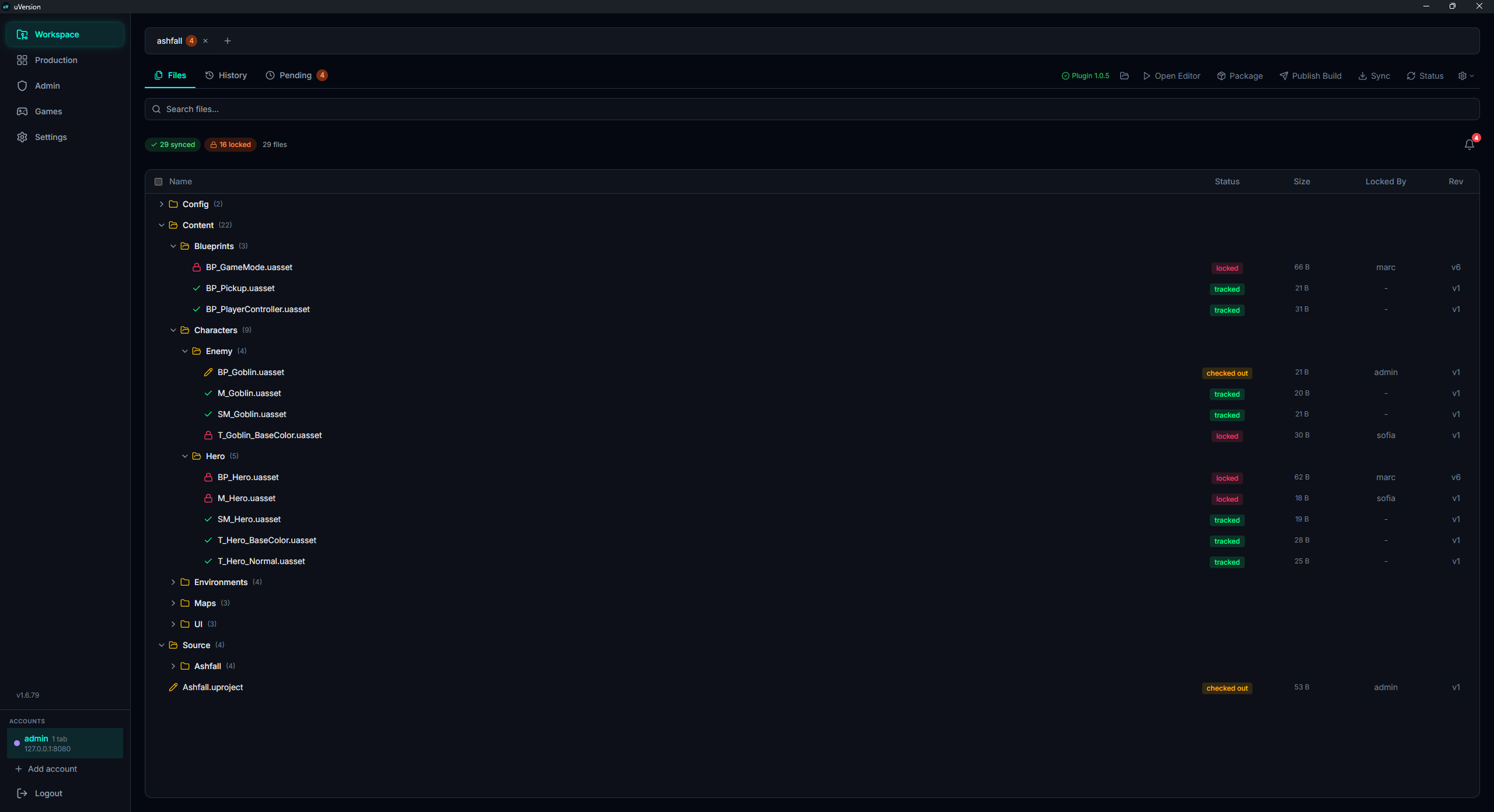
Vista ad albero dei file del workspace con il loro stato. Due modi per ridurre l'elenco:
- Il campo di ricerca, intitolato
Search files...: filtra su una porzione del percorso, senza distinguere maiuscole e minuscole. -
I chip di stato, proprio sotto. Sono contatori cliccabili, e
un chip appare solo se il suo contatore supera zero: su un workspace appena sincronizzato, vedrai
quindi solo
{n} synced, e l'assenza degli altri è normale. I sei chip possibili sono{n} synced,{n} modified,{n} local only,{n} server only,{n} lockede{n} deleted.
Ricerca e chip si combinano: la ricerca restringe prima, i chip filtrano poi. La vista resta fluida anche su progetti da diverse decine di migliaia di file.
Selezione multipla + azioni
La barra delle azioni esiste solo se qualcosa è selezionato. Finché la selezione è vuota,
non c'è alcun pulsante: è normale, non è un caricamento in corso. Seleziona dei file (clic + shift,
o le caselle) e la barra appare, preceduta dal numero selezionato ({n} file(s) selected). I
pulsanti compaiono a seconda di ciò che la selezione consente:
| Pulsante | Cosa fa |
|---|---|
History | Apre la cronologia del file o della cartella interessata. |
Add | Mette sotto tracciamento un file local only. È il primo dei due pulsanti del primissimo invio: un file che hai appena creato non esiste lato server, quindi non c'è nulla da riservare. |
Checkout | Acquisisce i lock. Idempotente: riservare di nuovo un file già riservato da te non fa nulla. |
Checkin | Apre la finestra del messaggio, poi invia. È il secondo pulsante del primo invio, e quello di tutti i successivi. |
Revert | Restituisce il lock e ripristina la versione del server. Le tue modifiche locali vanno perse. |
Delete | Segna i file come eliminati. L'eliminazione parte al prossimo checkin. |
Download | Riscarica i file selezionati dal server, utile per recuperare un file danneggiato localmente. |
Download. Il
Sync, quello che aggiorna tutto il workspace, vive nella barra del Workspace, in alto a destra,
accanto a Status.
Tab Pending
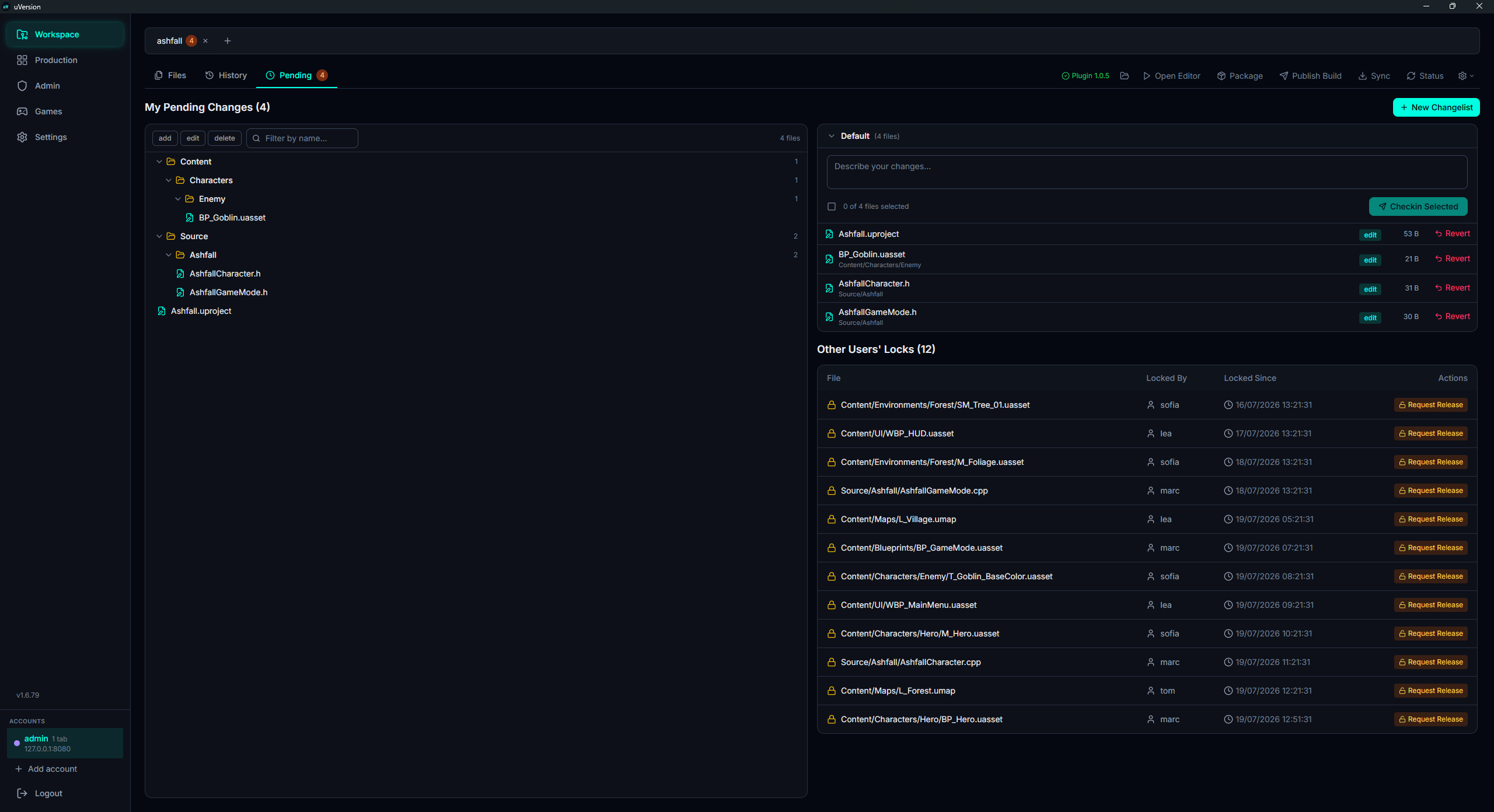
File attualmente in checked-out, locked da te O da un altro utente. Due sezioni:
- Your locks: puoi fare checkin, revert, o release singolarmente
- Other users' locks: vedi chi possiede il lock + un pulsante Request release che crea una scheda di richiesta nel board Production (un badge
request)
Gli admin vedono anche un pulsante Force unlock sui lock altrui, che fa release del lock senza il consenso del detentore. Ogni force unlock viene registrato nell'audit.
Tab History
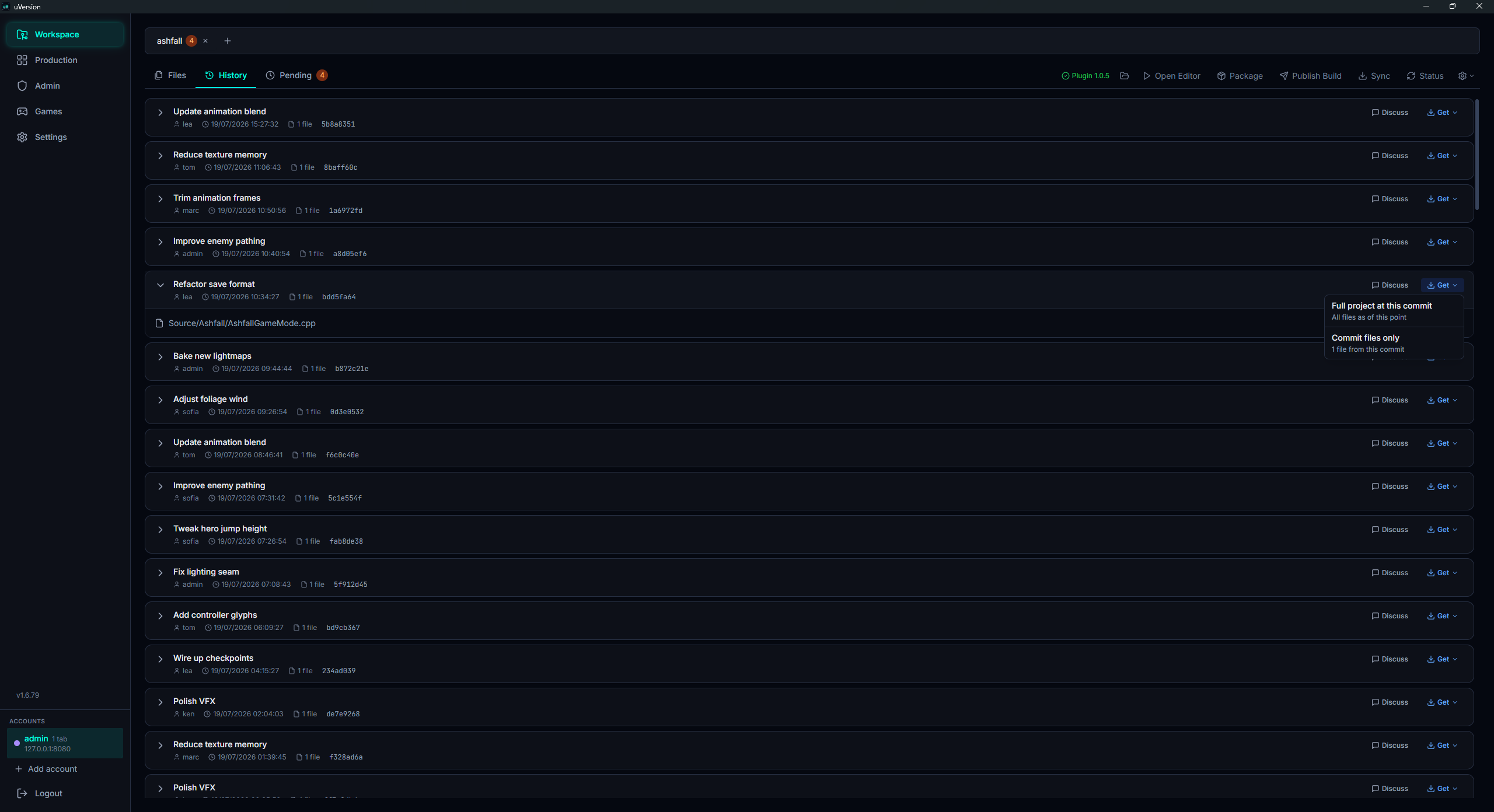
Elenco paginato dei commit del repository, con autore, data, messaggio e file modificati. Cliccare su un commit apre il dettaglio: la lista completa dei file del commit con le loro revisioni.
Pulsante Get all su ogni commit per scaricare una copia locale di tutti i file a quella revisione (utile per recuperare uno stato stabile).
Production
La zona Production (una voce dedicata nella barra laterale) raggruppa il monitoraggio del progetto, per repository. Il Workspace, dal canto suo, si concentra sui file (Files, Pending, History).
My tasks

L'elenco delle schede assegnate a te, aggregato su tutti i repository a cui hai accesso.
Board
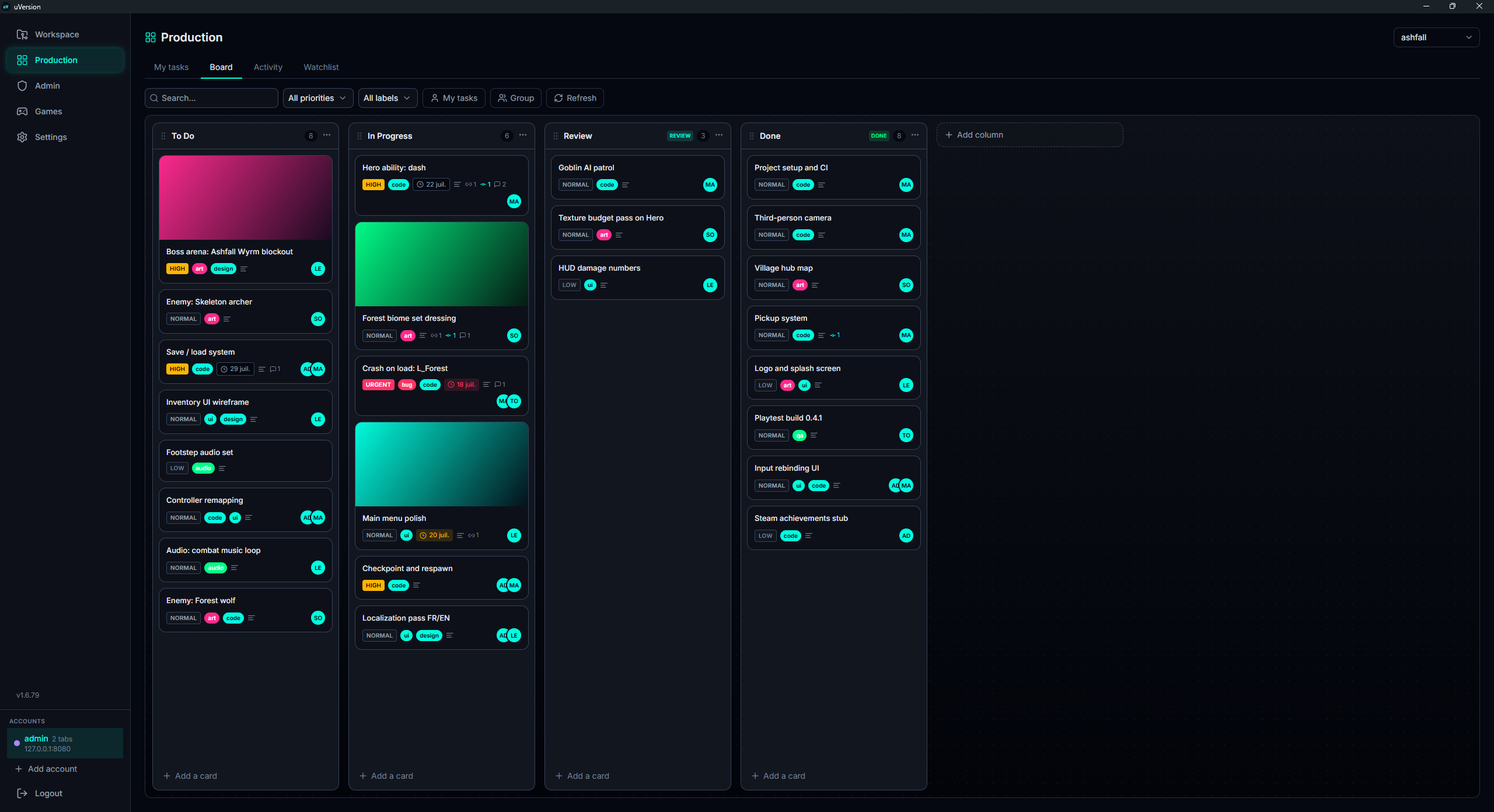
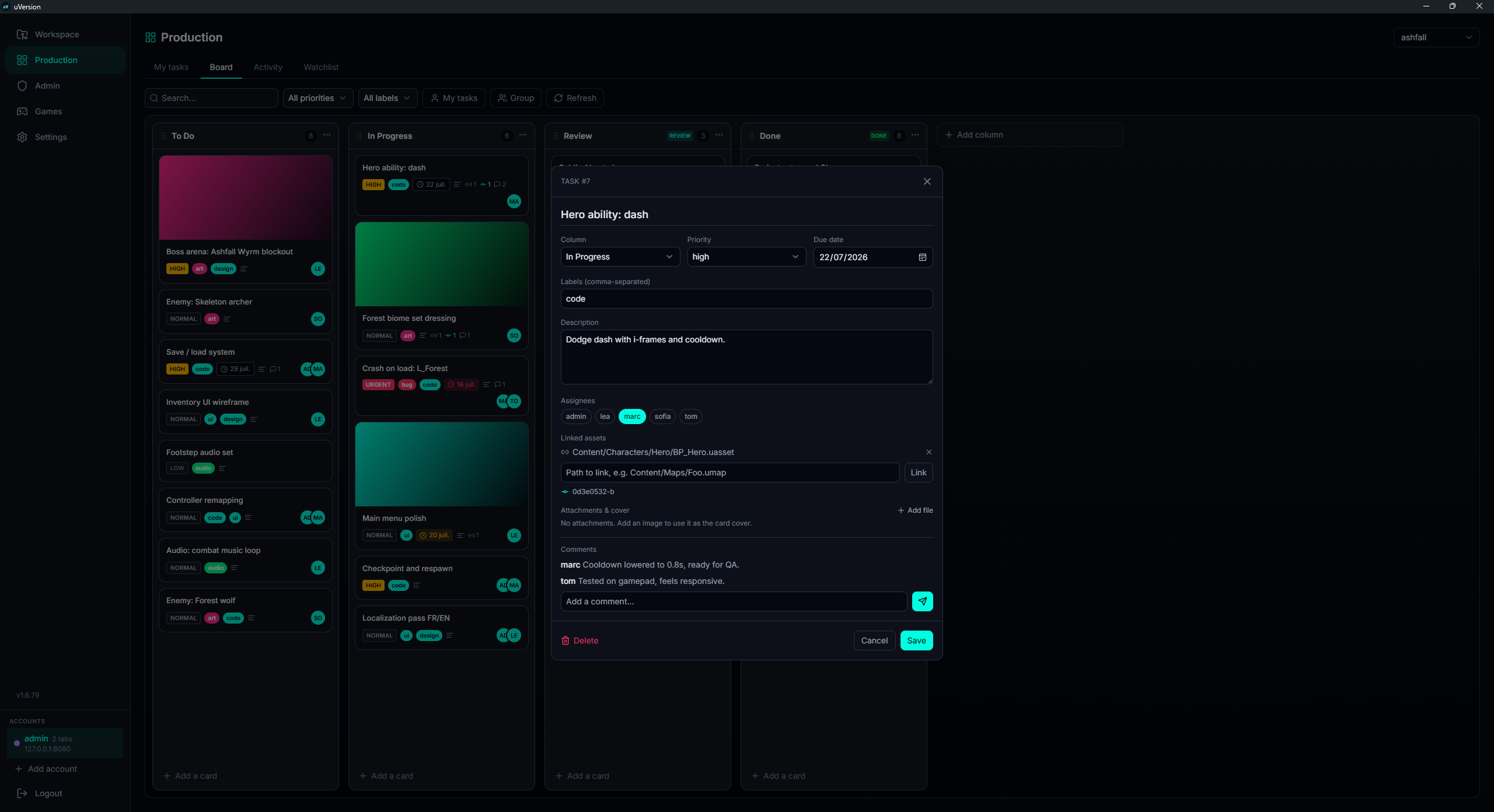
Board kanban per repository, con colonne configurabili (per impostazione predefinita To Do, In Progress, Review, Done). Ogni scheda porta
una priorità (low / normal / high / urgent), label, assegnatari,
una scadenza, commenti, link ad asset o commit, e un'immagine di copertina.

request.
Dashboard

La cabina di regia del producer: una fascia di salute del progetto (bloccanti aperti, report di playtest in attesa), le zone che concentrano i problemi, i commit della settimana, il peso del progetto e l'ultima build pubblicata, con ogni blocco che rimanda al board o a Games.

Sotto, la timeline a calendario: milestone, playtest (una tantum o ricorrenti), release e scadenze di schede. Un playtest ricorrente genera automaticamente la sua scheda di board a ogni occorrenza.
Watchlist
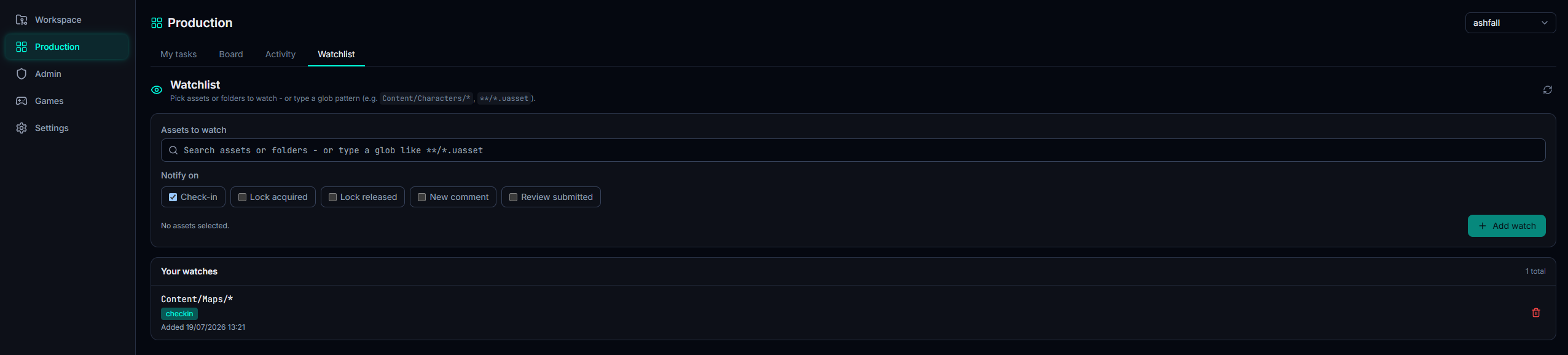
Sorveglia dei percorsi (pattern glob) per essere avvisato dei check-in che li toccano. Ogni voce precisa il percorso sorvegliato e gli eventi seguiti.
Games
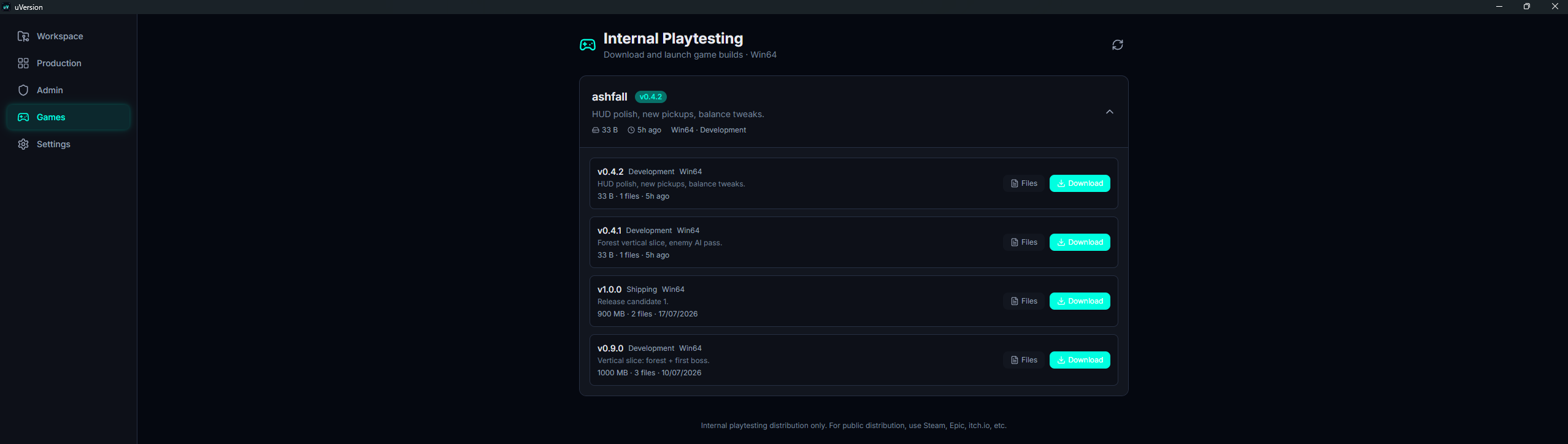
La zona Games elenca le build di playtest interne pubblicate per il progetto. Ogni build indica la sua versione, la sua configurazione (DebugGame / Development / Shipping), la sua piattaforma (Win64 / Mac / Linux), la sua dimensione e le sue note di versione, con un pulsante di download adatto alla piattaforma.
È il punto di accesso dei playtester: un account con il ruolo playtester vede
solo questa pagina (né Workspace né Production), e accede solo alle build dei progetti che gli sono aperti.
Changelist locali
Raggruppa i tuoi checked-out file in più commit indipendenti. Le changelist sono locali al tuo workspace (mai inviate al server). Utile per:
- Separare un fix critico da un lavoro in corso
- Preparare più invii in parallelo senza mescolare tutto
- Tenere una changelist "default" per i WIP e una "review" per ciò che va in checkin
Settings
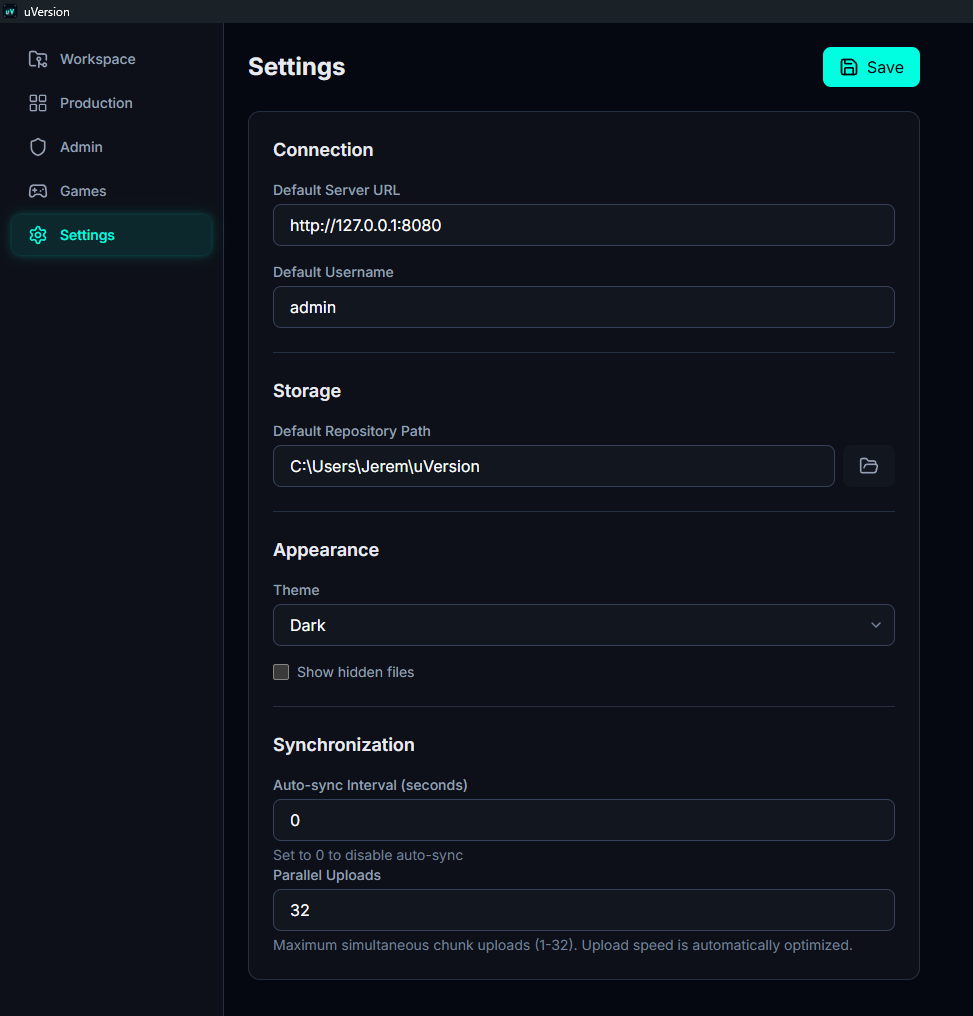
Preferenze globali del client (salvate in %APPDATA%/uversion/uVersion/config/config.toml):
| Impostazione | Descrizione |
|---|---|
Default Server address | Precompila la pagina di login. Stessa suddivisione della connessione: prefisso https:// fisso, macchina, porta. Può restare vuoto. |
Default Username | Precompila la pagina di login. |
Default Repository Path | Cartella proposta per impostazione predefinita durante un clone. |
Theme | System / Light / Dark. |
Show hidden files | Mostra i file che iniziano con . nella tab Files. |
Auto-sync Interval (seconds) | Un campo numerico, non un elenco di scelte, espresso in secondi e non in minuti. Minimo 0, e 0 disattiva la sincronizzazione automatica. |
Parallel Uploads | Numero di invii simultanei, da 1 a 32. |
Parallel Downloads | Numero di download simultanei, da 1 a 32. |
Avatar colour | Il tuo colore nell'interfaccia (iniziali sulle schede del board, sui lock, sull'attività). A differenza degli altri, questa impostazione è salvata lato server: ti segue da una postazione all'altra e i tuoi colleghi la vedono. |
Pannello Unreal

Quando il client rileva un progetto Unreal nel workspace, una barra di azioni dedicata appare in alto a destra del Workspace. Pilota il motore direttamente dal client: aprire l'editor, compilare, pacchettizzare, senza passare per un IDE. La maggior parte delle azioni riguarda solo i progetti C++ (un progetto Blueprint puro non ha bisogno di compilare).
.uproject viene cercato solo su tre livelli
Il rilevamento si basa sul file .uproject (il file che descrive un progetto Unreal). Il client lo
cerca alla radice del workspace e fino a tre livelli di cartelle più in basso. Più giù non lo trova, e
tutta la barra Unreal scompare senza il minimo messaggio: nessun errore, nessun avviso,
solo pulsanti assenti. Se non vedi alcuna azione Unreal su un progetto che manifestamente lo è, è quasi sempre questo.
Riporta il progetto più vicino alla radice del workspace.
La pastiglia di stato del plugin
All'estrema sinistra della barra, una pastiglia indica a che punto è il plugin Unreal per questo progetto. È cliccabile:
| Pastiglia | Cosa significa |
|---|---|
Plugin <version> (verde) | Il plugin è installato e aggiornato per la tua versione di Unreal. |
Plugin installed (verde) | Il plugin è appena stato inserito nel progetto. |
Update ready (arancione) | Esiste una versione più recente. Il client non la installa da solo: chiudi Unreal, poi clicca sulla pastiglia. |
Restart UE (arancione) | L'editor Unreal è aperto. Un plugin caricato non può essere sostituito: chiudi l'editor e riclicca. |
Set engine path (arancione) | Il percorso del motore manca. Cliccare apre direttamente il selettore di percorso. |
Plugin n/a (arancione) | Nessun binario è pubblicato per questa combinazione di versione di Unreal e sistema. |
Percorso del motore
Il percorso di installazione di Unreal viene risolto automaticamente a partire dall'EngineAssociation del
.uproject (registro di Windows, LauncherInstalled.dat, o build da sorgenti). Questo percorso è
richiesto per tutte le azioni qui sotto, e la risoluzione automatica fallisce in particolare su un motore compilato dai
sorgenti. Ecco dove impostarlo a mano.
1. Aprire il menu delle azioni secondarie
Non c'è né campo di inserimento, né pulsante Browse, né pulsante Auto-detect visibile nella barra. L'unico punto di ingresso è il pulsante a forma di ingranaggio, all'estrema destra della barra Unreal, accompagnato da un piccolo chevron e il cui tooltip dice More actions. Nulla nel suo aspetto parla del motore, ed è per questo che non lo si trova.

2. Scegliere Set Engine Path...
La voce Set Engine Path... è l'ultima del menu. Il suo sottotitolo mostra il percorso
corrente, o Not configured se non ce n'è nessuno: è il modo più rapido per sapere se il problema viene
da lì. Si apre un selettore di cartella, e il percorso scelto viene salvato nel
.uversion/config.toml del workspace.
Package è disattivato e il suo tooltip diventa Set Engine Path first. La pastiglia
di stato del plugin, dal canto suo, passa a Set engine path in arancione, e cliccarci sopra apre direttamente lo stesso
selettore.
Open Editor
Avvia l'editor Unreal (UnrealEditor) sul progetto del workspace. Il pulsante è
idempotente: l'editor può metterci diverse decine di secondi a mostrare la sua finestra
(soprattutto su macOS / Linux), quindi un secondo clic durante quel tempo non apre una seconda istanza. Il pulsante
mostra «Opening…» finché l'editor si avvia. Per un progetto C++ mai compilato localmente, aprire l'editor
innesca prima una generazione dei file di progetto e poi una compilazione (vedi
Azioni automatiche).
Compile
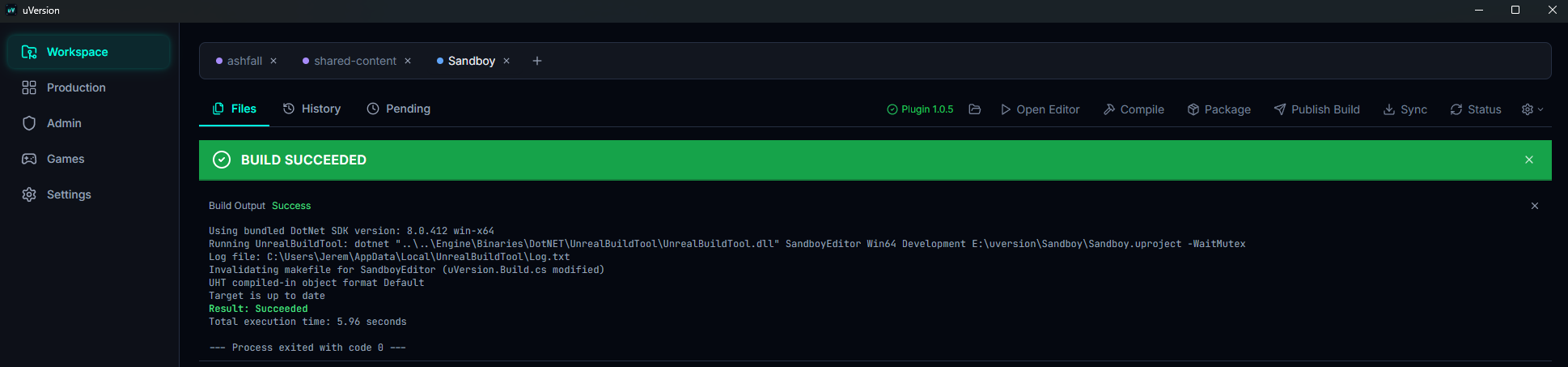
Compila il progetto (Unreal Build Tool). L'output viene mostrato in tempo reale in una console integrata. Un progetto C++ deve essere compilato perché l'editor possa aprirlo e per riflettere le modifiche al codice.
Sync e Status
Questi due pulsanti vivono nella stessa barra, e non nella tab Files:
-
Sync: aggiorna tutto il workspace dal server. Il suo tooltip indica il numero di file in attesa quando ce ne sono. È il vero «sync» del client, da non confondere con il pulsanteDownloaddella tab Files, che riporta solo la selezione. -
Status: aggiorna lo stato lato server, lock degli altri utenti compresi, e riaggiorna il contatore del pulsanteSync.
Il menu More actions
Le azioni più rare sono raggruppate dietro il pulsante a forma di ingranaggio, a destra della barra (schermata qui sopra):
-
Generate Project Files: rigenera i file di progetto dell'IDE (Visual Studio, Rider). Utile dopo aver aggiunto o rimosso file sorgente, o dopo un clone. -
Publish Editor Binaries: compila, poi pubblica i binari dell'editor corrispondenti all'ultimo commit di codice. I tuoi colleghi li recuperano al sync invece di ricompilare ciascuno per conto proprio. Assente su Linux. -
Force Sync: riscarica sovrascrivendo i tuoi file locali. Segnalato in rosso nel menu, con la dicitura overwrites local, e preceduto da una conferma. Da riservare ai workspace che si accetta di perdere. -
Set Engine Path...: l'impostazione del percorso del motore, descritta sopra.
Package
Il pulsante si chiama Package; «Package Game» è solo il suo tooltip, sostituito da
Set Engine Path first quando il percorso del motore manca, con il pulsante allora disattivato. Pacchettizza
il gioco tramite RunUAT BuildCookRun e archivia il risultato in Packages/{config}/ alla radice
del workspace. Tre configurazioni a scelta:
| Config | Uso |
|---|---|
DebugGame | Build di debug (simboli completi, non ottimizzato). |
Development | Build di sviluppo (predefinito): ottimizzato ma con gli strumenti di dev. |
Shipping | Build di distribuzione: ottimizzato, senza gli strumenti di dev. |
La cartella Packages/ è ignorata per impostazione predefinita (.uversionignore): i
pacchettizzati non sono versionati, si distribuiscono tramite Publish Build.
Publish Build
Pubblica una build pacchettizzata come versione di playtest interna. Diventa scaricabile dal tuo
team dalla pagina Games del client (ruolo playtester o accesso alla build concesso). Il client scansiona
Packages/{config}/, invia i file (deduplicati lato server) poi registra il manifesto.
Open project folder
Apre la cartella del workspace nell'esplora file del sistema (Esplora file di Windows, Finder, o
xdg-open su Linux).
Stop
Interrompe in modo pulito tutte le build in corso: compilazione e pacchettizzazione. Il pulsante indica quante build sono state fermate (una compilazione automatica avviata in background può esservi conteggiata).
Azioni automatiche
Oltre ai pulsanti, il client innesca certe azioni Unreal da solo, affinché un progetto C++ resti sempre aggiornato e compilabile:
- Prima di un check-in: se dei file di codice sono cambiati, il progetto viene compilato prima. Se la compilazione fallisce, il check-in è bloccato (non si sottomette codice che non compila).
- Dopo un sync: se il sync ha scaricato del codice, il client rigenera i file di progetto poi ricompila.
- Al primo avvio dopo un clone (progetto C++): generazione dei file di progetto poi compilazione, prima di poter aprire l'editor.
Queste build automatiche si serializzano sul lock del motore (Unreal Build Tool -WaitMutex): non
si rifiutano a vicenda, si incatenano. Il pulsante Stop interrompe anche queste.