
Wiki
Masaüstü istemcisi
Windows, macOS ve Linux için uVersion masaüstü istemcisi: kurulum, çalışma alanı, sekmeler, ayarlar.
Kurulum
Masaüstü istemcisi, Windows, macOS (Apple Silicon) ve Linux için sunulan yerel bir uygulamadır.
Windows, macOS ve Linux yükleyicileri ayrıca uversion CLI'ını da paketler ve erişilebilir
kılar. /downloads adresinden indirin.
Windows
uVersion_x.y.z_x64-setup.exe (imzalı NSIS yükleyici, ~25 MB) dosyasını indirin.
Çalıştırıldığında yükleyici şunları yapar:
- İstemciyi
%LOCALAPPDATA%\uVersioniçine kurar (kullanıcı başına, yönetici gerektirmez) - Kurulum klasörünü kullanıcı PATH'ine ekler (
uversion.exeCLI orada paketlidir) - Başlat menüsünde bir kısayol oluşturur
- Tauri updater üzerinden otomatik güncellemeyi etkinleştirir
Windows filoda: MSI
Bir filo yönetim aracıyla (Intune, SCCM, grup ilkesi...) çok sayıda makineye dağıtmak için, NSIS yükleyici yerine MSI kullanın: uVersion_latest_x64_en-US.msi (kararlı URL, her zaman en son sürüm, ~10 MB). Sessiz, makine başına kurulum:
msiexec /i uVersion_latest_x64_en-US.msi /qn /norestart-
C:\Program Files\uVersioniçine kurar (yönetici hakları gerekir).uversion.exeCLI dahildir, ancak klasör PATH'e eklenmez: kullanıcılarınızın bunu bir terminalde kullanması gerekiyorsa, dağıtım aracınıza ekletin. - Bir MSI kurulumunda otomatik güncelleme yoktur: istemci dağıtılan sürümde kalır ve filo güncellemeleri bir sonraki MSI yeniden dağıtılarak yapılır. Bu bilinçlidir: yerleşik updater, yönetilen kopyanın yanına kullanıcı başına ikinci bir kopya kurar.
- Sessiz kaldırma:
msiexec /x uVersion_latest_x64_en-US.msi /qn
İlk açılışta her kullanıcı sunucu adresini girer ve sertifika parmak izini doğrular; bu, kullanıcı başına ve makine başına bir kez yapılır (bkz. TLS parmak izi).
macOS (Apple Silicon)
uVersion_x.y.z_macos-arm64.app.zip (~32 MB, Developer ID ile imzalı ve Apple tarafından
noterlenmiş) dosyasını indirin. Açmak için çift tıklayın, ardından uVersion.app öğesini
/Applications içine sürükleyin. İlk açılışta Gatekeeper, noterlemeyi otomatik olarak
doğrular, herhangi bir uyarı olmaz.
uversion CLI, uygulamanın içinde paketlidir. İlk açılışta istemci, otomatik olarak
~/.local/bin/uversion hedefine bir sembolik bağlantı oluşturur ve ~/.zprofile
aracılığıyla ~/.local/bin öğesini PATH'inize ekler: elle bir işlem gerekmez.
Yeni bir terminal açın, uversion kullanıma hazırdır.
Not: yalnızca Apple Silicon (M1/M2/M3/M4) desteklenir. Intel ikili dosyası yoktur.
Linux
x86_64 için tek bir biçim: AppImage
(uVersion_x.y.z_amd64.AppImage, ~85 MB). Taşınabilirdir, bağımlılıklarını
(libwebkit2gtk, libgtk, libsoup vb.) paketler ve sistem kurulumu olmadan herhangi bir güncel dağıtımda çalışır.
Ön koşullar: Ubuntu 24.04 veya üzeri, Debian 13 veya üzeri, ya da eşdeğer bir kuşağın
dağıtımı. İkili dosya güncel bir sistem C kütüphanesi ister ve AppImage bu tabanı düşürmez:
grafik ortamını paketler, C kütüphanesini değil.
Önerilen yol, kurulum betiğidir. sudo olmadan:
curl -fSL https://uversion.io/downloads/client/install.sh | shSihirli bir şey yapmaz, hele hak isteyen hiçbir şey yapmaz:
-
rootolarak çalıştırılmayı, x86_64 dışı bir mimaride ya da ikili dosyayı çalıştıramayacak kadar eski bir sistemde çalışmayı reddeder ve üçünden hangisinin sorun olduğunu söyler; -
AppImage'ı
~/Applications/uVersion.AppImageiçine indirir, gelenin gerçekten bir Linux yürütülebilir dosyası olduğunu doğrular (aksi halde bir captive portal ya da bir hata sayfası kaydedilir ve yürütülebilir yapılır, sonra da anlaşılmaz bir biçimde başarısız olur), ardından tek bir hamlede yerine koyar; bu, zaten bir kopya çalışıyor olsa bile güvenli kalır; - uygulamayı başlatır. Uygulama menüsündeki girişi oluşturan tam da bu başlatmadır, bu yüzden bunu yapmasına izin vermek daha iyidir. Grafik arayüzü olmayan uzak bir oturumda ise, bunun yerine kendi masaüstünüzden yazmanız gereken tam komutu gösterir.
libfuse2 ona hiçbir işe yaramaz: yalnızca çekirdeğin FUSE'una ihtiyaç duyar, o da desteklenen
sürümlerde baştan mevcuttur. Ve bu eksik olduğunda, uygulama bağlanmak yerine başlangıçta kendini çıkarır,
hiçbir şey istemeden. FUSE'un yokluğu yani yalnızca başlatma biçimini değiştirir, asla bir yönetici isteğine
dönüşmesi gerekmez. Seçilen biçim menü girişinde hatırlanır, sizin hatırlamanıza gerek yoktur.
AppImage'ı indirme sayfasından elle indirip, yürütülebilir hale getirip başlatabilirsiniz de:
chmod +x uVersion_x.y.z_amd64.AppImage
./uVersion_x.y.z_amd64.AppImage
İstemci için .deb paketi yoktur ve olmayacaktır: dpkg ile kurulmuş bir
paket ancak yeniden dpkg üzerinden güncellenebilir, yani her sürümde bir yetki yükseltmesi
gerekir; bu da yönetici hakları olmayan bir makine için olanaksızdır. AppImage kendini parolasız değiştirir.
Sunucu ise .deb paketini korur.
Not: uversion CLI, AppImage'ın içinde paketlidir. İlk açılışta istemci, ikili dosyayı
~/.local/bin/uversion içine kopyalar ve ~/.profile aracılığıyla
~/.local/bin öğesini PATH'inize ekler (elle işlem gerekmez).
Uygulama menüsündeki giriş de aynı nedenle ilk açılışta oluşturulur: bir AppImage bir kurulum değil,
bir dosyadır.
İlk açılış
1. Sunucu adresini ve kimlik bilgilerinizi girin
İlk açılışta istemci, Welcome to uVersion başlıklı oturum açma sayfasını gösterir.
Server address alanı tam bir URL beklemez: üç bloğa ayrılmıştır, değiştirilemez bir https://
öneki, ana makine ve bağlantı noktası (varsayılan 8443). Şema dayatılmıştır, istemci bir
http:// üretemez. Ana makine kutusuna tam bir adres ya da bir host:port yapıştırmak, onu iki alan
arasında otomatik olarak dağıtır. Ardından Username ve Password girin, sonra Sign in.

2. Sunucu parmak izini bir kez doğrulayın
Bir uVersion sunucusu varsayılan olarak kendinden imzalı olduğundan, belirli bir makineye yapılan ilk bağlantı Verify server identity gösterir: SHA-256 parmak izini yöneticinizin size verdiğiyle karşılaştırın, sonra Trust this server düğmesine tıklayın. Bu soru sunucu başına yalnızca bir kez sorulur ve kırmızı başlık Server identity changed altında yeniden gelirse, parmak izi değişmiş demektir: doğrulamadan kabul etmeyin. Bkz. TLS parmak izi.

Bağlandıktan sonra istemci oturumunuzu güvenli bir biçimde hatırlar. uversion CLI
ve editör eklentileri (Unreal, Rider) aynı kimlik bilgilerini otomatik olarak yeniden kullanır: parolanızı
başka hiçbir yerde yeniden girmezsiniz.
Depo açma veya klonlama
Bağlanmak hiçbir projeyi açmaz: depo listesi açıkça istenir. Bir projeyi ilk kez klonlamak için de, diskte zaten var olan bir çalışma alanını yeniden açmak için de kullanılan pencere aynıdır.
1. Open Repository penceresini açın
Hiçbir sekme açık değilken Workspace, No repository selected ve bir Open Repository düğmesi gösterir. En az bir sekmeniz olduğunda aynı ekrana sekme çubuğundaki + ile ulaşılır. Pencere, erişiminiz olan depoları proje başına bir kart olarak listeler ve listeyi sunucudan yeniden istemek için bir Refresh düğmesi sunar.

2. Klonlayın veya var olan bir çalışma alanını yeniden açın
Her kart, durumuna karşılık gelen eylemi sunar:
-
Clone: yeni bir çalışma alanı oluşturur. Kartın Workspace name alanı oluşturulan klasörü adlandırır ve boş bırakılırsa proje adını alır. Ardından gelen klasör seçici üst klasörü sorar: alt klasörü uVersion'ın kendisi oluşturur. -
Clone New: aynı düğme, bu proje için zaten bir çalışma alanı varken yeniden adlandırılır. İkinci kez klonlamak meşrudur, örneğin projenin iki durumunu yan yana tutmak için. -
Open: bu makinede zaten klonlanmış, yolu kartın altında hatırlatılan bir çalışma alanını yeniden açar. Sekme zaten açıkken onun yerineSwitch to Open Tabgörünür. -
Open Local Repository..., pencerenin altında: zaten bir.uversion/içeren bir klasörü gösterir, örneğin bir çalışma alanını taşıdıktan sonra.
Alttaki Download files after clone onay kutusu varsayılan olarak işaretlidir ve indirmeyi klonun hemen ardından başlatır. Çalışma alanını şimdi oluşturup dosyaları sonra getirmek için işaretini kaldırın.
3. İndirmeyi izleyin
Klon başlar başlamaz pencere kapanır ve bu bilinçlidir: aktarım saatlerce sürebilir ve sizi engellememelidir. İlerleme istemcinin üst kısmında sürer, çalışma alanı sekmesi sonunda kendiliğinden açılır ve bir ağ kesintisi hiçbir şey kaybettirmez, çünkü aktarım kendiliğinden yeniden başlar.
Workspace

Bir çalışma alanı, bir sunucu deposuna bağlı yerel bir klasördür. İstemci, üstteki sekme çubuğunda
gösterilen birkaç çalışma alanını aynı anda yönetebilir. Her çalışma alanı üst verilerini, yerel klasörün kökündeki
.uversion/ içinde saklar:
-
.uversion/config.toml: gerçekten önemli olan tek dosya.[workspace]bölümü çalışma alanının sahibini (owner), kimliğini, adını velast_synced_revision, yani eşitlendiğiniz revizyonu taşır (.last_syncdiye bir dosya yoktur). Unreal motorunun yolu da burada hatırlanır. .uversion/checkouts_<workspace_id>.json: bu çalışma alanında SİZİN tuttuğunuz kilitler-
.uversion/changelists_<workspace_id>.json: changelist'leriniz, yani ayrı ayrı göndermek için bir araya getirdiğiniz, ayrılmış dosya demetleri. Tamamen yerel, sunucuya asla iletilmez. .uversion/pending_deletes_<workspace_id>.json: gönderilmeyi bekleyen silmeler.uversion/snapshots.json: dosyaların bilinen durumu; yerel olarak neyi değiştirdiğinizi saptamaya yarar
.uversion/ öğesini sürüm denetimine almayın
Bu klasör SİZİN kopyanızı tanımlar: sahip identity'nizi ve kilitlerinizi içerir. Bir çalışma alanını bir makineden
diğerine kopyalamak bu bilgileri de taşır ve istemci onu başka bir hesap altında açmayı reddeder. Bunun yerine kendinize
ait bir kopya klonlayın.
Files sekmesi
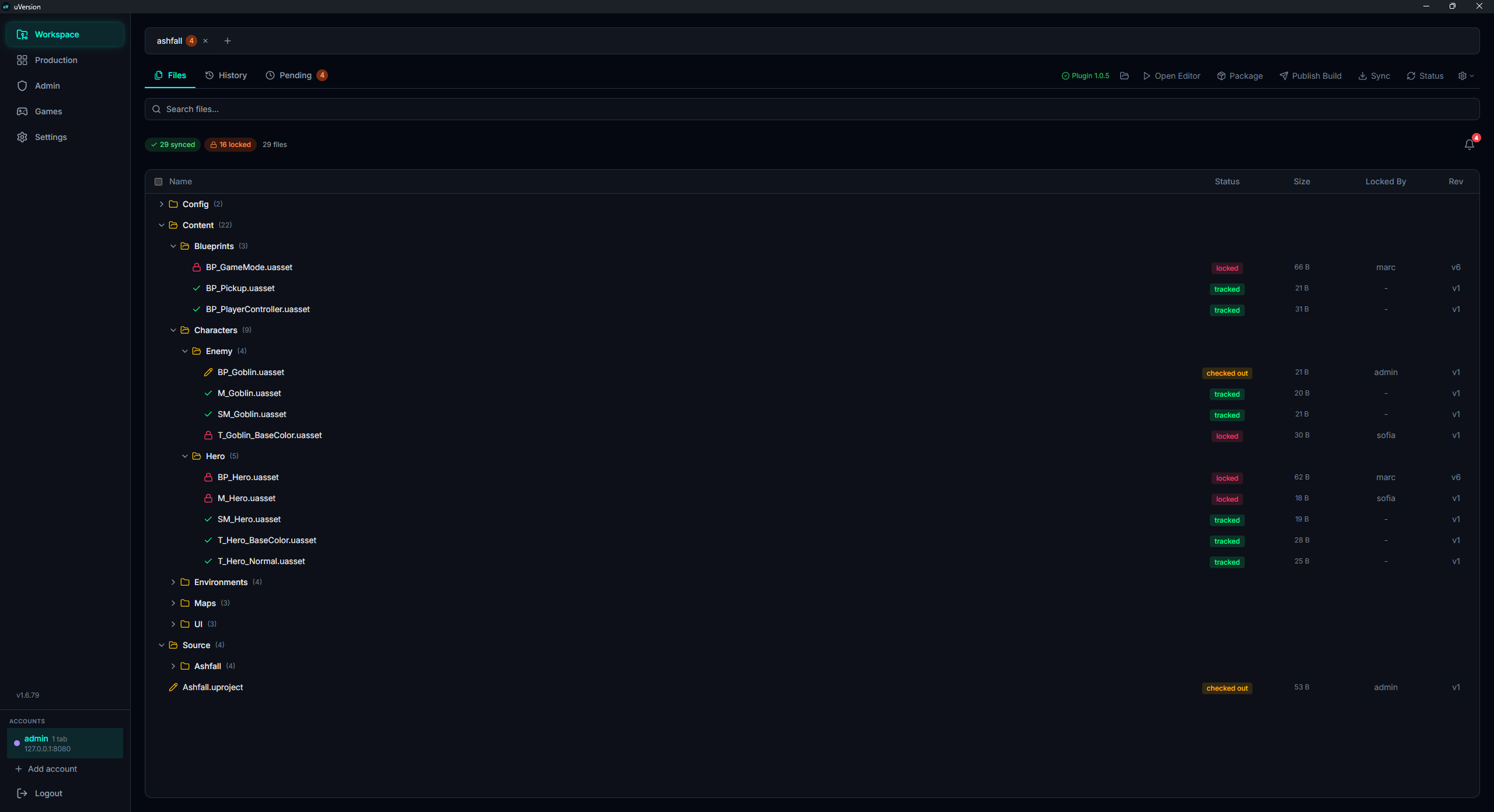
Çalışma alanı dosyalarının durumlarıyla birlikte ağaç görünümü. Listeyi daraltmanın iki yolu var:
- Arama alanı,
Search files...başlıklı: yolun bir bölümüne göre filtreler, büyük/küçük harfe duyarsız. -
Durum çipleri, hemen altta. Bunlar tıklanabilir sayaçlardır ve
bir çip yalnızca sayacı sıfırı geçtiğinde görünür: yeni eşitlenmiş bir çalışma alanında yani yalnızca
{n} syncedgörürsünüz, diğerlerinin yokluğu normaldir. Olası altı çip şunlardır:{n} synced,{n} modified,{n} local only,{n} server only,{n} lockedve{n} deleted.
Arama ve çipler birleşir: arama önce daraltır, çipler sonra filtreler. Görünüm, on binlerce dosyalık projelerde bile akıcı kalır.
Çoklu seçim + eylemler
Eylem çubuğu yalnızca bir şey seçiliyse var olur. Seçim boş olduğu sürece hiçbir düğme yoktur:
bu normaldir, süren bir yükleme değildir. Dosya seçin (tıklama + shift ya da onay kutuları), çubuk belirir ve önüne
tutulan sayı eklenir ({n} file(s) selected). Düğmeler, seçimin neye izin verdiğine göre görünür:
| Düğme | Ne yapar |
|---|---|
History | Hedeflenen dosyanın ya da klasörün geçmişini açar. |
Add | Bir local only dosyayı izlemeye alır. İlk gönderimin iki düğmesinden birincisidir: az önce oluşturduğunuz bir dosya sunucu tarafında yoktur, dolayısıyla ayrılacak bir şey de yoktur. |
Checkout | Kilitleri edinir. İdempotenttir: sizin zaten ayırdığınız bir dosyayı yeniden ayırmak hiçbir şey yapmaz. |
Checkin | Mesaj penceresini açar, sonra gönderir. İlk gönderimin ikinci düğmesi ve sonraki tümünün düğmesidir. |
Revert | Kilidi geri verir ve sunucu sürümünü geri yükler. Yerel değişiklikleriniz kaybolur. |
Delete | Dosyaları silinmiş olarak işaretler. Silme, bir sonraki checkin'de gider. |
Download | Seçili dosyaları sunucudan yeniden indirir, yerelde bozulmuş bir dosyayı geri almak için kullanışlıdır. |
Download adını taşır. Tüm çalışma alanını güncelleyen
Sync ise, Workspace çubuğunda, sağ üstte, Status yanında yer alır.
Pending sekmesi
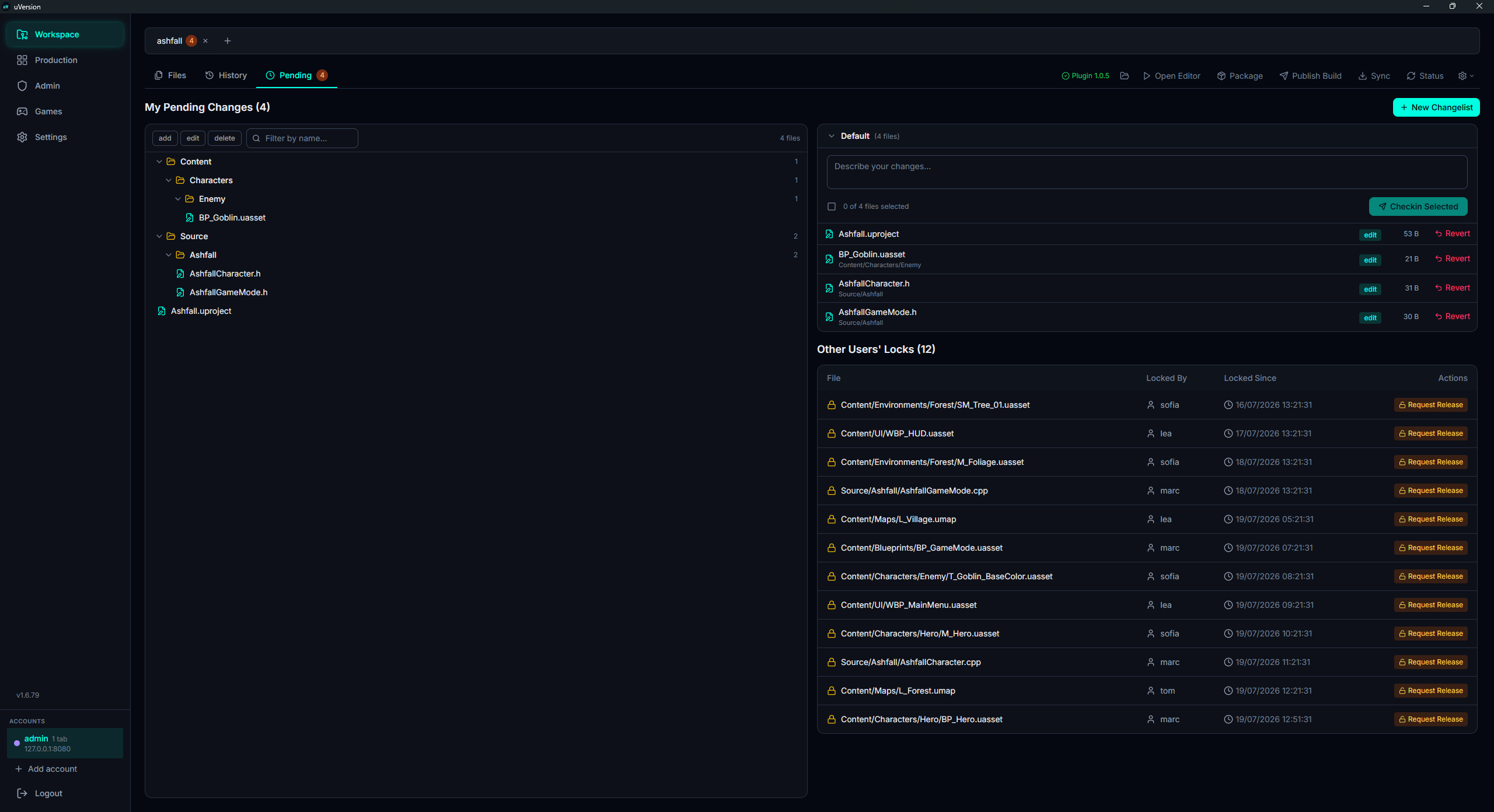
Şu anda checked-out olan, sizin VEYA başka bir kullanıcının kilitlediği dosyalar. İki bölüm:
- Your locks: tek tek checkin, revert ya da release yapabilirsiniz
- Other users' locks: kilidi kimin tuttuğunu görürsünüz + Production panosunda bir istek kartı (
requestrozeti) oluşturan bir Request release düğmesi
Yöneticiler, başkalarının kilitlerinde ayrıca bir Force unlock düğmesi görür; bu, kilidi tutan kişinin rızası olmadan kilidi release eder. Tüm force unlock işlemleri denetim kaydına alınır.
History sekmesi
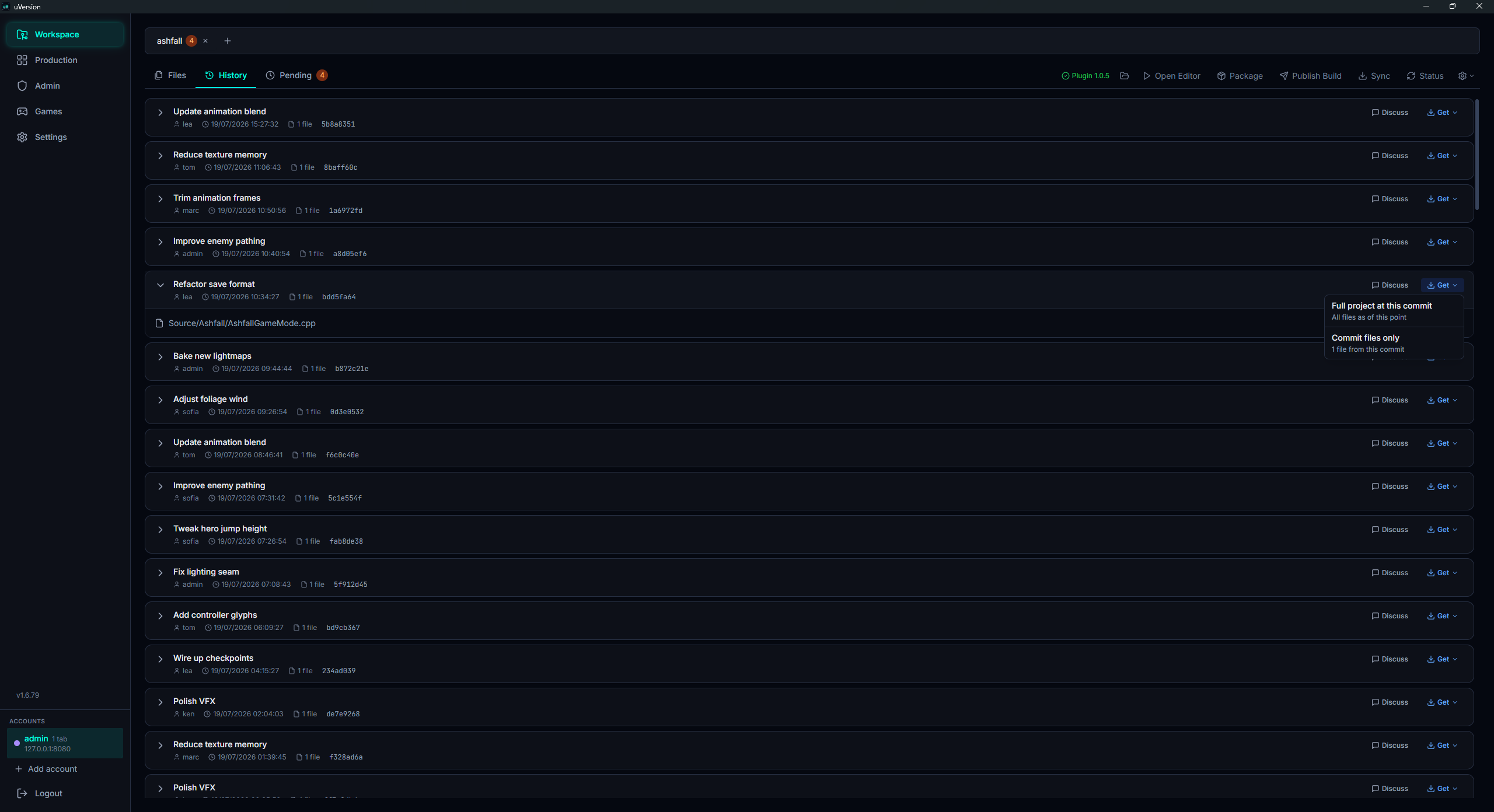
Deponun commit'lerinin sayfalı listesi; yazar, tarih, mesaj ve değiştirilen dosyalarla. Bir commit'e tıklamak ayrıntıyı açar: commit'in tüm dosyalarının revizyonlarıyla eksiksiz listesi.
Her commit'teki Get all düğmesi, o revizyondaki tüm dosyaların yerel bir kopyasını indirir (kararlı bir durumu geri almak için kullanışlı).
Production
Production alanı (kenar çubuğunda ayrı bir giriş), proje takibini depo başına toplar. Workspace ise dosyalara odaklanır (Files, Pending, History).
My tasks

Size atanan kartların listesi, erişiminiz olan tüm depolar üzerinden toplanmış olarak.
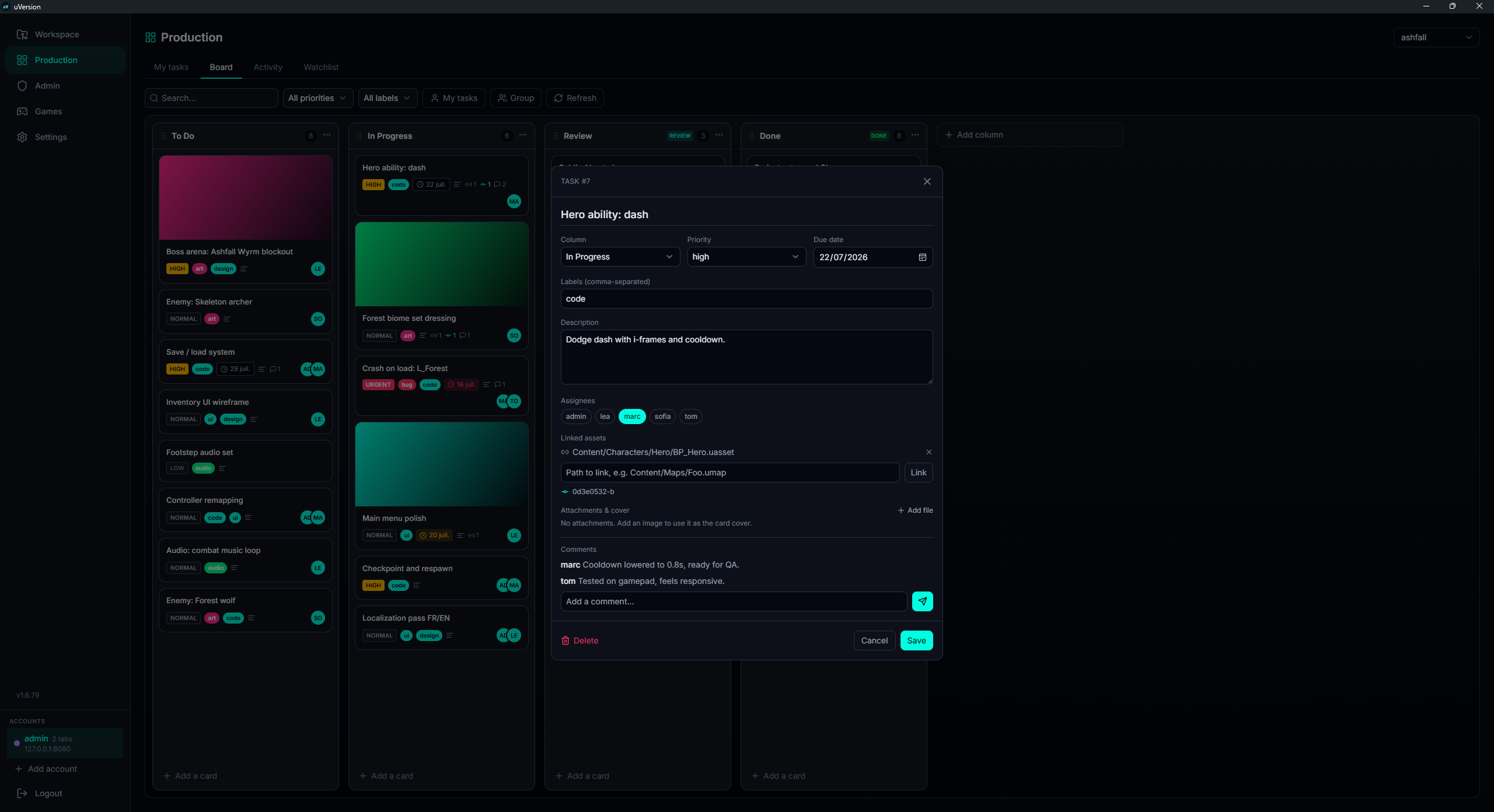
Board
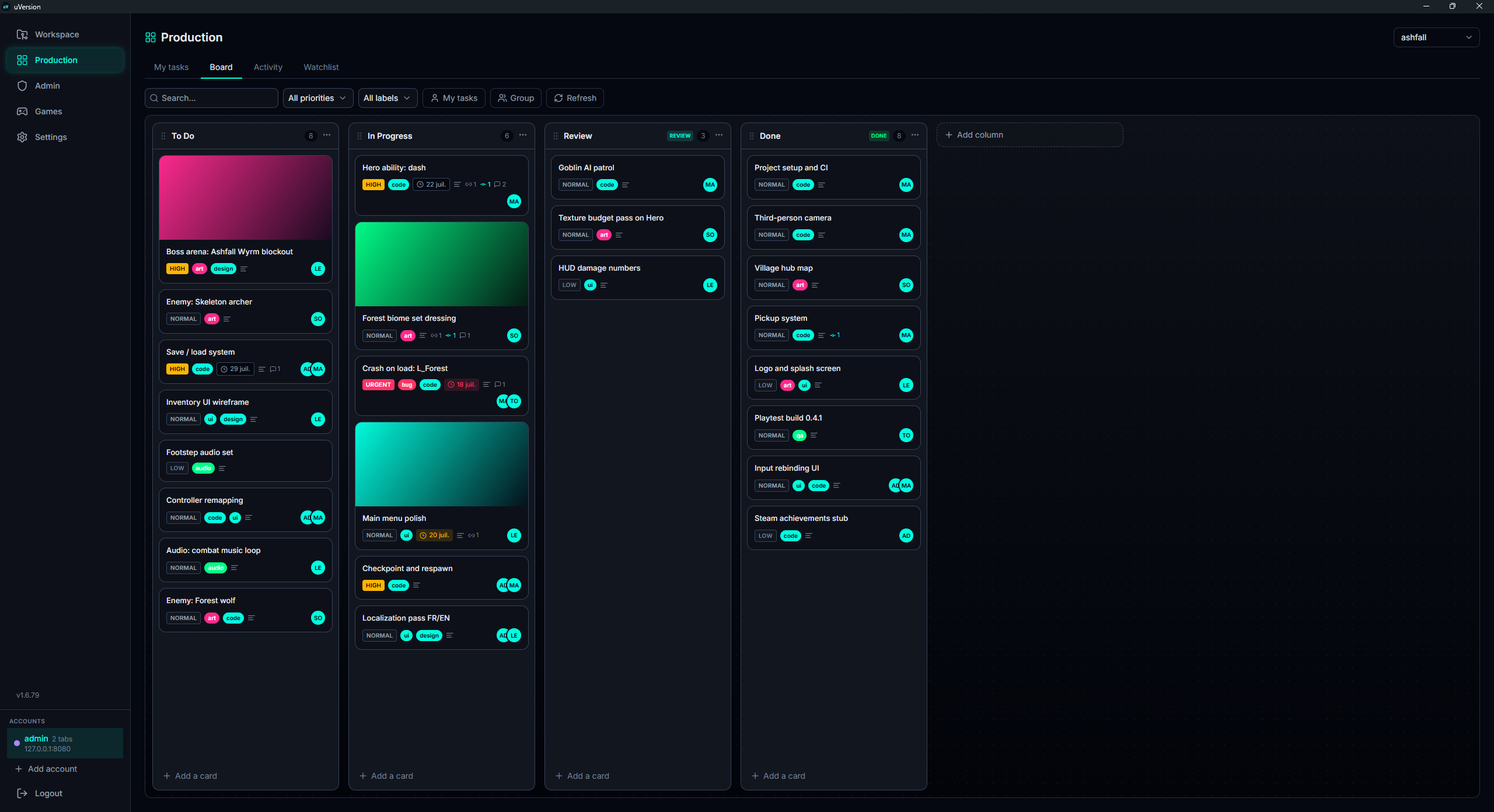
Depo başına kanban panosu, sütunlar yapılandırılabilir (varsayılan To Do, In Progress, Review, Done). Her kart bir
öncelik (low / normal / high / urgent), etiketler, atanan kişiler,
bir son tarih, yorumlar, asset veya commit bağlantıları ve bir kapak görseli taşır.

request rozeti
taşıyan bir pano kartıdır.
Dashboard

Yapımcının kokpiti: bir proje sağlığı şeridi (açık engelleyiciler, bekleyen playtest raporları), sorunların yoğunlaştığı bölgeler, haftanın commit'leri, proje ağırlığı ve son yayımlanan derleme; her blok panoya veya Games'e yönlendirir.

Altında takvim zaman çizelgesi: kilometre taşları, playtest'ler (tek seferlik veya yinelenen), sürümler ve kart son tarihleri. Yinelenen bir playtest, her tekrarında pano kartını otomatik olarak oluşturur.
Watchlist
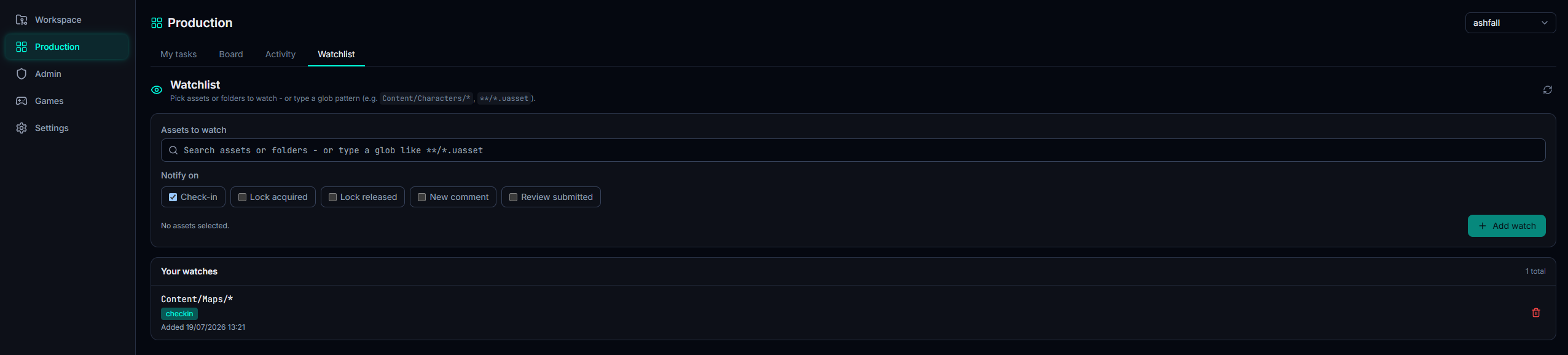
Yolları (glob desenleri) izleyerek onlara dokunan check-in'lerden haberdar olun. Her giriş, izlenen yolu ve takip edilen olayları belirtir.
Games
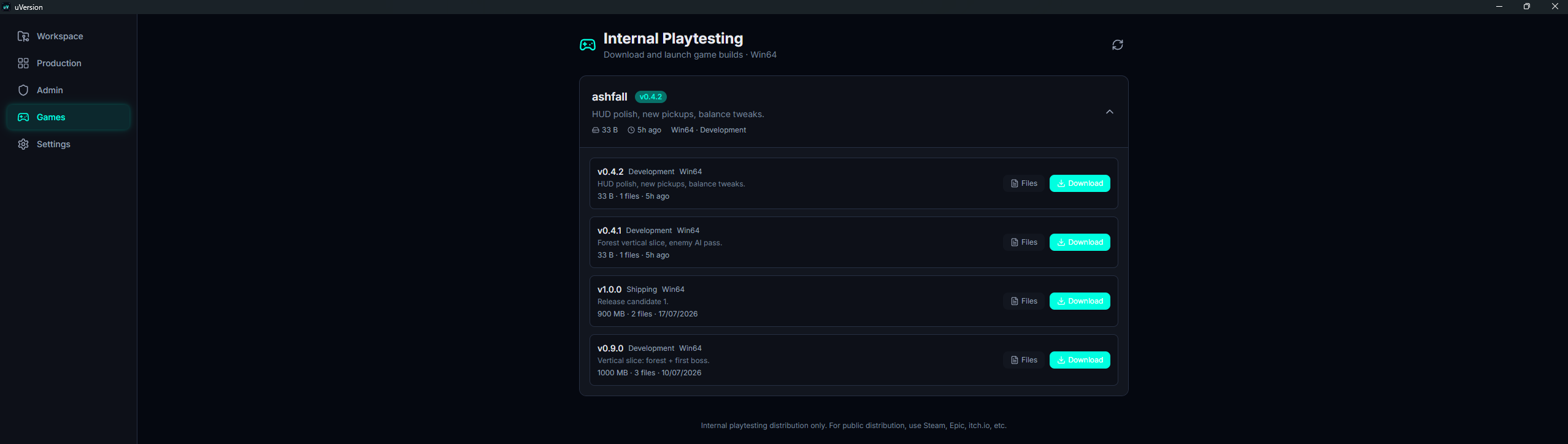
Games alanı, proje için yayımlanan iç playtest derlemelerini listeler. Her derleme; sürümünü, yapılandırmasını (DebugGame / Development / Shipping), platformunu (Win64 / Mac / Linux), boyutunu ve sürüm notlarını belirtir; platforma uygun bir indirme düğmesiyle.
Burası playtester'ların erişim noktasıdır: playtester rolündeki bir hesap yalnızca
bu sayfayı görür (ne Workspace ne Production) ve yalnızca kendisine açılan projelerin derlemelerine erişir.
Yerel Changelist'ler
Checked-out dosyalarınızı birkaç bağımsız commit halinde gruplayın. Changelist'ler çalışma alanınıza yereldir (sunucuya asla gönderilmez). Şunlar için kullanışlıdır:
- Kritik bir düzeltmeyi süren bir işten ayırmak
- Her şeyi karıştırmadan birkaç gönderimi paralel hazırlamak
- WIP için bir "default" changelist ve checkin'e gidecekler için bir "review" tutmak
Settings
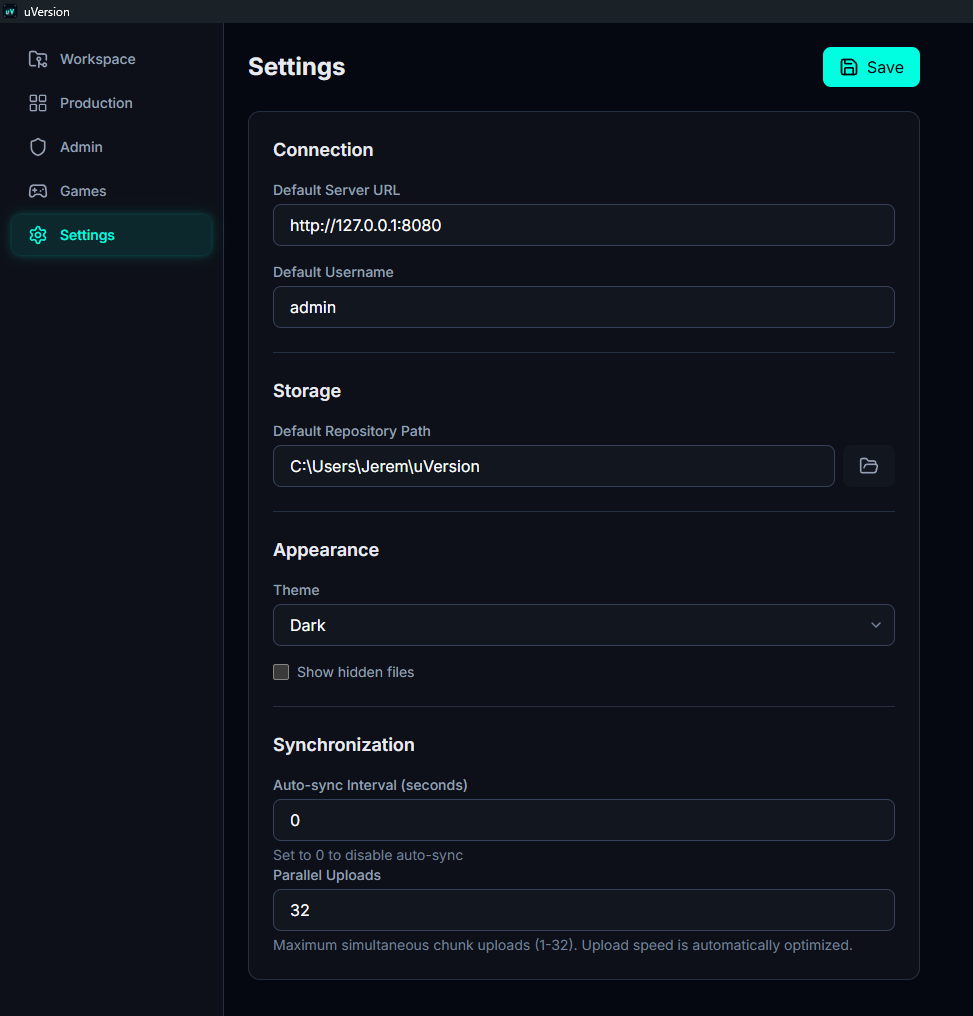
İstemcinin genel tercihleri (%APPDATA%/uversion/uVersion/config/config.toml içine kaydedilir):
| Ayar | Açıklama |
|---|---|
Default Server address | Oturum açma sayfasını önceden doldurur. Bağlanmadaki ayrımın aynısı: sabit https:// öneki, ana makine, bağlantı noktası. Boş kalabilir. |
Default Username | Oturum açma sayfasını önceden doldurur. |
Default Repository Path | Bir klon sırasında varsayılan olarak önerilen klasör. |
Theme | System / Light / Dark. |
Show hidden files | Files sekmesinde . ile başlayan dosyaları gösterir. |
Auto-sync Interval (seconds) | Bir seçim listesi değil, sayısal bir alan, dakika değil saniye cinsinden. En düşük 0 ve 0 devre dışı bırakır (otomatik eşitleme). |
Parallel Uploads | Eşzamanlı yükleme sayısı, 1'den 32'ye. |
Parallel Downloads | Eşzamanlı indirme sayısı, 1'den 32'ye. |
Avatar colour | Arayüzdeki renginiz (pano kartlarındaki, kilitlerdeki, etkinlikteki baş harfler). Diğerlerinin aksine bu ayar sunucu tarafında kaydedilir: bir makineden diğerine sizi izler ve takım arkadaşlarınız onu görür. |
Unreal paneli

İstemci çalışma alanında bir Unreal projesi algıladığında, Workspace'in sağ üstünde özel bir eylem çubuğu belirir. Motoru doğrudan istemciden yönetir: editörü açmak, derlemek, paketlemek, bir IDE'ye uğramadan. Eylemlerin çoğu yalnızca C++ projelerini ilgilendirir (saf bir Blueprint projesinin derlenmeye ihtiyacı yoktur).
.uproject yalnızca üç düzeyde aranır
Algılama .uproject dosyasına dayanır (bir Unreal projesini tanımlayan dosya). İstemci onu, çalışma alanının
kökünde ve altında üç klasör düzeyine kadar arar. Daha aşağıda onu bulamaz ve
tüm Unreal çubuğu en küçük bir mesaj olmadan kaybolur: hata yok, uyarı yok, yalnızca eksik düğmeler.
Açıkça bir Unreal projesi olan bir projede hiçbir Unreal eylemi görmüyorsanız, neredeyse her zaman budur. Projeyi çalışma
alanının köküne daha yakın taşıyın.
Eklenti durum rozeti
Çubuğun en solunda bir rozet, bu proje için Unreal eklentisinin hangi durumda olduğunu gösterir. Tıklanabilir:
| Rozet | Ne anlama gelir |
|---|---|
Plugin <version> (yeşil) | Eklenti kurulu ve Unreal sürümünüz için güncel. |
Plugin installed (yeşil) | Eklenti projeye yeni yerleştirildi. |
Update ready (turuncu) | Daha yeni bir sürüm var. İstemci onu kendiliğinden kurmaz: Unreal'i kapatın, sonra rozete tıklayın. |
Restart UE (turuncu) | Unreal editörü açık. Yüklü bir eklenti değiştirilemez: editörü kapatın ve yeniden tıklayın. |
Set engine path (turuncu) | Motor yolu eksik. Tıklamak doğrudan yol seçiciyi açar. |
Plugin n/a (turuncu) | Bu Unreal sürümü ve sistem birleşimi için yayımlanmış bir ikili dosya yok. |
Motor yolu
Unreal'in kurulum yolu, .uproject dosyasının EngineAssociation değerinden otomatik olarak
çözülür (Windows kayıt defteri, LauncherInstalled.dat ya da kaynaktan derleme). Bu yol aşağıdaki tüm eylemler
için gereklidir ve otomatik çözümleme özellikle kaynaktan derlenmiş bir motorda başarısız olur. İşte onu elle
ayarlayacağınız yer.
1. İkincil eylemler menüsünü açın
Çubukta görünür ne bir giriş alanı, ne bir Browse düğmesi, ne de bir Auto-detect düğmesi vardır. Tek giriş noktası, Unreal çubuğunun en sağındaki dişli biçimli düğmedir; küçük bir chevron eşlik eder ve ipucu More actions der. Görünüşünde motordan söz eden hiçbir şey yoktur ve işte bu yüzden bulunamaz.

2. Set Engine Path... seçin
Set Engine Path... girişi menünün sonuncusudur. Alt başlığı geçerli yolu, ya da hiç yoksa
Not configured gösterir: sorunun oradan gelip gelmediğini anlamanın en hızlı yolu budur. Bir klasör seçici
açılır ve seçilen yol, çalışma alanının .uversion/config.toml dosyasına kaydedilir.
Package düğmesi soluklaşır ve ipucu Set Engine Path first olur. Eklenti durum rozeti ise turuncu
Set engine path durumuna geçer ve üzerine tıklamak doğrudan aynı seçiciyi açar.
Open Editor
Çalışma alanının projesinde Unreal editörünü (UnrealEditor) başlatır. Düğme
idempotenttir: editör penceresini göstermesi birkaç on saniye alabilir (özellikle macOS / Linux'ta),
bu yüzden bu sırada ikinci bir tıklama ikinci bir örnek açmaz. Editör başlatılırken düğme «Opening…» gösterir.
Yerelde hiç derlenmemiş bir C++ projesi için, editörü açmak önce bir proje dosyası oluşturmayı sonra bir derlemeyi
tetikler (bkz. Otomatik eylemler).
Compile
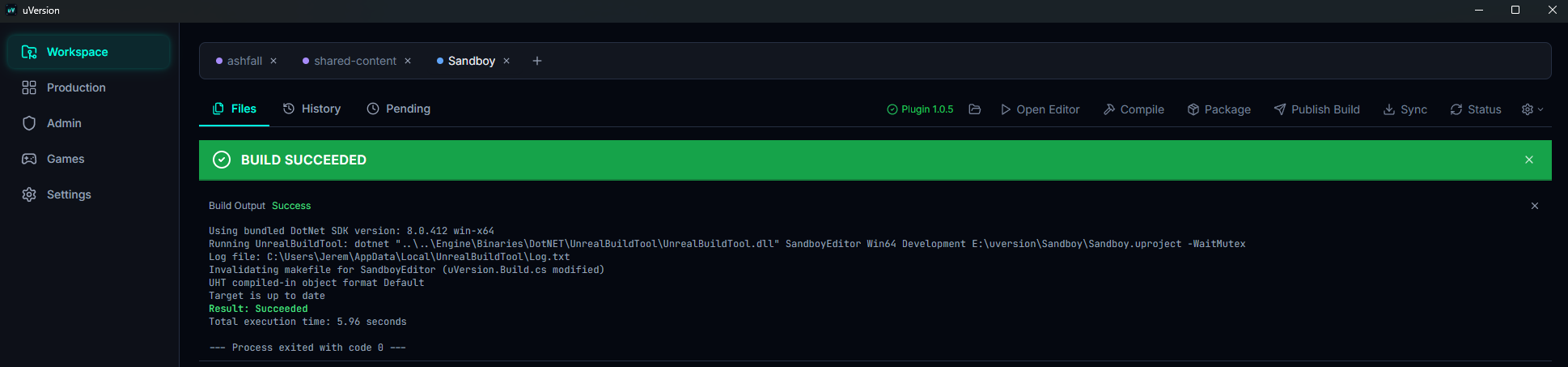
Projeyi derler (Unreal Build Tool). Çıktı, tümleşik bir konsolda gerçek zamanlı görünür. Bir C++ projesinin, editörün onu açabilmesi ve kod değişikliklerini yansıtabilmesi için derlenmesi gerekir.
Sync ve Status
Bu iki düğme aynı çubukta yer alır, Files sekmesinde değil:
-
Sync: tüm çalışma alanını sunucudan günceller. Bekleyen dosya olduğunda ipucu bunların sayısını belirtir. İstemcinin gerçek «sync»'idir; yalnızca seçimi getiren Files sekmesindekiDownloaddüğmesiyle karıştırmayın. -
Status: sunucu tarafındaki durumu, diğer kullanıcıların kilitleri dahil tazeler veSyncdüğmesinin sayacını yeniden günceller.
More actions menüsü
Daha ender eylemler, çubuğun sağındaki dişli biçimli düğmenin arkasında toplanır (yukarıdaki ekran görüntüsü):
-
Generate Project Files: IDE'nin proje dosyalarını (Visual Studio, Rider) yeniden üretir. Kaynak dosya ekledikten veya sildikten sonra ya da bir klondan sonra kullanışlıdır. -
Publish Editor Binaries: derler, sonra son kod commit'ine karşılık gelen editör ikililerini yayımlar. Takım arkadaşlarınız her biri kendi başına yeniden derlemek yerine bunları sync'te alır. Linux'ta yoktur. -
Force Sync: yerel dosyalarınızın üzerine yazarak yeniden indirir. Menüde kırmızıyla, overwrites local ibaresiyle işaretlidir ve bir onaydan önce gelir. Kaybetmeyi göze aldığınız çalışma alanlarına ayrılmalıdır. -
Set Engine Path...: yukarıda açıklanan motor yolu ayarı.
Package
Düğmenin adı Package'tır; «Package Game» yalnızca ipucudur ve motor yolu eksik olduğunda
Set Engine Path first ile değişir, düğme o zaman devre dışı kalır. Oyunu RunUAT BuildCookRun
üzerinden paketler ve sonucu çalışma alanının kökündeki Packages/{config}/ içine arşivler. Seçilebilecek üç
yapılandırma:
| Yapılandırma | Kullanım |
|---|---|
DebugGame | Hata ayıklama derlemesi (tam semboller, iyileştirilmemiş). |
Development | Geliştirme derlemesi (varsayılan): iyileştirilmiş ama geliştirme araçlarıyla. |
Shipping | Dağıtım derlemesi: iyileştirilmiş, geliştirme araçları olmadan. |
Packages/ klasörü varsayılan olarak yok sayılır (.uversionignore):
paketlenmişler sürüm denetimine alınmaz, Publish Build üzerinden dağıtılır.
Publish Build
Paketlenmiş bir derlemeyi iç playtest sürümü olarak yayımlar. Ekibiniz için istemcinin Games sayfasından
indirilebilir hale gelir (playtester rolü ya da derleme erişimi verilmiş olması). İstemci
Packages/{config}/ öğesini tarar, dosyaları gönderir (sunucu tarafında yinelenenler ayıklanır) sonra
manifesti kaydeder.
Open project folder
Çalışma alanı klasörünü sistemin dosya gezgininde açar (Windows Gezgini, Finder ya da Linux'ta xdg-open).
Stop
Süren tüm derlemeleri temiz biçimde durdurur: derleme ve paketleme. Düğme, kaç derlemenin durdurulduğunu belirtir (arka planda başlatılmış bir otomatik derleme de sayıma dahil edilebilir).
Otomatik eylemler
Düğmelere ek olarak istemci, bir C++ projesinin her zaman güncel ve derlenebilir kalması için bazı Unreal eylemlerini kendiliğinden tetikler:
- Bir check-in'den önce: kod dosyaları değiştiyse proje önce derlenir. Derleme başarısız olursa check-in engellenir (derlenmeyen kod gönderilmez).
- Bir sync'ten sonra: sync kod indirdiyse istemci proje dosyalarını yeniden üretir sonra yeniden derler.
- Bir klondan sonraki ilk açılışta (C++ projesi): editörü açabilmeden önce proje dosyalarının üretimi sonra derleme.
Bu otomatik derlemeler motor kilidi üzerinde serileşir (Unreal Build Tool -WaitMutex): birbirlerini
reddetmezler, sıraya girerler. Stop düğmesi bunları da durdurur.