
Wiki
Quickstart
Terminal olmadan, 10 dakikadan kısa sürede ilk checkin.
Bu sayfa, bir uVersion projesine katılıp çalışmaya başlamak isteyenler içindir. Her şey masaüstü istemcide gerçekleşir: yazılacak tek bir komut satırı yok.
Yalnızca stüdyonuzun uVersion sunucu adresini ve portunu, kullanıcı adınızı ve parolanızı bilmeniz yeterli. Bu bilgileri stüdyonuzun yöneticisi size iletti. Adresi port olmadan verdiyse, isteyin: tahmin edilemez ve en çok unutulan şeydir.
Terimler, beş satırda
- Bir dosyayı rezerve etmek bir checkout'tur: onu değiştireceğinizi ekibe duyurursunuz.
- Onu göndermek bir checkin'dir: çalışmanız sunucuya gider ve rezervasyonunuz geri verilir.
- İptal etmek bir revert'tir: dosya yeniden sunucudaki sürümle aynı hale gelir ve rezervasyonunuz da geri verilir.
- Bir workspace, diskinizde sunucudaki bir depoya bağlı bir klasördür. Birden fazla olabilir.
- Bir kilit (bir lock), iki kişinin aynı ikili dosyayı aynı anda değiştirmesini engeller: bir
.uassetüzerinde, iki sürümü sonradan birleştirmenin hiçbir yolu yoktur.
1. Masaüstü istemcisini kurun
Sisteminize uygun istemciyi uversion.io/downloads adresinden indirin:
- Windows:
uVersion_x.y.z_x64-setup.exe. Çift tıklayın ve kurulum sihirbazını izleyin. - macOS (Apple Silicon):
uVersion_x.y.z_macos-arm64.app.zip. Arşivi açın veuVersion.appdosyasını Uygulamalar klasörüne sürükleyin. - Linux: bir terminale yapıştırılacak tek bir komut, hemen aşağıya bakın.
Linux'ta en basit yol kurulum betiğidir. sudo gerekmez:
curl -fSL https://uversion.io/downloads/client/install.sh | sh
Uygulamayı ~/Applications içine yerleştirir ve başlatır. Sisteme hiçbir şey kurulmaz ve yönetici hakkı
istenmez. Dilerseniz AppImage'i indirme sayfasından indirip çalıştırılabilir yapabilir ve başlatabilirsiniz.
Ayrıntılar ve ön koşullar: Masaüstü istemci.
2. Sunucuya giriş yapın
1. Adresi, kullanıcı adını ve parolayı girin
Masaüstü istemcisini başlatın. Welcome to uVersion sayfası üç şey ister. Server address
alanı tam bir URL beklemez: üç bloğa ayrılmıştır, değiştirilemeyen bir https:// ön eki, makine
ve port. Port varsayılan olarak 8443'tür ve tam da unutulan budur: stüdyonuz size
uversion.mygamestudio.com ve 8443 gibi bir şey verir, tek başına
https://uversion.mygamestudio.com değil. Makine alanına tam bir adres yapıştırırsanız, istemci onu iki
kutuya kendisi dağıtır. Ardından Username ve Password girin ve
Sign in düğmesine tıklayın.

2. Sunucunun kimliğini yalnızca bir kez onaylayın
Bir uVersion sunucusu varsayılan olarak kendinden imzalı bir sertifikayla gelir. Bu bir anormallik değil, normal durumdur ve beklemediğinizde ilk takılınan yerdir. Bu yüzden ilk bağlantınızda istemci, sunucunun SHA-256 parmak iziyle birlikte Verify server identity gösterir. Bunu yöneticinizin başka bir kanaldan (mesaj, dahili wiki, sözlü) size ilettiğiyle karşılaştırın ve eşleşiyorsa Trust this server düğmesine tıklayın.

Bu soru her sunucu için yalnızca bir kez sorulur. Daha sonra kırmızı Server identity changed başlığı altında yeniden gelirse, parmak izi değişmiştir: yöneticinize sormadan onaylamayın. Ayrıntılar TLS parmak izi sayfasında.
Bir kez giriş yaptığınızda istemci oturumunuzu hatırlar. Günlük çalışmada parolanızı yeniden girmenize gerek kalmaz.
3. Projeyi kendi makinenize alın
Projelerin listesi kendiliğinden görünmez: onu açmanız gerekir.
1. Proje listesini açın
Hiçbir proje açık değilken Workspace, No repository selected ve bir Open Repository düğmesi gösterir: ona tıklayın. Zaten açık bir workspace'iniz varsa, aynı pencereye sekme çubuğundaki + ile ulaşırsınız. Erişiminiz olan projeleri, her proje için bir kart olacak şekilde listeler.

2. workspace adını doğrulayın, sonra klonlayın
İstediğiniz projenin kartında, Workspace name alanı oluşturulacak klasöre adını verir. Boş bırakılırsa proje adını alır. Pencerenin en altındaki Download files after clone onay kutusunu da denetleyin: varsayılan olarak işaretlidir ve indirmeyi hemen başlatır. Yalnızca workspace'i oluşturup dosyaları sonra almak istiyorsanız işareti kaldırın. Ardından Clone düğmesine tıklayın. Bu projede zaten bir workspace'iniz varsa düğmenin adı Clone New olur: ikinci kez klonlamak meşrudur, örneğin iki içerik dalında çalışmak için.
3. Üst klasörü seçin
Sisteminizin klasör seçicisi Choose where to clone <proje adı> başlığıyla açılır.
Seçtiğiniz klasör üst klasördür: uVersion onun içinde Workspace name alanının adını
taşıyan bir alt klasör oluşturur. Bu yüzden D:/Projets seçin, D:/Projets/MonJeu değil, aksi
halde D:/Projets/MonJeu/MonJeu elde edersiniz.
4. Aktarımın bitmesini bekleyin
Aktarım, hız ve tahmini kalan süreyle birlikte istemcinin üst kısmında görünür: geçerli olan bu tahmindir, çünkü süre tamamen ağ bağlantınıza ve sunucu yüküne bağlıdır. Bu sırada istemciyi kullanmaya devam edebilirsiniz ve bir ağ kesintisi hiçbir şey kaybettirmez: aktarım kendiliğinden yeniden başlar.
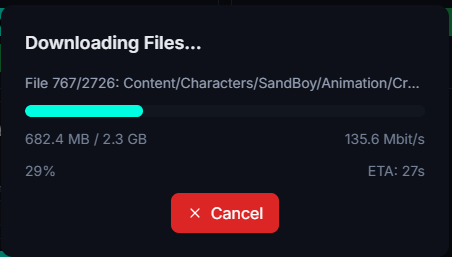
Bittikten sonra proje Unreal'de açılmaya hazırdır.
4. Bir dosyayı düzenleyip gönderin
Masaüstü istemcinin Files sekmesinden yürütülen tipik üç aşamalı iş akışı.
1. Dosyayı rezerve edin
Dosyayı ağaçta seçin. Eylem çubuğu yalnızca bir şey seçiliyken vardır: seçim boş olduğu sürece
hiçbir düğme yoktur ve bu bir yükleme değildir. Bir dosya seçilir seçilmez, önünde öğe sayısı
({n} file(s) selected) olacak şekilde çubuk belirir. Checkout düğmesine tıklayın: dosya
düzenlenebilir hale gelir ve siz elinizde tuttuğunuz sürece başka kimse ona dokunamaz.

2. Dosyayı düzenleyin
Unreal'de veya başka herhangi bir araçta. Bu aşamada uVersion tarafında yapılacak özel bir şey yok.
3. Değişikliğinizi gönderin
Dosyayı seçin, sonra Checkin düğmesine tıklayın. Bir pencere bir mesaj ister: neyi değiştirdiğinizi açıklayan bir cümle yazın. Gönderme, rezervasyonunuzu geri verir ve dosya yeniden salt okunur hale gelir.
Özel durum: yeni oluşturduğunuz bir dosya
Yepyeni bir dosya sunucu tarafında henüz yoktur: rezerve edilecek bir şey yoktur ve onun için Checkout düğmesi görünmez. Onu seçin, Add düğmesine, ardından Checkin düğmesine tıklayın.
Özel durum: dosya zaten bir ekip arkadaşı tarafından rezerve edilmiş
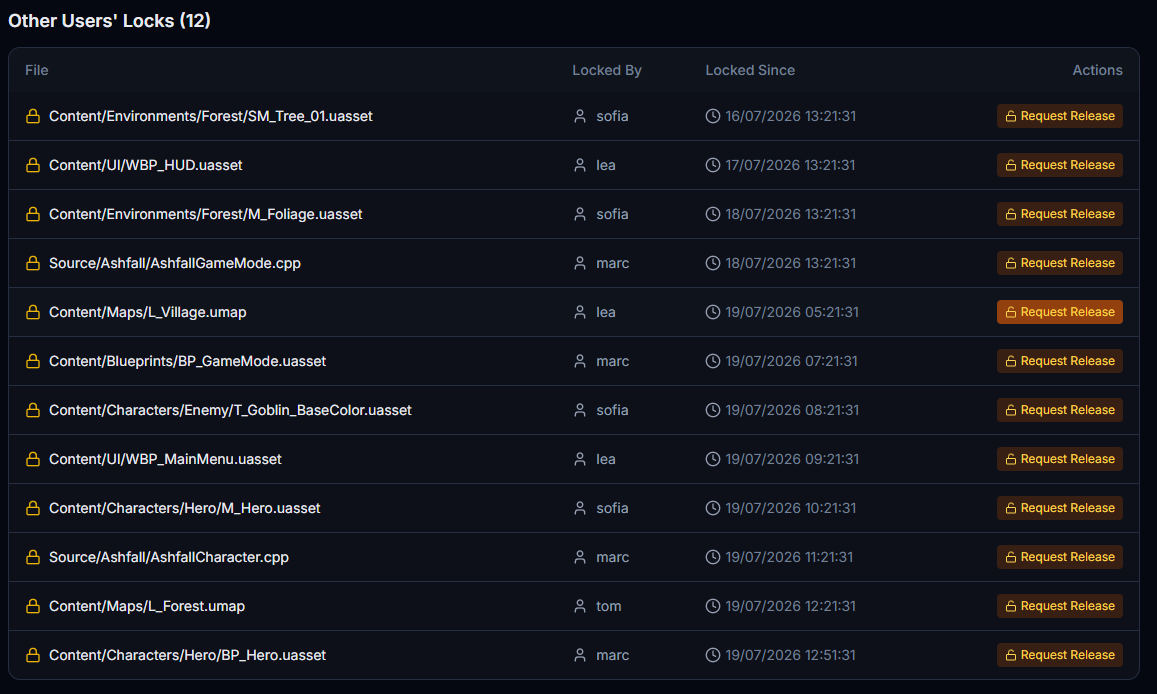
Onu o zaman Pending sekmesinde, Other users' locks bölümünde, onu elinde tutan kişinin adıyla ve ona bir istek gönderen bir Request Release düğmesiyle görürsünüz. Bu düğme yalnızca masaüstü istemcide vardır, Unreal'de yoktur.
5. Doğrudan Unreal üzerinden çalışın
.uproject dosyasını (bir Unreal projesini
tanımlayan, kökteki dosya) fark eder etmez, doğru ikiliyi Plugins/uVersion/ içine koyar. Elle yapmanız
gereken hiçbir şey yok.
1. Projeyi Unreal'de açın
Masaüstü istemcinin Open Editor düğmesinden veya her zamanki gibi. Normal durumda bağlanacak bir şey yoktur: eklenti, projenin bir uVersion workspace'i içinde bulunduğunu algılar algılamaz sürüm denetimi sistemi olarak kendini seçer. Kimlik bilgileriniz masaüstü istemciden alınır, yeniden girmeye gerek kalmaz.
2. Eklenti kendiliğinden etkinleşmediyse
Editörün durum çubuğunun sağ alt köşesindeki Revision Control menüsünü açın, Connect to Revision Control seçin, Provider listesinden uVersion seçin, sonra Accept Settings düğmesine tıklayın.

3. Content Browser'dan rezerve edip gönderin
Bağlandıktan sonra tüm sürüm denetimi Unreal içinde yaşar: bir asset'e sağ tıklayın, sonra onu rezerve etmek için Revision Control → Check Out, göndermek için Check In.
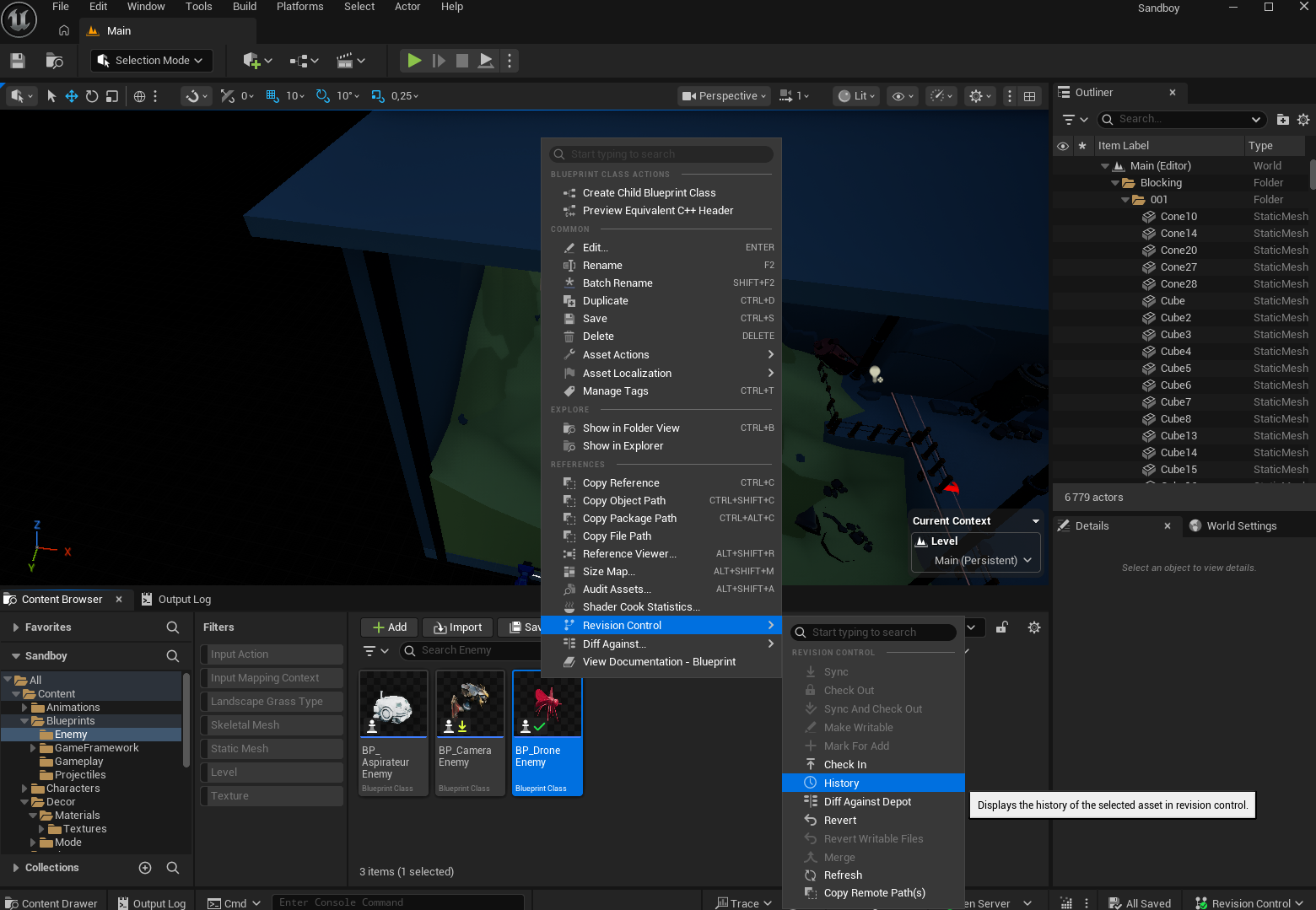
- Her asset'in durumunu görmek için Content Browser'daki küçük simgeler
- Geçmişten Blueprint diff kullanılabilir
- Yöneticiniz kurallar etkinleştirdiyse checkin sırasında doğrulama (varsayılan olarak devre dışıdır)
.cpp, .h, .hpp, .c, .cs) eklenti
tarafından checkin'de reddedilir: bunlar masaüstü istemciden geçer ve göndermeden önce derlenir. Koda hiç
dokunmasanız bile bilmeniz gereken bir sonuç: tek bir kod dosyasının rezervasyonunu bile elinizde tuttuğunuz
sürece, içerik göndermeniz de reddedilir. Unreal Engine eklentisi sayfasına
bakın.
Sonraki adımlar
- Masaüstü istemcinin tüm işlevlerini keşfedin
- Projenize Unreal Engine eklentisini kurun