
Wiki
Kullanıcılar
uVersion hesaplarını oluşturma ve yönetme: roller, parola, devre dışı bırakma, kalıcı silme, lisans koltukları. super admin ile project_admin arasında kim neyi yapabilir.
Giriş
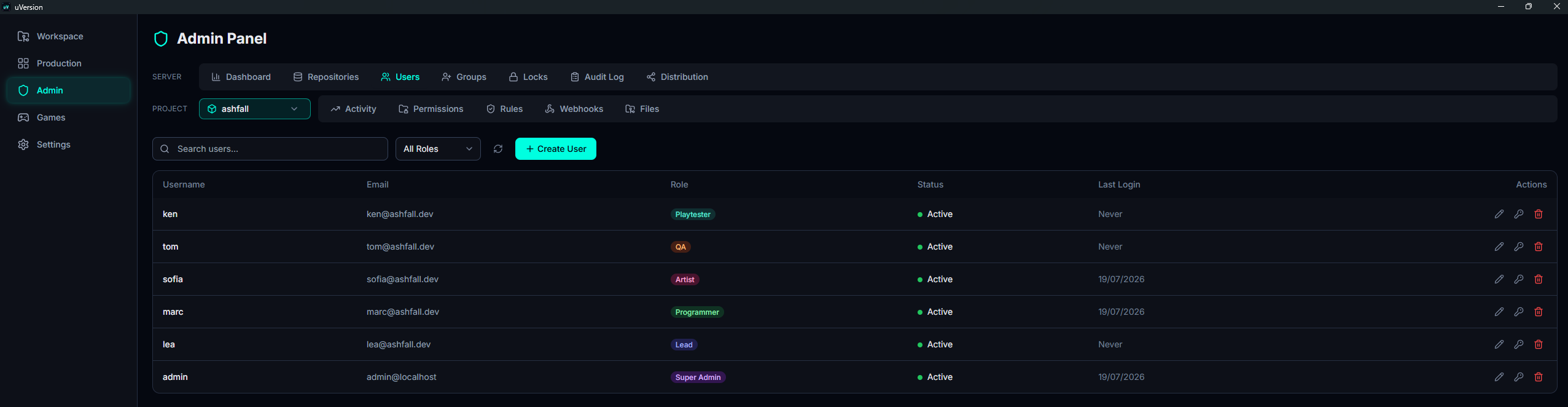
Yönetim panelindeki Users sekmesi, hesap oluşturmaya, onlara bir rol atamaya, bir parolayı sıfırlamaya, bir hesabı devre dışı bırakmaya veya yeniden etkinleştirmeye ve onu kalıcı olarak silmeye yarar. Liste, her kullanıcı için adını, e-postasını, rolünü, durumunu (Active / Inactive) ve son oturum açmasını gösterir.
Panelin, tüm sunucuyu ilgilendiren SERVER satırında yer alır; yalnızca hemen yanında seçili depoyu ilgilendiren PROJECT satırında değil: bir hesap hiçbir projeye ait değildir.
Rol, bir hesabın sunucuda ne yapma hakkı olduğunu söyleyen etikettir (admin,
artist, viewer vb.). Burada atanır ve ayrıntısı Roller & yönetim
paneli sayfasında açıklanır. Bir depo, sunucuda sürümlenen bir projedir; bir
kilit (lock), bir kullanıcının bir dosyayı değiştirirken üzerine koyduğu rezervasyondur.
Kim neyi görür, kim neyi yapabilir
İki rol bu sekmeyi açar ve orada aynı eylemlere sahip değildirler.
Super admin (admin rolü)
Tüm hesapları görür ve tüm eylemlere sahiptir: oluşturma, düzenleme, parola sıfırlama, devre dışı bırakma, yeniden etkinleştirme, silme.
project_admin
Listesi bölümlenmemiştir: en az bir depoyu yönettiği andan itibaren, super adminler dışındaki tüm hesapları e-postaları, durumları ve son oturum açmalarıyla birlikte görür. Bu kasıtlıdır: insanların rolünü yönetmek, kimin var olduğunu bilmeyi gerektirir. Hiçbir depoyu yönetmiyorsa kimseyi görmez ve kimseye müdahale edemez.
Yapabilecekleri:
- Kendi rolünden kesinlikle daha düşük bir rolle bir hesap oluşturmak.
- Mevcut bir hesabı düzenlemek (Edit düğmesi): e-postası ve
rolü. Yeni rol, kendisininkinin kesinlikle altında sınırlandırılır: asla
admin, aslalead, asla başka birproject_admindeğil.
Yapamayacakları:
- Listesinde hiç görünmeyen bir super admin'e müdahale etmek.
- Bir parolayı sıfırlamak: birinin parolasını seçmek, onun yerine oturum açabilmek ve tüm erişimlerini devralabilmek demektir.
- Active / Inactive arasında geçiş yapmak: devre dışı bırakma, tüm sunucuya erişimi keser ve lisansın koltuk sayacını hareket ettirir; bu, bir projenin kapsamını aşar.
- Bir hesabı silmek.
lead, bir project_admin'in üzerinde sınıflandırılır, dolayısıyla ikincisi
lead rolünü atayamaz. Ama zaten lead olan bir hesabı seçip ona daha düşük bir rol
vermesini hiçbir şey engellemez: sınır, atanan role uygulanır, hedefin mevcut rolüne değil. project_admin
rolünü yalnızca güvendiğiniz kişilere verin.
Kullanıcı oluşturma
1. Users sekmesini açma
Kenar çubuğunda Admin'i, ardından SERVER satırının Users sekmesini açın. Araç çubuğunda bir arama alanı, bir All Roles filtresi ve en sağda + Create User düğmesi bulunur. Altında, tablo mevcut hesapları listeler.
2. Oluşturma formunu açma
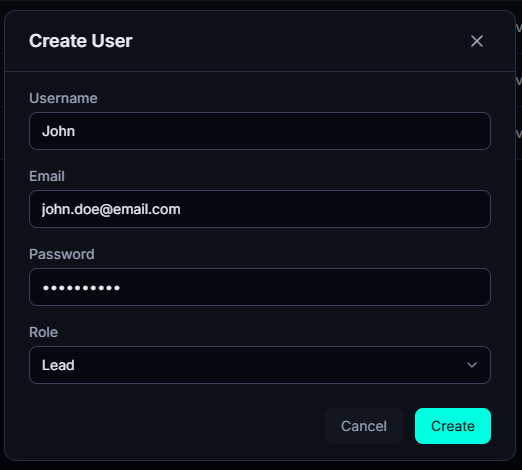
+ Create User'a tıklayın. Dört alanlı bir Create User penceresi açılır;
varsayılan olarak user değerini taşıyan Role seçici dışında hepsi boştur.
3. Alanları doldurma ve onaylama
| Alan | Kısıt |
|---|---|
| Username | 1 ile 100 karakter, benzersiz. Sonradan artık değiştirilemez. |
Boş olmamalı, @ içermeli, benzersiz. | |
| Password | En az 8 karakter. |
| Role | 9 rolden biri. Varsayılan user. |
Zaten alınmış bir kullanıcı adı veya e-posta reddedilir (çakışma hatası).
Create'e tıklayın. Hesap hemen etkindir ve derhal bir lisans koltuğu tüketir.
Rol seçme
Seçici 9 rolün tümünü listeler, ancak yalnızca kendi rütbenizin kesinlikle altında bir rol
atayabilirsiniz. Dolayısıyla bir lead, bir admin oluşturamaz ve hiç kimse kendi
rütbesine eşit veya ondan yüksek bir hesap oluşturamaz. Bkz. Rütbeler ve koruma.
Hesabı düzenleme
1. Satırdaki eylemleri bulma
Her şey, hesabın satırının sağındaki Actions sütunundan başlar. Bunlar metinsiz simgelerdir ve hepsi herkese görünür değildir:
- Kalem (Edit): düzenleme penceresini açar. Bir project_admin'e açık olan tek eylemdir.
- Anahtar (Reset Password): yalnızca super admin.
- Yeşil onay (Reactivate): yalnızca super admin ve yalnızca etkin olmayan bir hesabın satırında.
- Kırmızı çöp kutusu (Delete): yalnızca super admin, etkin bir hesapta olduğu gibi etkin olmayan bir hesapta da.

2. E-postayı veya rolü değiştirme
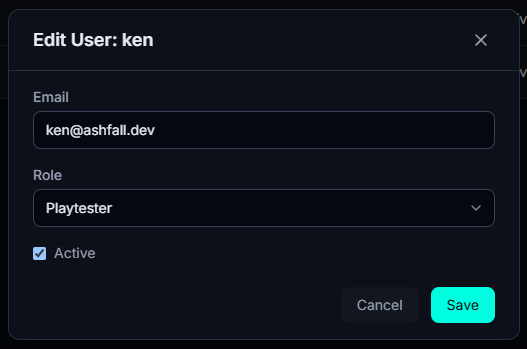
Kalem, başlığında hesabın adını taşıyan Edit User penceresini açar. İçeriği:
- Email: değiştirilebilir.
- Role: değiştirilebilir, düzenleyenin rütbesi sınırında (yukarıya bakın).
- Active: hesabı etkinleştiren veya devre dışı bırakan kutu. Yalnızca bir super admin için görünür. Bir project_admin onu görmez ve sunucu zaten reddederdi.
Kullanıcı adı değiştirilemez: hesabı tüm geçmiş boyunca tanımlar ve bu nedenle onun için bir alan yoktur.
3. Kaydetme
Save'e tıklayın. Değişiklik hemen uygulanır, yeniden başlatma veya gecikme olmadan.
Kendinize iki güvenlik önlemi uygulanır: ne kendinizi alt kademeye indirebilirsiniz ("Cannot demote yourself"), ne de kendinizi devre dışı bırakabilirsiniz ("Cannot deactivate yourself").
Aynı pencerenin bir project_admin tarafından görünümü
Bir project_admin aynı pencereyi, e-posta ve rolle açar, ancak Active kutusu olmadan: bir hesabı ne askıya alabilir ne de yeniden etkinleştirebilir. Rol seçicisi de ayrıca kendi rütbesinin kesinlikle altında sınırlı kalır.

Parolayı sıfırlama
super admin'e ayrılmıştır.
1. Sıfırlama penceresini açma
Hesabın satırında, Actions sütununun ikincisi olan anahtar simgesine (Reset Password) tıklayın. Pencere, başlığında hesabın adını taşır: doğru olanı hedeflediğinizi doğrulama anıdır.
2. Yeni parolayı girme
New Password alanı en az 8 karakter bekler, aksi halde onay düğmesi etkin olmayan kalır. Reset Password ile bitirin.
Devre dışı bırakma, yeniden etkinleştirme
Bir hesabı devre dışı bırakmak, hiçbir şeyi yok etmeden onu askıya almaktır: kişi artık oturum açamaz, ancak hesap, adı ve erişimleri yerinde kalır ve daha sonra onu yeniden etkinleştirebilirsiniz. Geçici bir ayrılış, biten bir staj veya iki görev arasındaki bir hizmet sağlayıcı için yapılması gereken budur.
Active kutusunun işaretini
kaldırarak, ardından Save ile yapılır. Bu kutu super admin'e ayrılmıştır.
1. Devre dışı bırakma
Hesabın satırındaki kalem simgesi, yukarıda gösterilen pencerede
Active'in işaretini kaldırın, ardından Save. Kişi tüm istemcilerinden çıkış yapılır
ve artık oturum açamaz. Kendinizi devre dışı bırakamazsınız.
2. Yeniden etkinleştirme
Bir Reactivate düğmesi (yeşil onay) etkin olmayan hesapların satırında, yalnızca onlarda görünür. Yalnızca bir super admin için görünür ve yeniden etkinleştirme yeniden bir lisans koltuğu tüketir: kota doluysa başarısız olur.
Devre dışı bırakılmış bir hesap geçmişini korur (kimin neyi commit ettiği) ve kişinin bir hesap yeniden oluşturmadan geri dönmesine olanak tanır.
Hesap silme
1. Çöp kutusu simgesine tıklama
Delete düğmesi (kırmızı çöp kutusu, Actions sütununun son simgesi) super admin'e ayrılmıştır ve etkin bir hesapta olduğu kadar zaten devre dışı bırakılmış bir hesapta da görüntülenir.
2. Onayı okuma, ardından onaylama
Delete User penceresi hedeflenen hesabı adlandırır, nelerin silineceğini sıralar ve birini
yalnızca askıya almak için Active'in işaretini kaldırmak gerektiğini hatırlatır. Onu okuyun: son durma
noktasıdır, Delete düğmesi bundan sonra bir daha hiçbir şey sormaz.

Silmenin neleri sildiği
Tek bir işlemde:
- Kullanıcı adı,
deleted_42biçiminde anonim bir tanımlayıcıyla değiştirilir ve özgün ad böylece yeni bir hesap için yeniden kullanılabilir hale gelir. - E-posta silinir ve parola kullanılamaz hale getirilir.
- Oturumlar iptal edilir: hesap tüm istemcilerinden anında çıkış yapılır.
- Kilitleri serbest bırakılır, bu da dosyalarını ekip tarafından yeniden değiştirilebilir kılar.
- Tüm izinleri, grup üyelikleri, project_admin hakları ve build erişimleri silinir.
- Görev atamaları, dosya izlemeleri ve bekleyen bildirimleri kaldırılır.
- Hesap, kullanıcı listesinden kaybolur.
Kasıtlı olarak hayatta kalan: geçmiş. Commit'leri, denetim kayıtları, görevleri ve yorumları, silinmiş bir hesaba atfedilmiş olarak yerinde kalır. Depoda hiçbir şey yeniden yazılmaz.
Bilinmesi gereken iki ret: kendinizi silemezsiniz ve bir hesap zaten ayrılmış adı
(deleted_<id>) taşıyorsa, silme, size önce hangisini kaldırmanız gerektiğini söyleyen bir
mesajla reddedilir. Buna karşılık bir super admin başka bir super admin'i silebilir: yanlışlıkla oluşturulmuş
ikinci bir super admin'i kaldırmanın tek yolu budur.
Lisans koltukları
Sık karşılaşılan tuzaklar
Hesap var olmasına rağmen yeniden etkinleştirme reddedildi
İki olası neden ve mesaj onları ayırt eder:
- "seat limit": koltuk kotası dolu. Önce başka bir hesabı devre dışı bırakın ya da koltuk ekleyin.
- "This account was deleted and can no longer be modified": hesap silindi, devre dışı bırakılmadı. Kurtarılamaz. Bir hesabı yeniden oluşturun; eski kullanıcı adı yeniden kullanılabilir.
"Listemde bir kullanıcıyı göremiyorum"
Üç neden ve yalnızca üç:
- O bir super admin ve siz project_admin'siniz: super adminler listenizden gizlenir, çünkü zaten onlara müdahale edemezsiniz.
- Hesap silindi: bir daha asla görünmeyecek.
- project_admin'siniz ve artık hiçbir depoyu yönetmiyorsunuz: bu durumda listeniz tamamen boştur. Bir super admin'den sizi bir projeye bağlamasını isteyin.
Bu üç durum dışında, bir project_admin sunucudaki tüm hesapları görür: bir hesabı görünür kılmak için ona bir izin vermeye gerek yoktur.
Bir rol değişikliği "tutmuyor"
Değişiklik sunucu tarafında anındadır, ancak ilgili kullanıcının oturumu kapatılır: istemcisinin yeni rolü yansıtması için yeniden oturum açması gerekir.
"Birini askıya almak istedim ve hesap kayboldu"
Active'in işaretini kaldırmak yerine Delete kullandınız. Silme
kalıcıdır: hesap kurtarılamaz ve yeniden oluşturulması, ardından izinlerinin,
gruplarının ve build erişimlerinin tek tek yeniden atanması gerekir. Buna karşılık commit geçmişi kaybolmaz.