
Wiki
Utenti
Creare e gestire gli account uVersion: ruoli, password, disattivazione, eliminazione definitiva, postazioni di licenza. Chi può fare cosa tra super admin e project_admin.
Introduzione
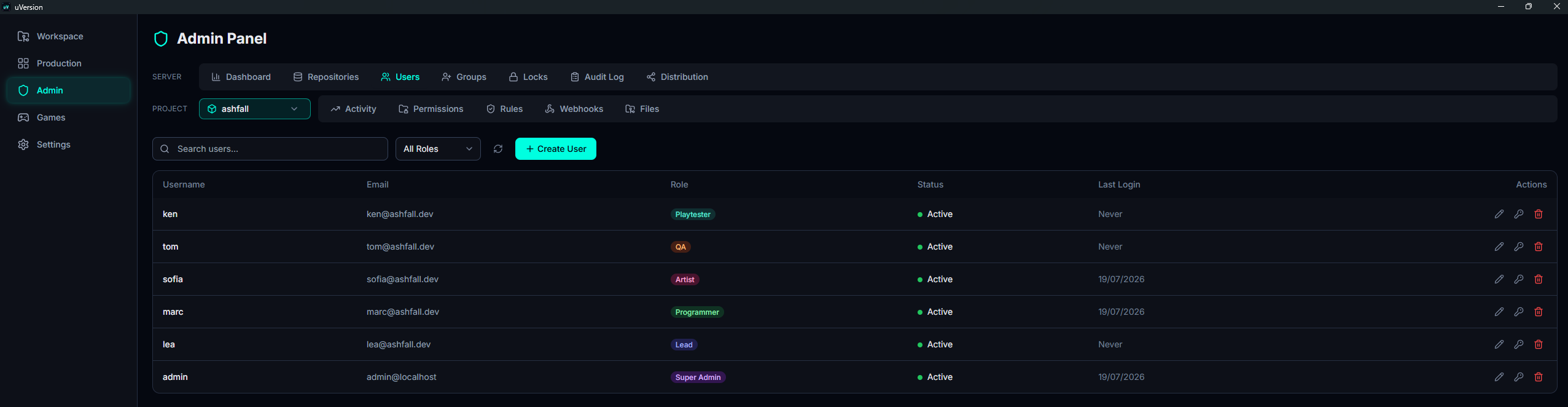
La scheda Users del pannello di amministrazione serve a creare gli account, assegnare loro un ruolo, reimpostare una password, disattivare o riattivare un account, ed eliminarlo definitivamente. Per ogni utente, l'elenco mostra il suo nome, la sua email, il suo ruolo, il suo stato (Active / Inactive) e il suo ultimo accesso.
Si trova nella riga SERVER del pannello, quella che riguarda l'intero server, e non nella riga PROJECT che riguarda solo il repository selezionato proprio accanto: un account non appartiene a nessun progetto.
Il ruolo è l'etichetta che indica cosa un account ha il diritto di fare sul server
(admin, artist, viewer, ecc.). Viene assegnato qui, e il suo dettaglio è
spiegato in Ruoli & pannello admin. Un repository è un progetto
versionato sul server; un blocco (lock) è la prenotazione che un utente pone su un file mentre lo
modifica.
Chi vede cosa, chi può cosa
Due ruoli aprono questa scheda, e non vi hanno le stesse azioni.
Super admin (ruolo admin)
Vede tutti gli account e dispone di tutte le azioni: creare, modificare, reimpostare la password, disattivare, riattivare, eliminare.
project_admin
Il suo elenco non è delimitato: non appena amministra almeno un repository, vede tutti gli account tranne i super admin, con la loro email, il loro stato e il loro ultimo accesso. È deliberato: gestire il ruolo delle persone presuppone sapere chi esiste. Se non amministra alcun repository, non vede nessuno e non può agire su nessuno.
Ciò che può fare:
- Creare un account, con un ruolo strettamente al di sotto del proprio.
- Modificare un account esistente (pulsante Edit): la sua email
e il suo ruolo. Il nuovo ruolo è limitato strettamente al di sotto del proprio: mai
admin, mailead, mai un altroproject_admin.
Ciò che non può fare:
- Agire su un super admin, che non compare nemmeno nel suo elenco.
- Reimpostare una password: scegliere la password di qualcuno equivale a potersi connettere al suo posto ed ereditare tutti i suoi accessi.
- Commutare Active / Inactive: la disattivazione taglia l'accesso a tutto il server e sposta il contatore delle postazioni della licenza, il che va oltre il perimetro di un progetto.
- Eliminare un account.
lead è classificato al di sopra di un project_admin, quindi quest'ultimo non può
assegnare il ruolo lead. Ma nulla gli impedisce di selezionare un account che è già
lead e di dargli un ruolo più basso: il limite riguarda il ruolo assegnato, non il ruolo attuale del
bersaglio. Affidate il ruolo project_admin solo a persone di fiducia.
Creare un utente
1. Aprire la scheda Users
Nella barra laterale, aprite Admin, poi la scheda Users della riga SERVER. La barra degli strumenti reca un campo di ricerca, un filtro All Roles e, all'estrema destra, il pulsante + Create User. Sotto, la tabella elenca gli account esistenti.
2. Aprire il modulo di creazione
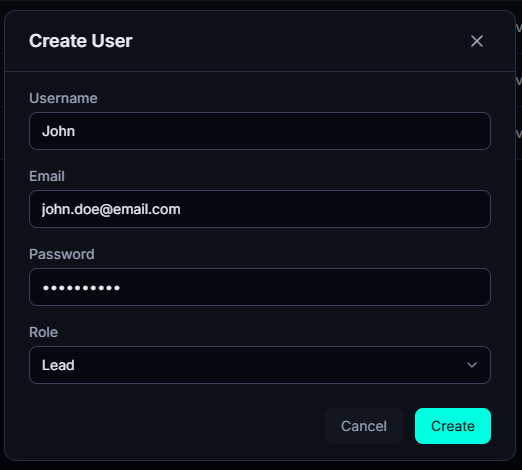
Cliccate su + Create User. Si apre una finestra Create User con quattro campi,
tutti vuoti tranne il selettore Role, che vale user per impostazione predefinita.
3. Compilare i campi e confermare
| Campo | Vincolo |
|---|---|
| Username | Da 1 a 100 caratteri, univoco. Non sarà più modificabile in seguito. |
Non vuota, deve contenere @, univoca. | |
| Password | Almeno 8 caratteri. |
| Role | Uno dei 9 ruoli. Predefinito user. |
Un nome utente o un'email già in uso viene rifiutato (errore di conflitto).
Cliccate su Create. L'account è attivo immediatamente e consuma subito una postazione di licenza.
Scegliere il ruolo
Il selettore elenca i 9 ruoli, ma potete assegnare solo un ruolo strettamente al di sotto del vostro
stesso rango. Un lead non può quindi creare un admin, e nessuno può creare un
account di rango pari o superiore al proprio. Vedere Ranghi e protezione.
Modificare un account
1. Individuare le azioni sulla riga
Tutto parte dalla colonna Actions, a destra della riga dell'account. Sono icone senza testo, e non tutte sono visibili a tutti:
- Matita (Edit): apre la finestra di modifica. È l'unica azione aperta a un project_admin.
- Chiave (Reset Password): solo super admin.
- Spunta verde (Reactivate): solo super admin, e unicamente sulla riga di un account inattivo.
- Cestino rosso (Delete): solo super admin, su un account attivo come su uno inattivo.

2. Cambiare l'email o il ruolo
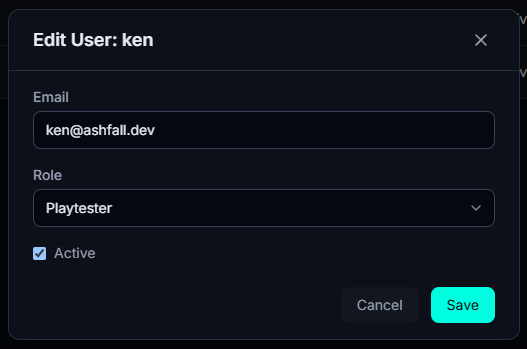
La matita apre la finestra Edit User, che reca il nome dell'account nel suo titolo. Contiene:
- Email: modificabile.
- Role: modificabile, entro il limite del rango di chi modifica (vedi sopra).
- Active: la casella che attiva o disattiva l'account. Compare solo per un super admin. Un project_admin non la vede e il server la rifiuterebbe comunque.
Il nome utente non è modificabile: identifica l'account in tutta la cronologia, e quindi non c'è un campo per esso.
3. Salvare
Cliccate su Save. La modifica viene applicata subito, senza riavvio né attesa.
Due salvaguardie si applicano a voi stessi: non potete né retrocedervi («Cannot demote yourself»), né disattivarvi («Cannot deactivate yourself»).
La stessa finestra vista da un project_admin
Un project_admin apre la stessa finestra, con l'email e il ruolo, ma senza la casella Active: non può né sospendere né riattivare un account. Il suo selettore di ruolo resta inoltre limitato strettamente al di sotto del proprio rango.

Reimpostare la password
Riservato al super admin.
1. Aprire la finestra di reimpostazione
Sulla riga dell'account, cliccate l'icona chiave (Reset Password), la seconda della colonna Actions. La finestra reca il nome dell'account nel suo titolo: è il momento di verificare di puntare a quello giusto.
2. Inserire la nuova password
Il campo New Password si aspetta almeno 8 caratteri, altrimenti il pulsante di conferma resta inattivo. Concludete con Reset Password.
Disattivare, riattivare
Disattivare un account significa sospenderlo senza distruggere nulla: la persona non può più connettersi, ma l'account, il suo nome e i suoi accessi restano al loro posto e potete riattivarlo più tardi. È ciò che va fatto per una partenza temporanea, uno stage terminato, o un fornitore tra due incarichi.
Active nella finestra di modifica
(icona matita), poi Save. Questa casella è riservata al super admin.
1. Disattivare
Icona matita sulla riga dell'account, deselezionate Active nella finestra mostrata
sopra, poi Save. La persona viene disconnessa da tutti i suoi client e non
può più connettersi. Non potete disattivare voi stessi.
2. Riattivare
Un pulsante Reactivate (spunta verde) compare sulla riga degli account inattivi, e solo su di essi. È visibile solo a un super admin, e la riattivazione riconsuma una postazione di licenza: fallisce se la quota è piena.
Un account disattivato conserva la sua cronologia (chi ha fatto il commit di cosa) e permette il ritorno della persona senza ricreare un account.
Eliminare un account
1. Cliccare l'icona cestino
Il pulsante Delete (cestino rosso, ultima icona della colonna Actions) è riservato al super admin e si mostra sia su un account attivo sia su uno già disattivato.
2. Leggere la conferma, poi confermare
La finestra Delete User nomina l'account preso di mira, elenca ciò che sta per essere cancellato e
ricorda che bisogna deselezionare Active per sospendere soltanto qualcuno. Leggetela: è l'ultimo punto
d'arresto, il pulsante Delete non richiede più nulla in seguito.

Ciò che l'eliminazione cancella
In un'unica transazione:
- Il nome utente viene sostituito con un identificativo anonimo della forma
deleted_42, e il nome originale torna quindi disponibile per un nuovo account. - L'email viene cancellata e la password resa inutilizzabile.
- Le sessioni vengono revocate: l'account è disconnesso da tutti i suoi client immediatamente.
- I suoi blocchi vengono rilasciati, il che rende i suoi file di nuovo modificabili dal team.
- Tutti i suoi permessi, le sue appartenenze ai gruppi, i suoi diritti di project_admin e i suoi accessi alle build vengono eliminati.
- Le sue assegnazioni di attività, le sue sorveglianze di file e le sue notifiche in sospeso vengono rimosse.
- L'account scompare dall'elenco degli utenti.
Ciò che sopravvive, volutamente: la cronologia. I suoi commit, le sue voci di audit, le sue attività e i suoi commenti restano al loro posto, attribuiti a un account eliminato. Nulla viene riscritto nel repository.
Due rifiuti da conoscere: non potete eliminare voi stessi, e se un account porta già il nome
riservato (deleted_<id>), l'eliminazione viene rifiutata con un messaggio che vi dice quale
rimuovere per primo. Un super admin può invece eliminare un altro super admin: è l'unico modo per rimuovere un
secondo super admin creato per errore.
Postazioni di licenza
Insidie comuni
Riattivazione rifiutata anche se l'account esiste
Due cause possibili, e il messaggio le distingue:
- «seat limit»: la quota di postazioni è piena. Disattivate prima un altro account, oppure aggiungete postazioni.
- «This account was deleted and can no longer be modified»: l'account è stato eliminato, non disattivato. Non è recuperabile. Ricreate un account; il suo vecchio nome utente è di nuovo disponibile.
«Non vedo un utente nel mio elenco»
Tre cause, e solo tre:
- È un super admin e voi siete project_admin: i super admin sono nascosti dal vostro elenco, dato che comunque non potete agire su di essi.
- L'account è stato eliminato: non ricomparirà mai.
- Siete project_admin e non amministrate più alcun repository: in tal caso il vostro elenco è interamente vuoto. Chiedete a un super admin di collegarvi a un progetto.
Al di fuori di questi tre casi, un project_admin vede tutti gli account del server: non è utile concedergli un permesso per renderlo visibile.
Un cambio di ruolo non «attecchisce»
Il cambiamento è immediato sul lato server, ma l'utente interessato viene disconnesso: deve effettuare di nuovo l'accesso perché il suo client rifletta il nuovo ruolo.
«Ho voluto sospendere qualcuno e l'account è scomparso»
Avete usato Delete invece di deselezionare Active. L'eliminazione è
definitiva: l'account non è recuperabile e dovrà essere ricreato, poi i suoi permessi, i
suoi gruppi e i suoi accessi alle build riassegnati uno per uno. La sua cronologia dei commit, invece, non è persa.