
Wiki
Creare un repository
Creare un repository uVersion: chi ne ha il diritto, le due vie possibili (pannello di amministrazione o una cartella di progetto esistente) e ciò che il server fa automaticamente.
Un repository è un progetto lato server: contiene la cronologia e i file della tua produzione. Un workspace è la cartella corrispondente sul tuo disco. I due sono distinti: creare un repository non crea nulla sulla tua macchina, e viceversa.
Chi può creare un repository
admin può creare un repository, con qualsiasi via. Un
lead o un project_admin non può: il server risponde
Admin role required, e il client si limita a nascondere loro il pulsante. Se non
vedi il pulsante descritto qui sotto, la causa è il tuo ruolo, non un difetto di
visualizzazione.
La riga di comando uversion non ha alcun comando di creazione:
sa clonare e lavorare in un repository esistente, ma non crearne uno. Usa il client desktop o
l'interfaccia web.
Due vie
La scelta dipende da ciò che hai già:
- Parti da zero, o prepari un progetto che il team riempirà in seguito: crea un repository vuoto dal pannello di amministrazione. È l'unica via che permette di inserire una descrizione. Vedi qui sotto.
- Hai già un progetto Unreal sul tuo disco e vuoi metterlo sotto uVersion: non passare di qui, segui Caricare un progetto esistente. Questa via crea il repository e collega la tua cartella con un solo gesto, senza spostare nulla.
Dal pannello di amministrazione
1. Aprire la scheda Repositories
Nella barra laterale, apri Admin, poi la scheda Repositories. Attenzione alla riga giusta: il pannello ne ha due, SERVER per ciò che riguarda tutto il server, e PROJECT per ciò che riguarda solo il repository selezionato lì accanto. I repository si creano nella riga SERVER.
L'intestazione indica il numero di repository attivi. Su un server nuovo la lista è vuota, e il pulsante + Create Repository è in alto a destra.

2. Aprire la finestra di creazione
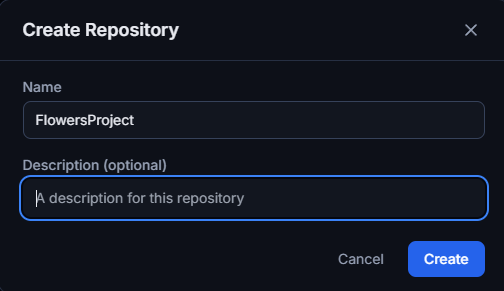
Fai clic su + Create Repository. Si apre una finestra con due campi, il cui testo mostrato in grigio è solo un esempio: nulla è precompilato.

3. Dare un nome al repository e confermare
Compila il campo Name. Il campo Description (optional) è facoltativo, ed è l'unico posto dove potrai compilarla. Il pulsante Create resta inattivo finché il nome è vuoto.
Cosa succede automaticamente
Alla creazione, il server fa tre cose senza chiedertelo:
- crea la cartella di archiviazione corrispondente, il cui nome è derivato dal tuo: ogni carattere che non sia né una lettera né una cifra diventa un trattino;
- installa le regole di validazione predefinite. Sono tutte disattivate: nessun controllo verrà eseguito finché un amministratore non le avrà attivate;
- scrive una voce nel registro di audit.
Al contrario, non viene impostato alcun permesso. Un repository nuovo è visibile
solo ai ruoli admin e lead: finché non hai concesso alcun permesso su
di esso, gli altri account non lo vedono affatto, nemmeno in lettura. È la prima cosa da fare
subito dopo, nella scheda Permissions.
Errori comuni
«Invalid repository name»
Il nome è vuoto, o supera i 255 caratteri. Non c'è nessun altro vincolo: gli spazi e gli accenti sono accettati, solo il nome della cartella di archiviazione viene semplificato.
«Repository name already exists»
Il nome è unico su tutto il server. Il controllo avviene al salvataggio, quindi il messaggio arriva dopo aver fatto clic su Create, non durante la digitazione. Pensa anche ai repository disattivati: occupano comunque il loro nome.
Ho creato il repository e non trovo i miei file
È il comportamento previsto: la creazione dall'amministrazione fabbrica un repository vuoto sul server e non tocca mai il tuo disco. Volevi probabilmente mettere sotto uVersion un progetto che hai già.
Un repository vuoto non dà fastidio a nessuno e non consuma nulla: non eliminarlo per riflesso. Due uscite, in ordine di preferenza:
- Servitene. Clonalo in una cartella vuota, spostaci il contenuto del tuo progetto, poi riprendi dal passaggio di caricamento di Caricare un progetto esistente. Nulla viene distrutto e il repository conserva il nome che gli avevi dato.
- Lascialo da parte e riparti da Caricare un progetto esistente, che crea il proprio repository a partire dalla tua cartella, senza spostare nulla. Ti servirà un altro nome, dato che questo è già preso.
Il mio team non vede il nuovo repository
Normale finché non è stato concesso alcun permesso. Vedi Permissions.