
Wiki
Создание репозитория
Создание репозитория uVersion: у кого есть на это право, два возможных пути (панель администрирования или уже существующая папка проекта) и то, что сервер делает автоматически.
Репозиторий это проект на стороне сервера: он содержит историю и файлы вашего проекта. workspace это соответствующая папка на вашем диске. Эти два понятия различны: создание репозитория ничего не создаёт на вашей машине, и наоборот.
Кто может создать репозиторий
admin, любым путём. Роль
lead или project_admin не может: сервер отвечает
Admin role required, а клиент попросту скрывает от них кнопку. Если вы не видите
кнопку, описанную ниже, причина в вашей роли, а не в сбое отображения.
У командной строки uversion нет команды создания: она умеет
клонировать существующий репозиторий и работать в нём, но не создавать его. Используйте
настольный клиент или веб-интерфейс.
Два пути
Выбор зависит от того, что у вас уже есть:
- Вы начинаете с нуля или готовите проект, который команда наполнит позже: создайте пустой репозиторий через панель администрирования. Это единственный путь, позволяющий указать описание. См. ниже.
- У вас уже есть проект Unreal на диске и вы хотите поставить его под uVersion: не идите сюда, следуйте разделу Загрузка существующего проекта. Этот путь создаёт репозиторий и связывает вашу папку одним действием, ничего не перемещая.
Через панель администрирования
1. Открыть вкладку Repositories
На боковой панели откройте Admin, затем вкладку Repositories. Внимание к нужной строке: в панели их две, SERVER для того, что касается всего сервера, и PROJECT для того, что касается только выбранного рядом репозитория. Репозитории создаются в строке SERVER.
В заголовке указано число активных репозиториев. На новом сервере список пуст, а кнопка + Create Repository находится вверху справа.

2. Открыть окно создания
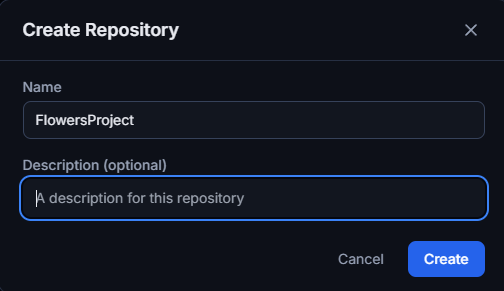
Нажмите + Create Repository. Открывается окно с двумя полями, серый текст в которых лишь пример: ничего не заполнено заранее.

3. Дать репозиторию имя и подтвердить
Заполните поле Name. Поле Description (optional) необязательно, и это единственное место, где вы сможете его заполнить. Кнопка Create остаётся неактивной, пока имя пусто.
Что происходит автоматически
При создании сервер делает три вещи, не спрашивая вас:
- он создаёт соответствующую папку хранения, имя которой производится от вашего: любой символ, который не является ни буквой, ни цифрой, становится дефисом;
- он устанавливает правила проверки по умолчанию. Все они отключены: ни одна проверка не запустится, пока администратор не включит их;
- он записывает запись в журнал аудита.
Зато никакие права не назначаются. Новый репозиторий виден только ролям
admin и lead: пока вы не предоставили на него никаких прав, другие
учётные записи не видят его вовсе, даже на чтение. Это первое, что нужно сделать далее, на
вкладке Permissions.
Частые ошибки
«Invalid repository name»
Имя пустое или превышает 255 символов. Других ограничений нет: пробелы и диакритические знаки допускаются, упрощается только имя папки хранения.
«Repository name already exists»
Имя уникально на всём сервере. Проверка происходит при сохранении, поэтому сообщение появляется после нажатия Create, а не во время ввода. Помните и об отключённых репозиториях: они по-прежнему занимают своё имя.
Я создал репозиторий и не нахожу свои файлы
Это ожидаемое поведение: создание из администрирования изготавливает пустой репозиторий на сервере и никогда не трогает ваш диск. Вероятно, вы хотели поставить под uVersion проект, который у вас уже есть.
Пустой репозиторий никому не мешает и ничего не потребляет: не удаляйте его по привычке. Два выхода, в порядке предпочтения:
- Воспользуйтесь им. Клонируйте его в пустую папку, переместите туда содержимое своего проекта, затем продолжите с шага загрузки в разделе Загрузка существующего проекта. Ничего не уничтожается, и репозиторий сохраняет имя, которое вы ему дали.
- Оставьте его в стороне и начните заново с раздела Загрузка существующего проекта, который создаёт собственный репозиторий из вашей папки, ничего не перемещая. Вам понадобится другое имя, так как это уже занято.
Моя команда не видит новый репозиторий
Это нормально, пока не предоставлено никаких прав. См. Permissions.