
Wiki
Criar um repositório
Criar um repositório uVersion: quem tem permissão, os dois caminhos possíveis (painel de administração ou uma pasta de projeto existente) e o que o servidor faz automaticamente.
Um repositório é um projeto do lado do servidor: ele contém o histórico e os arquivos da sua produção. Um workspace é a pasta correspondente no seu disco. Os dois são distintos: criar um repositório não cria nada na sua máquina, e vice-versa.
Quem pode criar um repositório
admin pode criar um repositório, por qualquer caminho. Um
lead ou um project_admin não pode: o servidor responde
Admin role required, e o cliente simplesmente oculta o botão para eles. Se você
não vê o botão descrito abaixo, a causa é o seu papel, não uma falha de exibição.
A linha de comando uversion não tem nenhum comando de criação:
ela sabe clonar e trabalhar em um repositório existente, mas não criar um. Use o cliente
desktop ou a interface web.
Dois caminhos
A escolha depende do que você já tem:
- Você começa do zero, ou prepara um projeto que a equipe preencherá depois: crie um repositório vazio pelo painel de administração. É o único caminho que permite inserir uma descrição. Veja abaixo.
- Você já tem um projeto Unreal no seu disco e quer colocá-lo sob o uVersion: não passe por aqui, siga Enviar um projeto existente. Esse caminho cria o repositório e vincula a sua pasta em um único gesto, sem mover nada.
Pelo painel de administração
1. Abrir a aba Repositories
Na barra lateral, abra Admin e depois a aba Repositories. Atenção à linha certa: o painel tem duas, SERVER para o que diz respeito a todo o servidor, e PROJECT para o que diz respeito apenas ao repositório selecionado bem ao lado. Os repositórios são criados na linha SERVER.
O cabeçalho indica o número de repositórios ativos. Em um servidor novo a lista está vazia, e o botão + Create Repository fica no canto superior direito.

2. Abrir a janela de criação
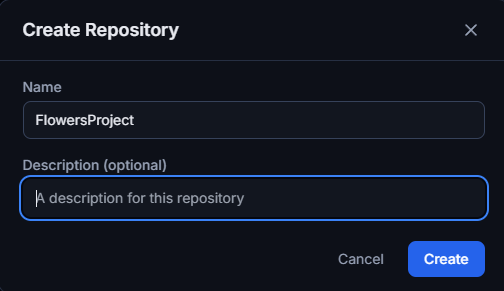
Clique em + Create Repository. Uma janela se abre com dois campos, cujo texto exibido em cinza é apenas um exemplo: nada está preenchido de antemão.

3. Nomear o repositório e validar
Preencha o campo Name. O campo Description (optional) é opcional, e é o único lugar onde você poderá preenchê-la. O botão Create permanece inativo enquanto o nome estiver vazio.
O que acontece automaticamente
Na criação, o servidor faz três coisas sem lhe perguntar:
- ele cria a pasta de armazenamento correspondente, cujo nome é derivado do seu: todo caractere que não seja nem uma letra nem um algarismo vira um hífen;
- ele instala as regras de validação padrão. Todas estão desativadas: nenhuma verificação será executada enquanto um administrador não as tiver ativado;
- ele escreve uma entrada no log de auditoria.
Por outro lado, nenhuma permissão é definida. Um repositório novo só é visível
para os papéis admin e lead: enquanto você não tiver concedido nenhuma
permissão sobre ele, as demais contas não o veem de forma alguma, nem mesmo em leitura. É a
primeira coisa a fazer em seguida, na aba Permissions.
Armadilhas comuns
"Invalid repository name"
O nome está vazio ou ultrapassa 255 caracteres. Não há nenhuma outra restrição: os espaços e os acentos são aceitos, somente o nome da pasta de armazenamento é simplificado.
"Repository name already exists"
O nome é único em todo o servidor. A verificação ocorre ao salvar, portanto a mensagem chega depois de clicar em Create, não durante a digitação. Lembre-se também dos repositórios desativados: eles continuam ocupando o próprio nome.
Criei o repositório e não encontro meus arquivos
É o comportamento esperado: a criação pela administração fabrica um repositório vazio no servidor e nunca toca no seu disco. Você provavelmente queria colocar sob o uVersion um projeto que já possui.
Um repositório vazio não atrapalha ninguém e não consome nada: não o exclua por reflexo. Duas saídas, em ordem de preferência:
- Aproveite-o. Clone-o em uma pasta vazia, mova para ela o conteúdo do seu projeto e depois retome na etapa de envio de Enviar um projeto existente. Nada é destruído e o repositório mantém o nome que você lhe deu.
- Deixe-o de lado e recomece a partir de Enviar um projeto existente, que cria o próprio repositório a partir da sua pasta, sem mover nada. Você precisará de outro nome, já que este já está tomado.
Minha equipe não vê o novo repositório
Normal enquanto nenhuma permissão tiver sido concedida. Veja Permissions.