
Wiki
Primeiro login e configuração inicial
Fazer login com a senha admin inicial e alterá-la imediatamente.
Primeiro login
Após a instalação, o servidor escuta em HTTPS em
https://<ip-du-serveur>:8443 com um certificado autoassinado. O
procedimento abaixo é feito apenas uma vez, e inteiramente pelo
cliente desktop uVersion.
Reserve cinco minutos.
1. Recuperar a senha inicial
O instalador a exibe ao final do processo, junto com a conta admin à qual
ela pertence, e lembra que é de uso único.

Se você não a anotou, ela continua legível na máquina do servidor:
| Instalação | Comando |
|---|---|
Linux (.deb) |
sudo cat /var/lib/uversion/initial-admin-password |
| Windows | Get-Content "C:\ProgramData\uVersion\initial-admin-password" |
| Docker | docker compose exec server cat /data/initial-admin-password |
Se você moveu a pasta de dados, substitua /var/lib/uversion pelo seu
caminho: este arquivo é gravado ao lado dos dados, sua localização é derivada de
[storage].path no config.toml.
2. Fazer login pelo cliente desktop
O https:// é imposto e não é digitado: restam apenas o endereço da máquina
e a porta, 8443 por padrão. Depois o usuário admin e a senha
recuperada na etapa 1.

3. Confirmar a impressão digital do servidor
Em vez de fazer seu login, o cliente abre uma janela Verify server identity que exibe a impressão digital do certificado e pede para compará-la com a comunicada pelo administrador. Aqui o administrador é você: as três maneiras de encontrar essa impressão digital no servidor estão em Impressão digital TLS. Uma vez confirmado Trust this server, a conexão é retomada sozinha, e essa janela não voltará a aparecer nesta estação.
4. Alterar a senha
A senha inicial deve ser alterada imediatamente: o cliente abre uma página dedicada que obriga você a fazê-lo antes de deixar ver qualquer outra coisa. A senha atual é solicitada novamente, e a nova tem pelo menos oito caracteres.
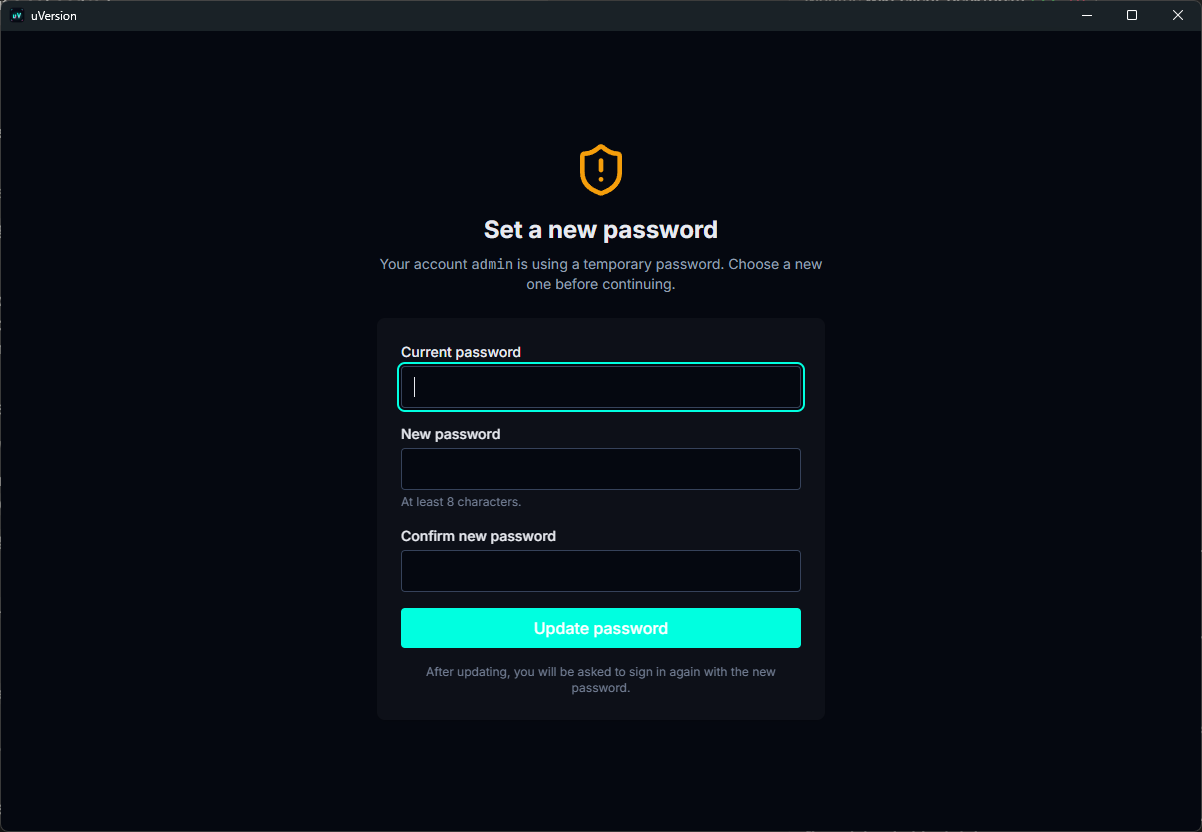
A alteração revoga a sessão em curso: você é enviado de volta à tela de login para se identificar com a nova senha. É normal.
O servidor então exclui automaticamente o arquivo
initial-admin-password (nenhuma ação manual necessária). Se ele permanecer, é
porque a alteração ainda não foi realizada.
5. Criar as contas da equipe
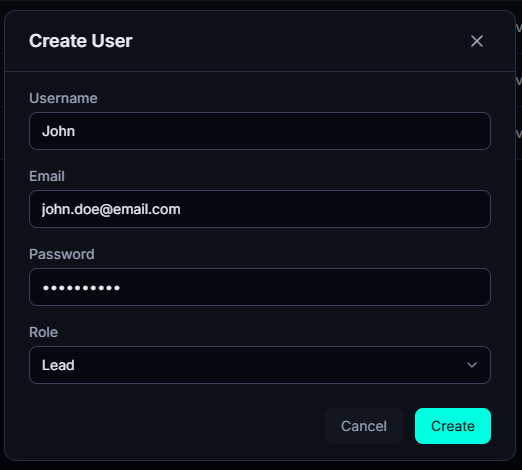
Ainda no cliente desktop: Admin na barra lateral, aba Users, botão Create User. Cada conta recebe um papel na criação, e é esse papel que decide o que ela pode fazer: ver Usuários. A senha que você digita aqui é comunicada à pessoa, que depois a altera nas suas próprias configurações.
Próximos passos
- Compartilhar a impressão digital TLS com a equipe, para que cada estação a confirme: Impressão digital TLS
- Criar seu primeiro repositório: Criar um repositório
- Dar acesso à sua equipe: Permissões
- Ativar as regras de validação, entregues desativadas: Regras de validação
Atualizar o servidor
Quando uma nova versão é publicada, o painel de administração do cliente desktop exibe um botão Update now. Um clique basta: o servidor baixa o novo pacote, verifica-o, instala-o e reinicia. A interrupção é breve, seus dados e seu banco de dados não são tocados, e as migrações são aplicadas na inicialização (o servidor atualiza sozinho a estrutura do seu banco de dados).
O que «verifica» abrange exatamente, e não é a mesma coisa dos dois lados:
- Linux (
.deb): o servidor lê o manifesto de publicação por HTTPS, encontra nele o endereço do pacote e sua soma de verificação SHA-256, baixa esse pacote específico e se recusa a instalá-lo se a soma não corresponder. Não há assinatura: a confiança repousa no HTTPS com o qual o manifesto e o pacote são obtidos. - Windows, pelo botão: o servidor obtém
install.ps1por HTTPS e o executa em modo de atualização. Nesse modo, o script não tem um arquivo local ao lado dele: ele anuncia que pula a verificação de assinatura e se apoia no HTTPS do download. - Windows, manualmente: se você executar
install.ps1a partir de um arquivo que extraiu, o script procura uma assinatura destacada RSA-4096 ao lado do arquivo (e a baixa se estiver faltando), depois a verifica com openssl. Dois casos em que ele continua mesmo assim, dizendo isso: o arquivo original não é encontrado, ou o openssl não está instalado na máquina. Instalar o Git for Windows, que inclui o openssl, basta para ativar essa verificação.
Essa soma de verificação verifica um arquivo baixado. Ela não tem nada a ver com a impressão digital do servidor, que identifica o certificado do seu servidor e que seus clientes fixam: duas noções, dois usos, e é essa palavra em comum que confunde todo mundo.
Em contêiner, o servidor não pode substituir a própria imagem: o botão anuncia isso e
remete ao procedimento
Docker
(docker compose pull e depois up -d).
tar.gz: o botão responde com um erro
Ele recusa com uma mensagem explicando que nenhum mecanismo de atualização está
instalado. Não é uma falha: as unidades que executam a atualização são entregues apenas
com o pacote .deb, então uma instalação por arquivo, ou um binário iniciado
manualmente, não dispõe delas. Atualize substituindo os arquivos como na instalação, ou
passe para o .deb.
Manualmente, se preferir: basta reinstalar o pacote mais recente, com o mesmo comando
da instalação (apt install ./uversion-server_*.deb ou
install.ps1). O instalador reutiliza sua configuração e sua licença.