
Wiki
初回ログインと初期設定
初期 admin パスワードでサインインし、直ちに変更します。
初回ログイン
インストール後、サーバーは自己署名証明書を使用して
https://<ip-du-serveur>:8443 で HTTPS を待ち受けます。以下の手順は
一度だけ行い、すべて
uVersion デスクトップクライアント
から実施します。所要時間は約 5 分です。
1. 初期パスワードを取得する
インストーラーは処理の最後に、それが属する admin アカウントとともに
パスワードを表示し、これが 1 回限りの使用であることを念押しします。

メモを取っていない場合でも、サーバーマシン上で読み取ることができます:
| インストール | コマンド |
|---|---|
Linux (.deb) |
sudo cat /var/lib/uversion/initial-admin-password |
| Windows | Get-Content "C:\ProgramData\uVersion\initial-admin-password" |
| Docker | docker compose exec server cat /data/initial-admin-password |
データディレクトリを移動した場合は、/var/lib/uversion をご自身のパスに
置き換えてください:このファイルはデータの隣に書き込まれ、その場所は
config.toml の [storage].path から導出されます。
2. デスクトップクライアントから接続する
https:// は固定されており入力しません:入力するのはマシンのアドレスと
ポート(デフォルトは 8443)だけです。続いて admin ユーザーと、
手順 1 で取得したパスワードを入力します。

3. サーバーのフィンガープリントを確認する
接続する代わりに、クライアントは証明書のフィンガープリントを表示する Verify server identity ウィンドウを開き、管理者から伝えられたものと 照合するよう求めます。ここでの管理者はあなた自身です:サーバー上でこのフィンガープリントを 確認する 3 つの方法は TLS フィンガープリント にあります。Trust this server を確定すると、接続はひとりでに再開し、この ウィンドウはこの端末で二度と表示されません。
4. パスワードを変更する
初期パスワードは直ちに変更する必要があります:クライアントは専用ページを開き、他の何も 表示する前にこれを強制します。現在のパスワードが再度求められ、新しいパスワードは 8 文字以上です。
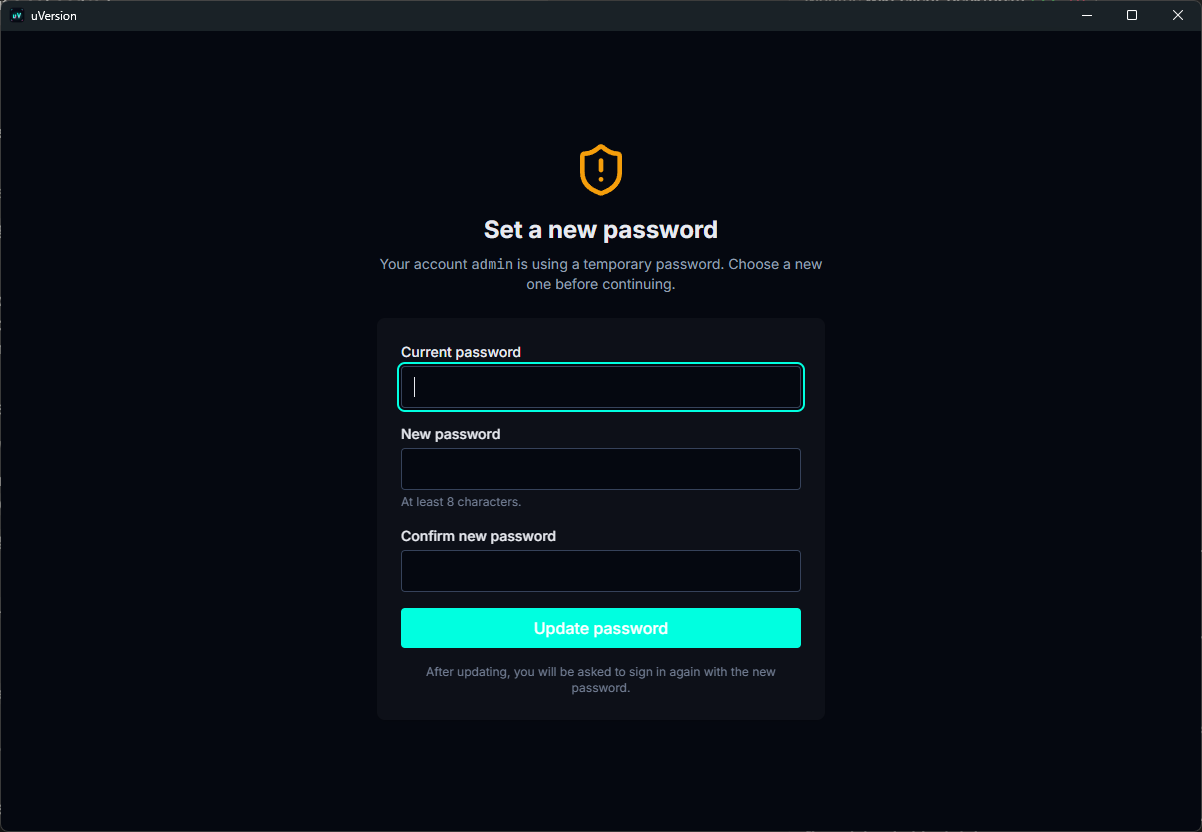
変更によって現在のセッションは無効になります:新しいパスワードで認証するために ログイン画面へ戻されます。これは正常な動作です。
その後サーバーは initial-admin-password
ファイルを自動的に削除します(手動操作は不要です)。ファイルが残っている場合は、
変更がまだ行われていないことを意味します。
5. チームのアカウントを作成する
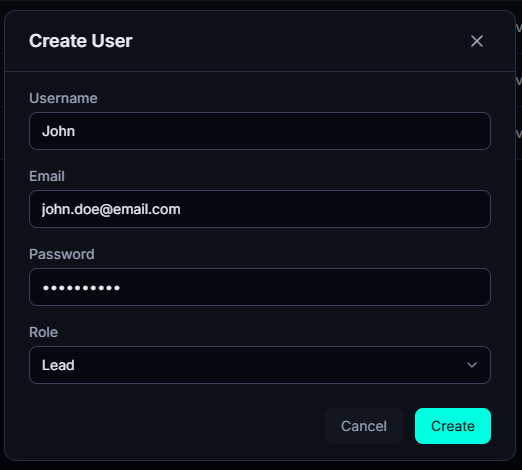
引き続きデスクトップクライアントで:サイドバーの Admin、 Users タブ、Create User ボタン。各アカウントは作成時に ロールを受け取り、そのロールが何を行えるかを決定します: ユーザー を参照してください。 ここで入力するパスワードは本人に伝えられ、本人がその後、自分の設定から変更します。
次のステップ
- 各端末が確認できるよう、TLS フィンガープリントをチームで共有する: TLS フィンガープリント
- 最初のリポジトリを作成する: リポジトリを作成
- チームにアクセス権を付与する: 権限
- 無効の状態で出荷される検証ルールを有効化する: 検証ルール
サーバーの更新
新しいバージョンが公開されると、デスクトップクライアントの管理パネルに Update now ボタンが表示されます。クリックするだけで:サーバーは新しい パッケージをダウンロードし、検証し、インストールして再起動します。中断は短時間で、 データとデータベースは変更されず、マイグレーションは起動時に適用されます(サーバーが 自身のデータベース構造をひとりでに更新します)。
「検証する」が正確に何を意味するか、そしてそれは両者で同じではありません:
- Linux (
.deb):サーバーは公開マニフェストを HTTPS で 読み取り、そこにパッケージのアドレスとその SHA-256 チェックサムを見つけ、 その特定のパッケージをダウンロードし、チェックサムが一致しない場合はインストールを 拒否します。署名はありません:信頼は、マニフェストとパッケージを取得する際の HTTPS に 依拠します。 - Windows、ボタン経由:サーバーは
install.ps1を HTTPS で 取得し、更新モードで実行します。このモードでは、スクリプトの隣にローカルのアーカイブが ありません:署名の検証をスキップすることを表明し、ダウンロードの HTTPS に 依拠します。 - Windows、手動:展開したアーカイブから
install.ps1を 実行する場合、スクリプトはアーカイブの隣に RSA-4096 の分離署名を探し (見つからなければダウンロードし)、openssl で検証します。それでも続行する(そのことを 明示する)ケースが 2 つあります:元のアーカイブが見つからない場合、または openssl がマシンにインストールされていない場合。openssl を同梱する Git for Windows をインストールすれば、この検証を有効にできます。
このチェックサムは ダウンロードしたファイル を検証します。これは、あなたの サーバーの証明書を識別し、クライアントがピン留めする サーバーのフィンガープリント とは無関係です:2 つの概念、2 つの用途であり、この共通の言葉が皆を混乱させています。
コンテナでは、サーバーは自身のイメージを置き換えられません:ボタンはそのことを表示し、
Docker
の手順(docker compose pull のあと up -d)へ案内します。
tar.gz アーカイブによるインストール:ボタンはエラーを返します
更新の仕組みがインストールされていないと説明するメッセージとともに拒否します。これは
故障ではありません:更新を実行するユニットは .deb パッケージにのみ同梱される
ため、アーカイブによるインストールや手動で起動したバイナリにはそれがありません。
インストール時と同様にファイルを置き換えて更新するか、.deb に切り替えて
ください。
手動が好みなら:インストール時と同じコマンド
(apt install ./uversion-server_*.deb または install.ps1)で、
最新のパッケージを再インストールするだけです。インストーラーは既存の設定とライセンスを
再利用します。