
Wiki
首次登录与初始配置
使用初始 admin 密码登录并立即更改。
首次登录
安装完成后,服务器使用自签名证书在
https://<ip-du-serveur>:8443 上通过 HTTPS 侦听。以下步骤仅执行一次,
且完全在
uVersion 桌面客户端
中完成。预计需要五分钟。
1. 获取初始密码
安装程序在结束时会显示该密码,连同它所属的 admin 账户一起显示,并提醒它是
一次性使用的。

如果你没有记录下来,它在服务器机器上仍然可读:
| 安装 | 命令 |
|---|---|
Linux (.deb) |
sudo cat /var/lib/uversion/initial-admin-password |
| Windows | Get-Content "C:\ProgramData\uVersion\initial-admin-password" |
| Docker | docker compose exec server cat /data/initial-admin-password |
如果你移动了数据目录,请将 /var/lib/uversion 替换为你的路径:该文件写在
数据旁边,其位置由 config.toml 中的 [storage].path 派生。
2. 从桌面客户端登录
https:// 是固定的,无需输入:只需输入机器地址和端口(默认为
8443)。然后是 admin 用户和在步骤 1 中获取的密码。

3. 确认服务器指纹
客户端不会直接登录,而是打开一个 Verify server identity 窗口,显示 证书指纹并要求你将其与管理员告知的指纹进行比对。这里的管理员就是你自己:在服务器上找到 该指纹的三种方法见 TLS 指纹。 确认 Trust this server 后,连接会自行恢复,且此窗口不会在本工作站再次出现。
4. 更改密码
初始密码必须立即更改:客户端会打开一个专用页面,在让你看到其他任何内容之前强制你完成 更改。系统会再次询问当前密码,新密码至少八个字符。
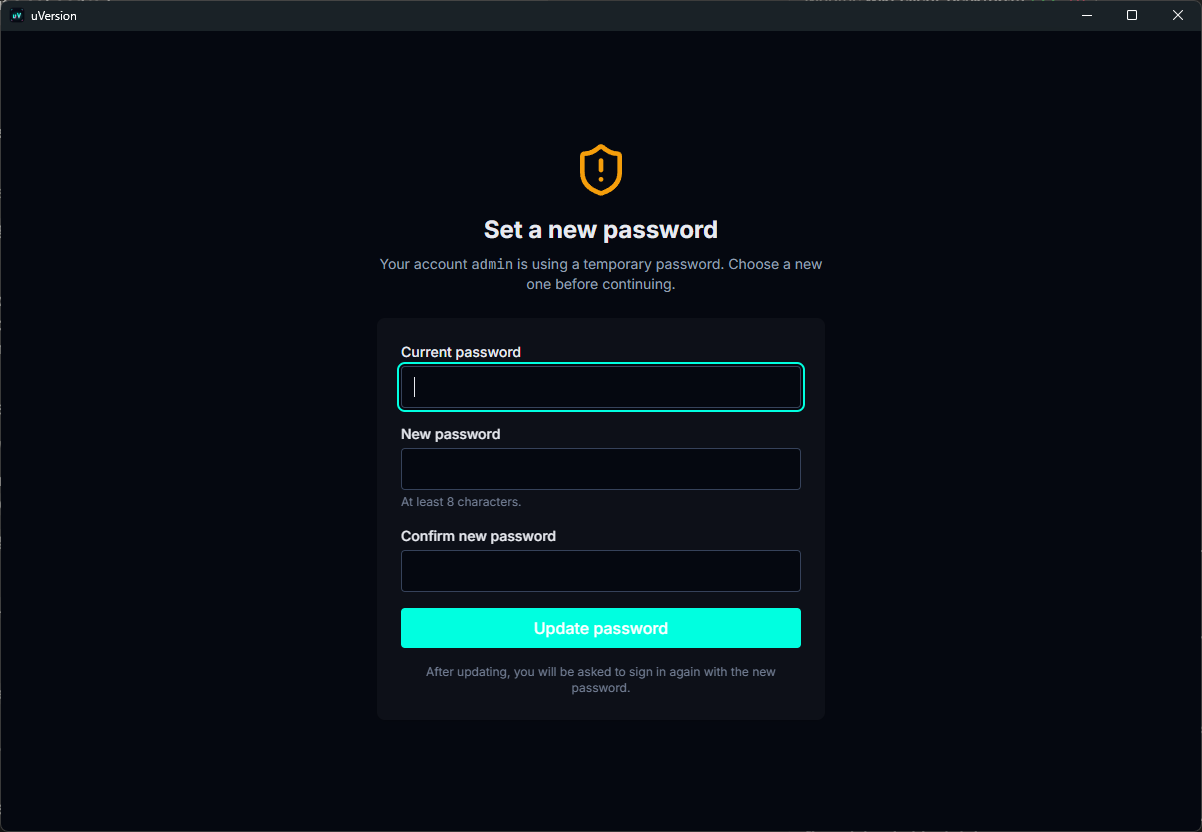
更改会吊销当前会话:你会被送回登录界面,用新密码进行身份验证。这是正常的。
然后服务器会自动删除 initial-admin-password
文件(无需手动操作)。如果该文件仍然存在,则说明更改尚未完成。
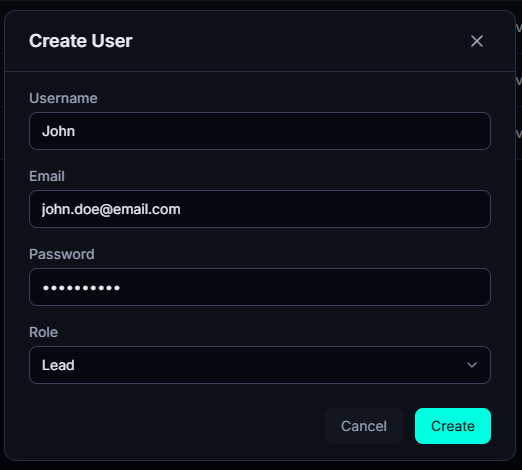
5. 创建团队账户
仍在桌面客户端中:侧边栏的 Admin、Users 选项卡、 Create User 按钮。每个账户在创建时都会获得一个角色,正是这个角色决定了 它能做什么:见 用户。 你在此处输入的密码会告知本人,本人随后从自己的设置中更改。
后续步骤
更新服务器
当发布新版本时,桌面客户端的管理面板会显示一个 Update now 按钮。只需一次点击: 服务器会下载新的软件包,进行验证、安装并重启。中断很短,你的数据和数据库不会被触动, 迁移会在启动时应用(服务器会自行更新其数据库结构)。
「验证」具体包含什么,两边并不相同:
- Linux (
.deb):服务器通过 HTTPS 读取发布清单,在其中 找到软件包地址及其 SHA-256 校验和,下载该特定软件包,如果校验和不匹配 则拒绝安装。没有签名:信任依赖于获取清单和软件包所用的 HTTPS。 - Windows,通过按钮:服务器通过 HTTPS 获取
install.ps1并以更新模式运行它。在此模式下,脚本旁边没有本地归档:它会声明跳过签名 验证,并依赖下载所用的 HTTPS。 - Windows,手动:如果你从自己解压的归档中运行
install.ps1,脚本会在归档旁边查找分离的 RSA-4096 签名 (若缺失则下载),然后用 openssl 进行验证。有两种情况它仍会继续,并会说明:找不到 原始归档,或机器上未安装 openssl。安装内置 openssl 的 Git for Windows 即可启用此验证。
此校验和验证的是一个下载的文件。它与服务器指纹毫无关系,后者标识你 服务器的证书,并由你的客户端固定:两个概念、两种用途,正是这个共同的词让所有人混淆。
在容器中,服务器无法替换自己的镜像:按钮会说明这一点,并指向
Docker
流程(docker compose pull 然后 up -d)。
tar.gz 归档安装:按钮会返回一个错误
它会拒绝,并给出一条消息,说明未安装任何更新机制。这不是故障:执行更新的单元仅随
.deb 软件包一起提供,因此通过归档安装或手动启动的二进制文件没有它们。
请像安装时那样替换文件进行更新,或改用 .deb。
如果你更喜欢手动:只需用与安装时相同的命令
(apt install ./uversion-server_*.deb 或 install.ps1)重新安装
最新的软件包。安装程序会重用你的配置和许可证。