
Wiki
在 Ubuntu / Debian 上安装
.deb 软件包:三个问题、数据目录、离线安装、备份与卸载。
Ubuntu 24.04+、Debian 13+(x86_64)。两条命令,三个问题。
安装
1. 下载软件包
在将托管服务器的机器上,以普通会话执行:
cd /tmp && wget -N https://uversion.io/downloads/server/uversion-server_latest_amd64.deb
_latest_ URL 始终指向最新发布的版本。
-N 标志告诉 wget 仅在远程文件更新时才重新下载:
便于更新而不堆积 .deb.1、.deb.2 等副本。
当 .deb 位于您的主目录时,cd /tmp 可避免一个
无关紧要的 apt 警告("unsandboxed as root")。
2. 启动安装
在您刚刚下载软件包的目录中,只需一条命令:
sudo apt install ./uversion-server_latest_amd64.deb随后安装程序会按下面三个步骤的顺序提出三个问题。它们显示在一个全屏 蓝色对话框中:用 Tab 移动,用 Enter 确认。
3. 回答:数据目录
默认值:/var/lib/uversion。您受版本管理的文件的内容会落到这里,因此这是会
变大的目录,也就是您希望放在大磁盘上的目录。并非所有路径都被接受:
选择数据目录 一节列出四条规则,
安装程序会指出您违反的那条规则并加以拒绝。
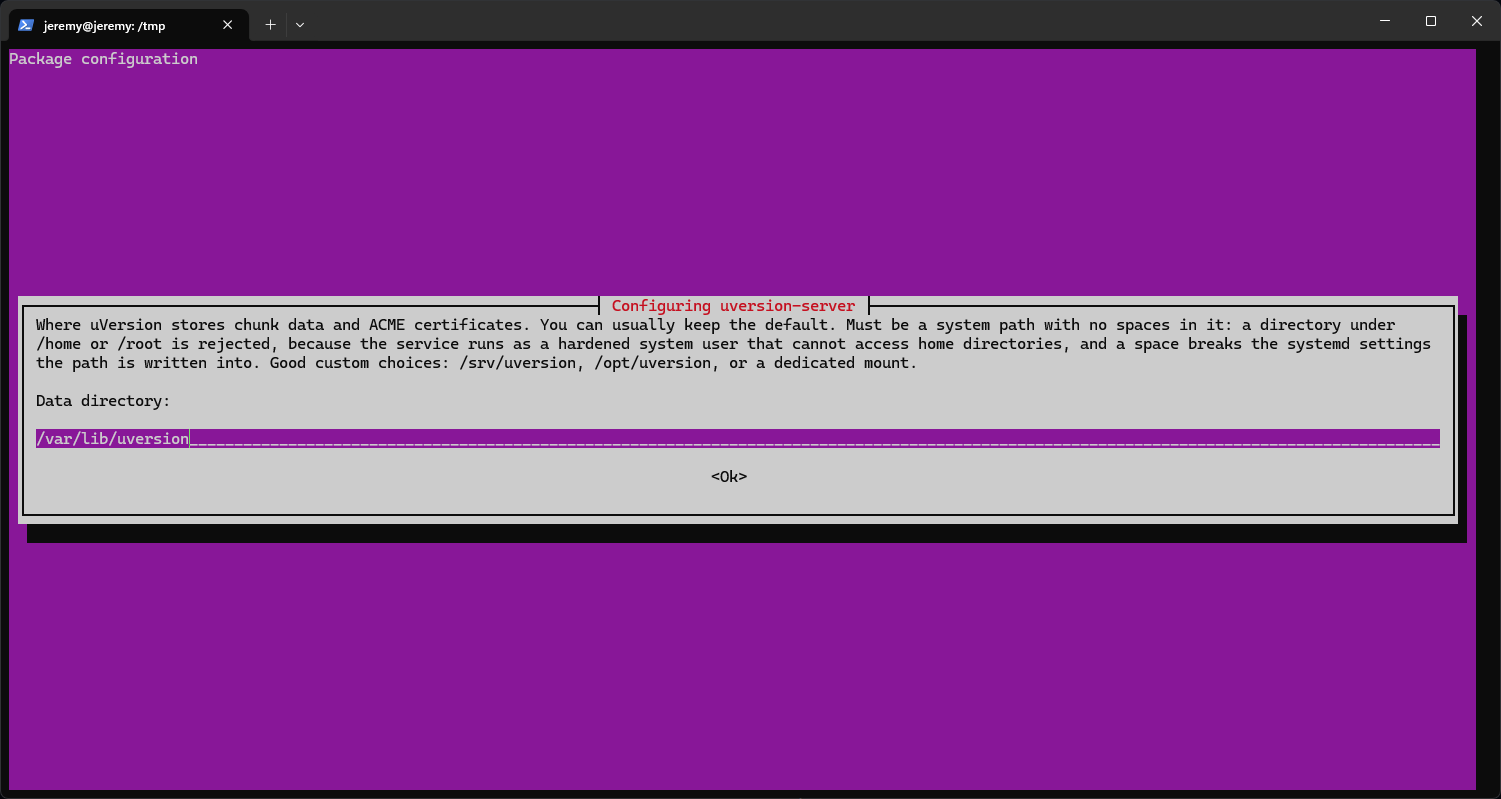
4. 回答:是否也把数据库放到数据目录?
默认值:否。这是安装中影响最深远的问题,而这个默认值有一项在您照单 接受之前应当了解的代价。
这个回答决定了单块磁盘是否足以重建您的服务器。
- 否(默认):PostgreSQL 数据库留在系统目录
(
/var/lib/postgresql),与您的数据分离。如果机器损毁,幸存的数据磁盘 含有文件内容,却再也没有任何修订、任何账户、任何锁和任何权限。这不是一台可以重启的 服务器,而是一堆字节。 - 是:安装程序在数据目录内部创建一个专用数据库,并在其中写入 一份恢复流程。届时,一块幸存的磁盘,加上 PostgreSQL 和这个软件包,就足以在另一台机器上 重建服务器。
回答“是”之前有两点代价要知道。这个数据库目录只能由创建它的
PostgreSQL 主版本重新打开,因此几年后的重建可能需要显式安装该版本。而且这块磁盘
届时还会带有许可证密钥、JWT 密钥和数据库密码:请把它当作机密对待。这个回答
以后可用 sudo dpkg-reconfigure uversion-server 更改。
5. 回答:激活码
必填,除非机器上或第 3 步所选磁盘上已存在许可证:这种情况下安装程序会在一条专门的消息中 告知您,并且不再提问,因为激活码是一次性的,而您的激活码已被这块磁盘来源的机器消耗掉。
该字段接受三种形式,这是机器没有互联网时的出路:短码
UV-XXXX-XXXX-XXXX、指向含有您完整许可证密钥的文件的绝对路径,
或者把这段完整密钥直接粘贴(一段以 eyJ 开头的长字符串)。仅在
第一种形式下,安装程序才会联系 licence.uversion.io 用激活码换取完整密钥。
6. 记下结尾处显示的内容
安装以一个彩色框结束:admin 用户名、临时密码、服务器地址和证书指纹。
请把它们记下来:含有该密码的文件会在您更改密码后立即被删除。

随后您可以继续首次登录。
中断的安装可以安全地重新开始。 如果您关闭了窗口、网络掉线,
或安装程序在某个错误处停止,只需重新运行同一条 apt install 命令。您的激活码
不会再次丢失:一旦经过交换,取得的密钥便写入磁盘,并在后续尝试中重复使用。
而要事后重新审视任意回答且无需重装:sudo dpkg-reconfigure uversion-server。
这是本页通用的补救命令。
选择一个安装程序会接受的数据目录
四条规则。前三条在您的激活码被消耗之前就会检查,因此被拒绝毫无损失: 改正后重来即可。
- 既不在
/home下,也不在/root下。 服务器以一个被 刻意剥夺了对个人目录任何访问权的系统账户运行:它永远无法在那里读写,也不会启动。 - 路径中不含空格。 该路径会原样复制到服务的设置中,而那里用空格分隔两个值。
以
/media/jean/My Book这类名称自动挂载的外置磁盘正好会栽在这上面。 - 绝对路径,也就是以
/开头。 - 每个上级目录都必须让
uversion和postgres账户通过。 这是最不显眼的陷阱,以root身份安装时看不出来:一个手工创建并已关闭的上级目录 (例如从 Helix 仓库沿用下来、权限为root:root0750 的/perforce)会 让整个安装通过,随后在首次访问时阻塞服务。症状是一个以status=200/CHDIR拒绝 启动的服务,或首次写入时的 "Permission denied"。
要在启动安装之前检查这最后一点,请显示通往您所选位置的整条目录链的权限:
namei -l /srv/uversion # remplacez par le chemin que vous voulez utiliser每一行的最后一列权限(“其他”那一列)都必须带有一个 x。若缺了一个,安装程序会
指出出问题的目录以及要执行的确切命令,形如 sudo chmod o+x /le/dossier。它绝不会
自行修改一个不属于它的目录:在您的目录树上开放访问权是您的决定,而不是它的决定。
文件的存放位置
两个位置,其中只有一个会在您更改数据目录时跟随您。
在数据目录中(问题 1 的那个):您受版本管理的文件内容(在
data/chunks 下)、TLS 证书及其指纹(在 data/tls 下)、服务器身份
(server-id、last-validated-at)、初始管理员密码
(initial-admin-password,在您更改后立即被清除)、PostgreSQL 数据库
(pgdata),以及若您对问题 2 回答“是”,还有恢复套件(recovery)。
在 /etc/uversion/ 中,它从不移动:配置文件
config.toml、许可证密钥的纯副本(licence-key)以及数据库密码
(db-password)。
本页所有命令都用 <data-dir> 代替写死的路径,
因为那条路径是您选择的。要在一台已安装的机器上读取真实值:
sudo sed -n 's/^WorkingDirectory=//p' /etc/systemd/system/uversion-server.service.d/10-data-dir.conf验证安装
三项独立检查,按此顺序进行:服务在运行,它在监听,且它没有报告任何问题。
1. 服务在运行
systemctl status uversion-server预期:active (running)。任何其他值都请转到
故障排查。
2. 服务器在 8443 上以 HTTPS 监听
ss -tlnp | grep 8443应当出现一行。如果服务在运行却什么都没输出,通常是配置中禁用了 TLS:此时服务器改为纯 HTTP,8443 便完全不再监听。
3. 日志中没有错误
sudo journalctl -u uversion-server -n 50
journalctl 是系统的日志阅读器:这里是服务器记录其行为的地方,也是有东西启动
不了时首先要看的地方。
重新显示证书指纹
把 <data-dir> 替换为上面读到的值:
sudo cat <data-dir>/data/tls/fingerprint重新显示初始管理员密码
只要它还没被更改,就仍在磁盘上:
sudo cat <data-dir>/initial-admin-password这里出现 "No such file or directory" 意味着密码已被更改:这是预期行为,文件在那一刻被删除。
非交互与离线安装
两种不同的需求,同一套机制:在运行 apt 之前预先填好回答,
使任何问题都不再显示。存储这些回答的系统叫 debconf,通过命令行来驱动。
1. 预填三个回答
每个问题一行,正是交互式安装中的那三个:
echo 'uversion-server uversion-server/data-dir string /srv/uversion' | sudo debconf-set-selections
echo 'uversion-server uversion-server/db-on-data-dir boolean true'   | sudo debconf-set-selections
echo 'uversion-server uversion-server/licence-key string UV-XXXX-XXXX-XXXX' | sudo debconf-set-selections
2. 无对话框安装
回答既已就位,安装便不再询问任何内容:
sudo DEBIAN_FRONTEND=noninteractive apt install -y ./uversion-server_latest_amd64.deb离线变体:给出密钥而非激活码
在没有互联网访问的网络上,激活码无法交换:没有可联系的对象。届时请在一台 联网的工作站上从您的账户区域取回完整许可证密钥,放到机器上,在上面的第 1 步 用文件路径代替激活码。这是唯一的出路,并且是预留好的:
echo 'uversion-server uversion-server/licence-key string /root/uversion-licence.key' | sudo debconf-set-selections
该文件必须只含密钥本身,占一行,周围没有引号或其他内容。误指向整个
config.toml 会被明确拒绝。第三种可能的形式,若您不想放文件:把完整密钥直接
粘贴进该值,代替路径。
在任何有风险的操作之前备份
要复制三样东西,它们的备份方式各不相同:数据库(账户、修订、锁、权限)、 数据目录(文件内容),以及位于别处、人们会忘记的配置。
1. 数据库
它以 postgres 账户来备份,绝不以 root:PostgreSQL 没有名为
root 的“角色”(它对数据库账户的称呼),因此直接以 root 运行的命令会以一条看似
故障、实则是身份问题的消息失败。
如果您对关于数据库的问题回答了否(默认),它位于系统集群中:
sudo -u postgres pg_dump -Fc uversion > /tmp/uversion.dump如果您回答了是,它位于一个独立的集群中,必须显式命名,否则您会备份错的那个:
pg_lsclusters                                    # repere la ligne "uversion" et sa version
sudo -u postgres pg_dump --cluster <major>/uversion -Fc uversion > /tmp/uversion.dump
2. 数据目录
停止服务,以获得一致的副本:
sudo systemctl stop uversion-server
sudo tar czf /tmp/uversion-data.tar.gz -C <data-dir> .
sudo systemctl start uversion-server
3. 配置
/etc/uversion/ 不跟随数据目录,也不在数据库中:它带有许可证密钥、为会话签名
的密钥以及数据库密码。没有它,在新机器上的恢复会以一个全新的密钥重新开始,于是整个团队会
一下子被断开连接,并且需要重新申请许可证。
sudo tar czf /tmp/uversion-etc.tar.gz -C /etc uversion卸载
1. 清除软件包
清除会移除二进制文件、服务、配置回答、/etc/uversion/ 和系统账户
uversion。它刻意保留数据库和数据目录:这些是您的文件,包管理器
不会背着您把它们抹掉。
sudo systemctl stop uversion-server 2>/dev/null
sudo apt purge -y uversion-server
不要在此次卸载之后运行 sudo apt autoremove --purge。
PostgreSQL 是作为这个软件包的依赖进来的,因此 apt 会提议移除它,而它自己的清除会抹掉机器上
所有的数据库,包括与 uVersion 毫无关系的那些。软件包在安装时设有防护,但这条
命令仍应避免。
2. 遵循清除刚刚打印出的序列
数据库和数据目录仍然还在,而移除它们的命令取决于您的机器:正因如此,它们是被计算并打印 到屏幕上,而不是写在这里。
请阅读清除所显示的内容:接下来的步骤取决于您的机器。 卸载脚本会查看您的数据库实际所在之处,然后把针对您这一情形的确切命令序列打印到屏幕上, 连路径和版本号都包含在内。请遵循那一份,而不是通用食谱:一条大概其的命令要么摧毁错误的 数据库,要么什么都没做。
此序列所规避的两个陷阱,也解释了它为何是为您计算,而不是从指南里抄来的:
- 不指明集群的
DROP DATABASE会瞄准错误的数据库服务器。 如果您对关于数据库的问题回答了是,您的数据库位于一个专用集群中:默认命令面向的是系统 集群,找不到可删除的东西,却让您以为已经删好了。 - 未先移除集群就
rm -rf数据目录会留下一个仍向系统声明存在的 幽灵数据库,它会在机器每次启动时索要一个已不存在的目录而失败。顺序很重要:pg_dropcluster --stop,然后再删除目录。
3. 删除恢复套件
若磁盘必须脱离您的控制(转售、租赁归还、报废)就要做这一步:该目录含有您的 许可证密钥、JWT 密钥和数据库密码,并且按设计会在清除后留存。
sudo rm -rf <data-dir>/recovery4. 确认系统账户已消失
它通常已被清除移除。若已消失,此命令无任何作用:
sudo deluser --system uversion 2>/dev/null || true5. 检查没有任何残留
四项检查,每项旁边都附上您应当看到的内容:
systemctl status uversion-server         # "not-found" ou "inactive"
ls /etc/uversion 2>&1                    # "No such file"
id uversion                              # "no such user"
sudo -u postgres psql -tAc "SELECT 1 FROM pg_database WHERE datname='uversion';"   # (vide)