
Wiki
桌面客户端
适用于 Windows、macOS 和 Linux 的 uVersion 桌面客户端:安装、工作区、标签页、设置。
安装
桌面客户端是一个原生应用,提供 Windows、macOS(Apple Silicon)和 Linux 版本。
Windows、macOS 和 Linux 安装程序还捆绑了 uversion CLI 并使其可用。
请从 /downloads 下载。
Windows
下载 uVersion_x.y.z_x64-setup.exe(已签名的 NSIS 安装程序,约 25 MB)。
启动后,安装程序会:
- 将客户端安装到
%LOCALAPPDATA%\uVersion(按用户安装,无需管理员权限) - 将安装目录添加到用户 PATH(
uversion.exeCLI 已捆绑于此) - 在开始菜单创建快捷方式
- 启用通过 Tauri updater 的自动更新
Windows 批量部署:MSI
若要用资产管理工具(Intune、SCCM、组策略等)在大量机器上部署,请使用 MSI 而非 NSIS 安装程序: uVersion_latest_x64_en-US.msi (稳定 URL,始终是最新版本,约 10 MB)。静默、按机器安装:
msiexec /i uVersion_latest_x64_en-US.msi /qn /norestart-
安装到
C:\Program Files\uVersion(需要管理员权限)。uversion.exeCLI 包含在内,但该目录不会被添加到 PATH:如果你的用户需要在终端使用它,请让部署工具来添加。 - MSI 安装没有自动更新:客户端会停留在已部署的版本, 批量更新通过重新部署下一个 MSI 来完成。这是有意为之: 内置更新程序会在受管副本旁边按用户安装第二份副本。
- 静默卸载:
msiexec /x uVersion_latest_x64_en-US.msi /qn
首次启动时,每位用户输入服务器地址并校验证书指纹,每位用户每台机器仅需一次 (参见 TLS 指纹)。
macOS(Apple Silicon)
下载 uVersion_x.y.z_macos-arm64.app.zip(约 32 MB,已用 Developer ID 签名并经
Apple 公证)。双击解压,然后将 uVersion.app 拖入 /Applications。
首次启动时,Gatekeeper 会自动校验公证,不会有任何警告。
uversion CLI 已捆绑在应用内。首次启动时,客户端会自动创建一个指向
~/.local/bin/uversion 的符号链接,并通过 ~/.zprofile 将
~/.local/bin 添加到你的 PATH:无需手动操作。打开一个新的终端,uversion
即可使用。
注意:仅支持 Apple Silicon(M1/M2/M3/M4)。没有 Intel 二进制文件。
Linux
x86_64 只有一种格式:AppImage
(uVersion_x.y.z_amd64.AppImage,约 85 MB)。它是便携的,捆绑了自身依赖
(libwebkit2gtk、libgtk、libsoup 等),无需系统级安装即可在任何较新的发行版上运行。
前提条件:Ubuntu 24.04 或更高、Debian 13 或更高,或同代的发行版。二进制文件需要较新的系统 C
库,而 AppImage 并不会降低这一门槛:它捆绑的是图形环境,而不是 C 库。
推荐的方式是安装脚本。无需 sudo:
curl -fSL https://uversion.io/downloads/client/install.sh | sh它不会做任何魔法般的事,尤其不会做任何需要权限的事:
-
它拒绝以
root运行、在非 x86_64 架构上运行,或在过旧、无法执行该二进制文件的系统上运行, 并会告诉你三者中哪一个有问题; -
它将 AppImage 下载到
~/Applications/uVersion.AppImage,并检查下载到的确实是一个 Linux 可执行文件(否则强制门户页或错误页会被保存并被赋予可执行权限,从而在稍后以令人费解的方式失败),随后以一步 到位的方式放置它,即使已有一份副本在运行也依然安全; - 它会启动应用程序。正是这次启动创建了应用程序菜单中的条目,因此最好让它执行。在没有图形界面的远程会话中, 它会转而显示你应从自己桌面上输入的准确命令。
libfuse2 对它毫无用处:它只需要内核的 FUSE,而在受支持的版本上,内核 FUSE 是开箱即有的。
当内核 FUSE 缺失时,应用程序会在启动时自解压而不是挂载,且不索取任何东西。因此 FUSE 的缺失只是改变了启动方式,
绝不必演变成一次管理员请求。所选的方式会记录在菜单条目中,你无需自己记住。
你也可以从下载页面手动下载 AppImage,赋予其可执行权限并运行:
chmod +x uVersion_x.y.z_amd64.AppImage
./uVersion_x.y.z_amd64.AppImage
客户端没有 .deb 软件包,将来也不会有:由 dpkg 安装的软件包只能再次经由
dpkg 更新,因而每个版本都要提权,而这对没有管理员权限的机器来说是不可能的。AppImage 无需密码即可
自我替换。而服务器则仍然保留其 .deb 软件包。
注意:uversion CLI 已捆绑在 AppImage 内。首次启动时,客户端会将二进制文件复制到
~/.local/bin/uversion,并通过 ~/.profile 将 ~/.local/bin 添加到你的
PATH(无需手动操作)。出于同样的原因,应用程序菜单条目也在首次启动时创建:AppImage 是一个文件,而不是一次安装。
首次启动
1. 填写服务器地址和你的凭据
首次启动时,客户端会显示标题为 Welcome to uVersion 的登录页。
Server address 字段并不期待一个完整的 URL:它被拆成三块,一个不可修改的 https://
前缀、主机,以及端口(默认 8443)。协议是固定的,客户端无法生成 http://。
在主机框中粘贴完整地址或 host:port,会自动把它分配到两个字段中。随后填写 Username 和
Password,再点击 Sign in。

2. 校验服务器指纹,仅需一次
由于 uVersion 服务器默认是自签名的,首次连接到某台机器时会显示 Verify server identity: 将 SHA-256 指纹与管理员给你的进行比对,然后点击 Trust this server。这个问题每台服务器只会问一次, 如果它在红色标题 Server identity changed 下再次出现,说明指纹变了:不要在未核实的情况下接受。 参见 TLS 指纹。

连接之后,客户端会安全地记住你的会话。uversion CLI 和编辑器插件(Unreal、Rider)会自动复用同一套凭据:
你无需在其他任何地方重新输入密码。
打开或克隆仓库
登录不会打开任何项目:仓库列表需要显式请求。同一个窗口既用于首次克隆一个项目,也用于重新打开一个已在磁盘上的工作区。
1. 打开 Open Repository 窗口
只要没有任何标签页打开,Workspace 就会显示 No repository selected 和一个 Open Repository 按钮。一旦你至少有了一个标签页,就可以通过标签栏的 + 打开同一个界面。 该窗口以每个项目一张卡片的形式,列出你有权访问的仓库,并带有一个 Refresh 按钮,用于向服务器重新请求列表。

2. 克隆,或重新打开一个已有的工作区
每张卡片都会提供与其状态相符的操作:
-
Clone:创建一个全新的工作区。卡片的 Workspace name 字段会命名所创建的 文件夹,若留空则沿用项目名称。随后的文件夹选择器会询问父文件夹:子文件夹由 uVersion 自己创建。 -
Clone New:同一个按钮,当该项目已存在一个工作区时会改名。再克隆一次是合理的,例如为了将 项目的两种状态并排保留。 -
Open:重新打开一个已在本机克隆过的工作区,其路径会在卡片下方提示。当该标签页已经打开时, 此处会改为显示Switch to Open Tab。 -
Open Local Repository...(窗口底部):指向一个已包含.uversion/的文件夹, 例如在移动过一个工作区之后。
底部的 Download files after clone 复选框默认勾选,会在克隆之后紧接着开始下载。取消勾选,可以现在就 创建工作区,稍后再取回文件。
3. 跟踪下载
克隆一开始,窗口就会关闭,这是有意为之:传输可能持续数小时,不应把你卡住。进度会在客户端头部继续, 工作区标签页会在结束时自动打开,而且网络中断不会丢失任何东西,因为传输会自行恢复。
Workspace

工作区是一个链接到服务器仓库的本地文件夹。客户端可以同时管理多个工作区,显示在顶部的标签栏中。每个工作区
把自己的元数据存放在本地文件夹根部的 .uversion/ 中:
-
.uversion/config.toml:唯一真正重要的文件。它的[workspace]段承载工作区的所有者 (owner)、其标识符、其名称,以及last_synced_revision,即你已同步到的修订版 (没有.last_sync文件)。Unreal 引擎路径也记录在这里。 .uversion/checkouts_<workspace_id>.json:你在这个工作区中持有的锁-
.uversion/changelists_<workspace_id>.json:你的 changelist,也就是你为了分别提交而归拢在 一起的一批已检出文件。纯本地,从不传给服务器。 .uversion/pending_deletes_<workspace_id>.json:等待提交的删除.uversion/snapshots.json:已知的文件状态,用于识别你在本地做了哪些改动
.uversion/ 进行版本管理
这个文件夹描述的是你的副本:它包含你的所有者 identity 和你的锁。把一个工作区从一台机器复制到另一台会把这些信息一并带走,
于是客户端会拒绝在另一个账户下打开它。请改为克隆一份属于你自己的副本。
Files 标签页
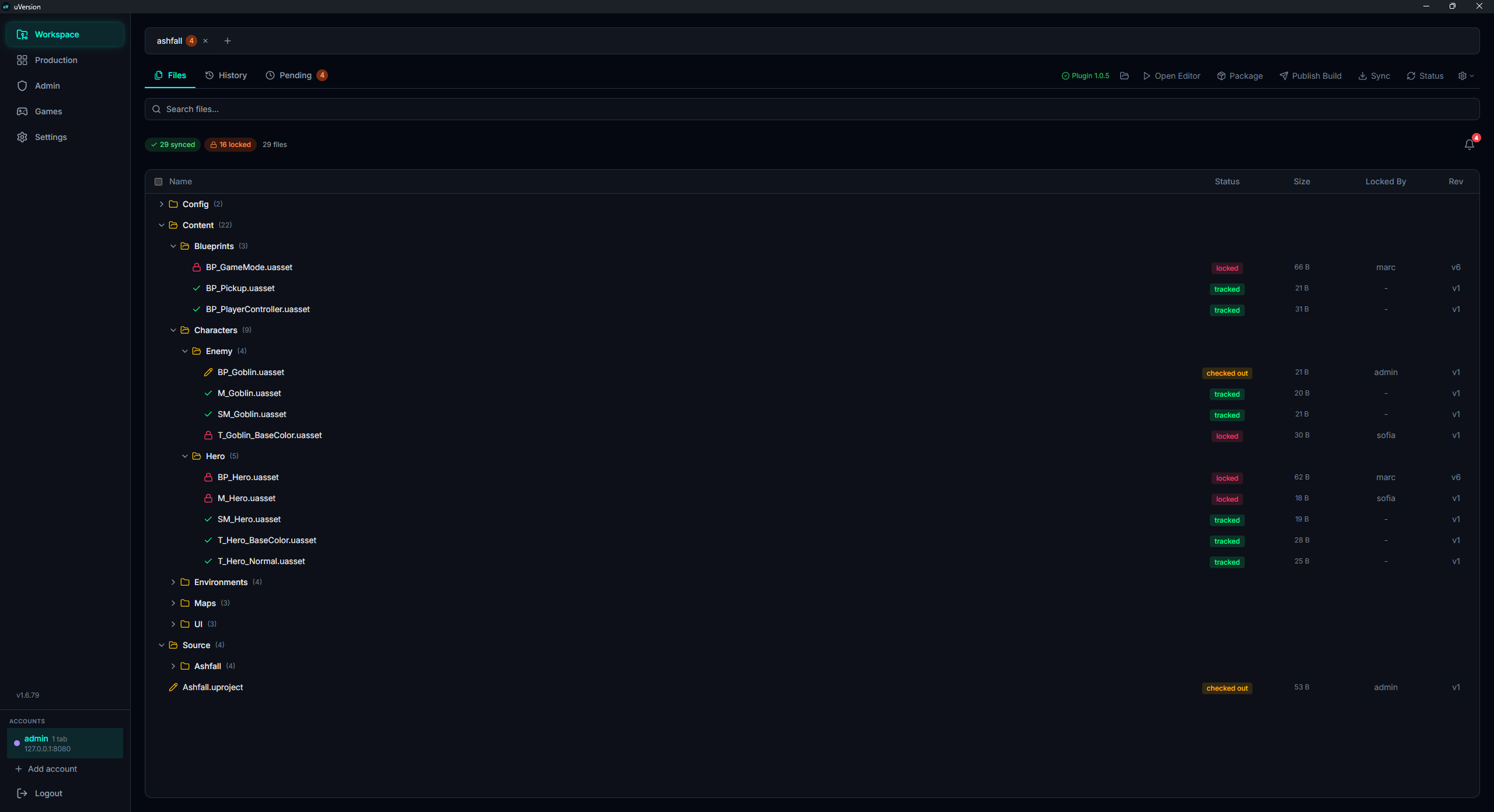
以树状视图展示工作区文件及其状态。有两种方式缩小列表:
- 搜索框(标注为
Search files...):按路径的一部分过滤,不区分大小写。 -
状态标签,就在下方。它们是可点击的计数器,而且
只有当计数器大于零时,标签才会出现:在一个刚刚同步过的工作区上,你只会看到
{n} synced, 其他标签不出现是正常的。六个可能的标签是{n} synced、{n} modified、{n} local only、{n} server only、{n} locked和{n} deleted。
搜索与标签可以组合:搜索先缩小范围,标签再进一步过滤。 即便是数万个文件规模的项目,视图也依然流畅。
多选 + 操作
只有在选中了内容时,操作栏才会存在。只要选择为空,就没有任何按钮:这是正常的,并不是正在加载。
选中一些文件(点击 + shift,或勾选框),操作栏便会出现,并以所选数量作为前缀({n} file(s) selected)。
按钮会根据所选内容允许什么而显示:
| 按钮 | 作用 |
|---|---|
History | 打开所指文件或文件夹的历史。 |
Add | 把一个 local only 文件纳入跟踪。它是首次提交两个按钮中的第一个:你刚创建的文件在服务器端并不存在,所以没有什么可锁的。 |
Checkout | 获取锁。幂等:对一个已由你锁定的文件再次锁定不会有任何效果。 |
Checkin | 打开消息窗口,然后提交。它是首次提交的第二个按钮,也是之后每一次提交所用的按钮。 |
Revert | 交回锁并恢复服务器版本。你的本地改动将丢失。 |
Delete | 将文件标记为已删除。删除会在下一次 checkin 时发出。 |
Download | 从服务器重新下载所选文件,适合用来找回本地损坏的文件。 |
Download。而更新整个工作区的 Sync,位于 Workspace 栏
右上角,紧挨着 Status。
Pending 标签页
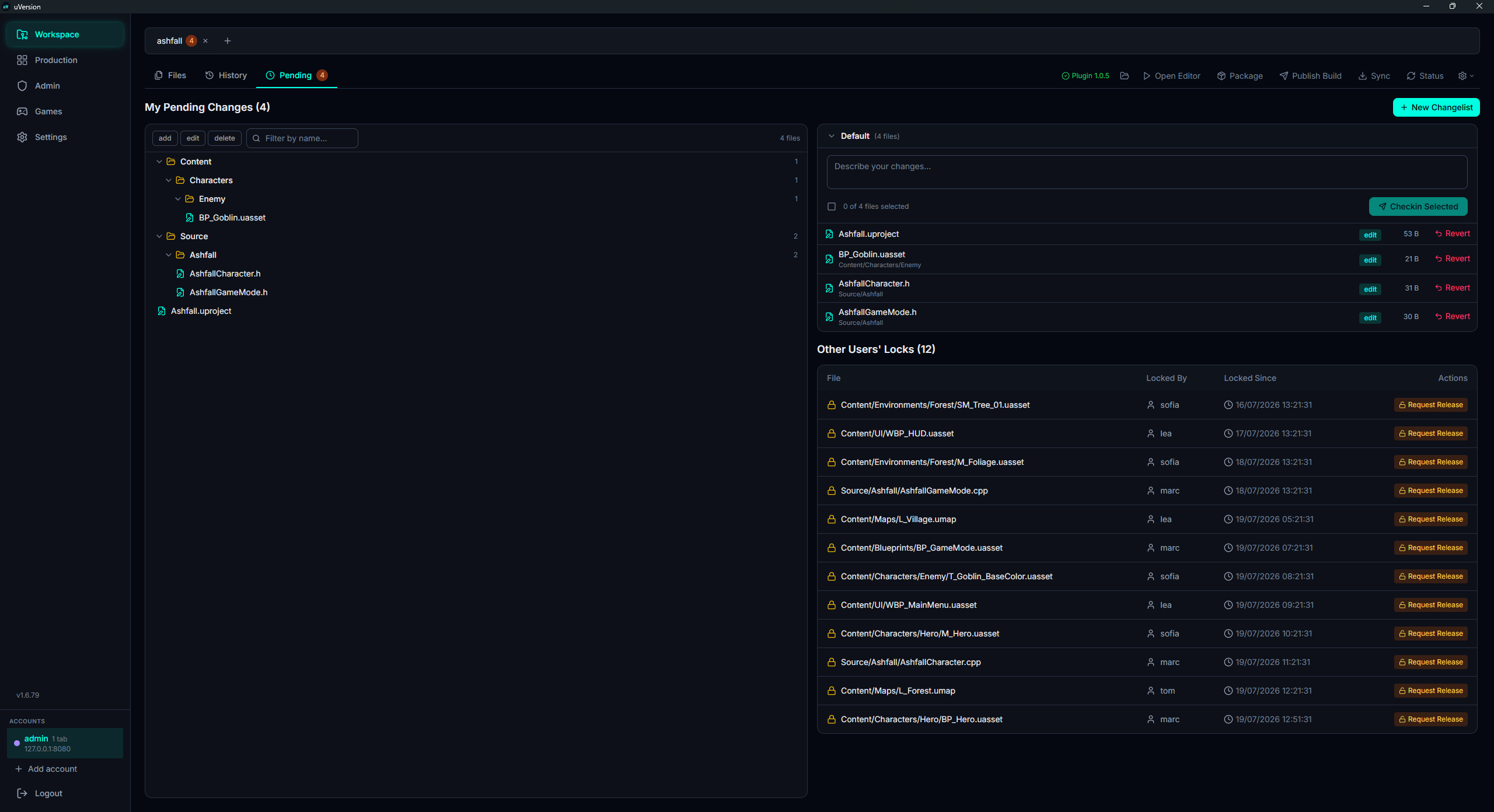
当前已检出、由你或另一位用户锁定的文件。分为两个区块:
- Your locks:你可以逐个 checkin、revert 或 release
- Other users' locks:你能看到谁持有该锁,还有一个 Request release 按钮,会在 Production 看板中创建一张请求卡片(带
request徽章)
管理员还会在他人的锁上看到 Force unlock 按钮,它会在未经持有者同意的情况下 release 该锁。所有 force unlock 都会被审计。
History 标签页
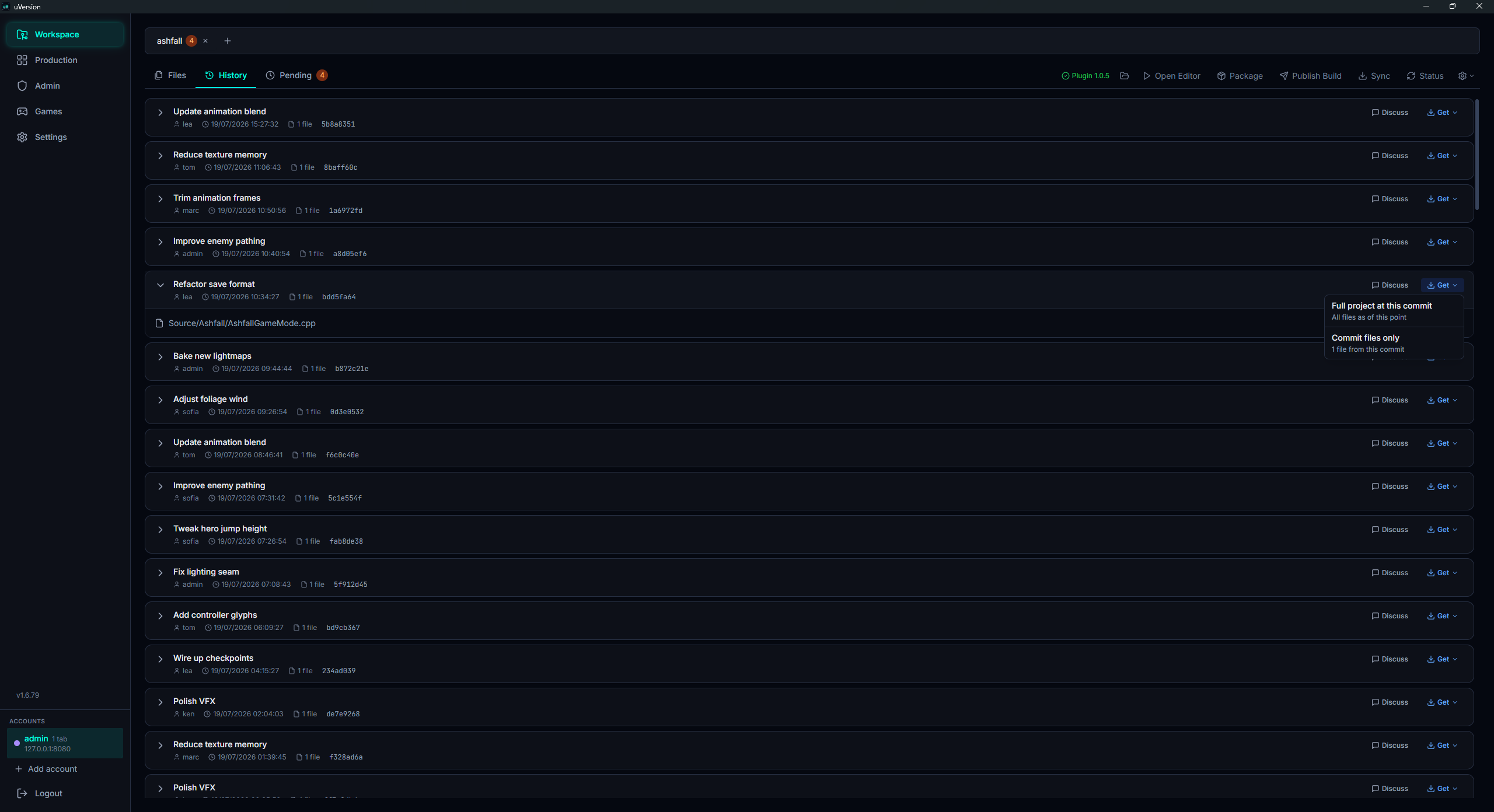
分页列出仓库的提交,含作者、日期、消息和已更改的文件。 点击某个提交会打开详情:该提交全部文件及其修订版的完整列表。
每个提交上的 Get all 按钮可下载该修订版下所有文件的本地副本(用于找回一个稳定状态很方便)。
Production
Production 区域(侧边栏中的专用入口)按仓库汇集项目跟踪。 而 Workspace 则专注于文件(Files、Pending、History)。
My tasks

分配给你的卡片列表,跨你有权访问的所有仓库进行汇总。
Board
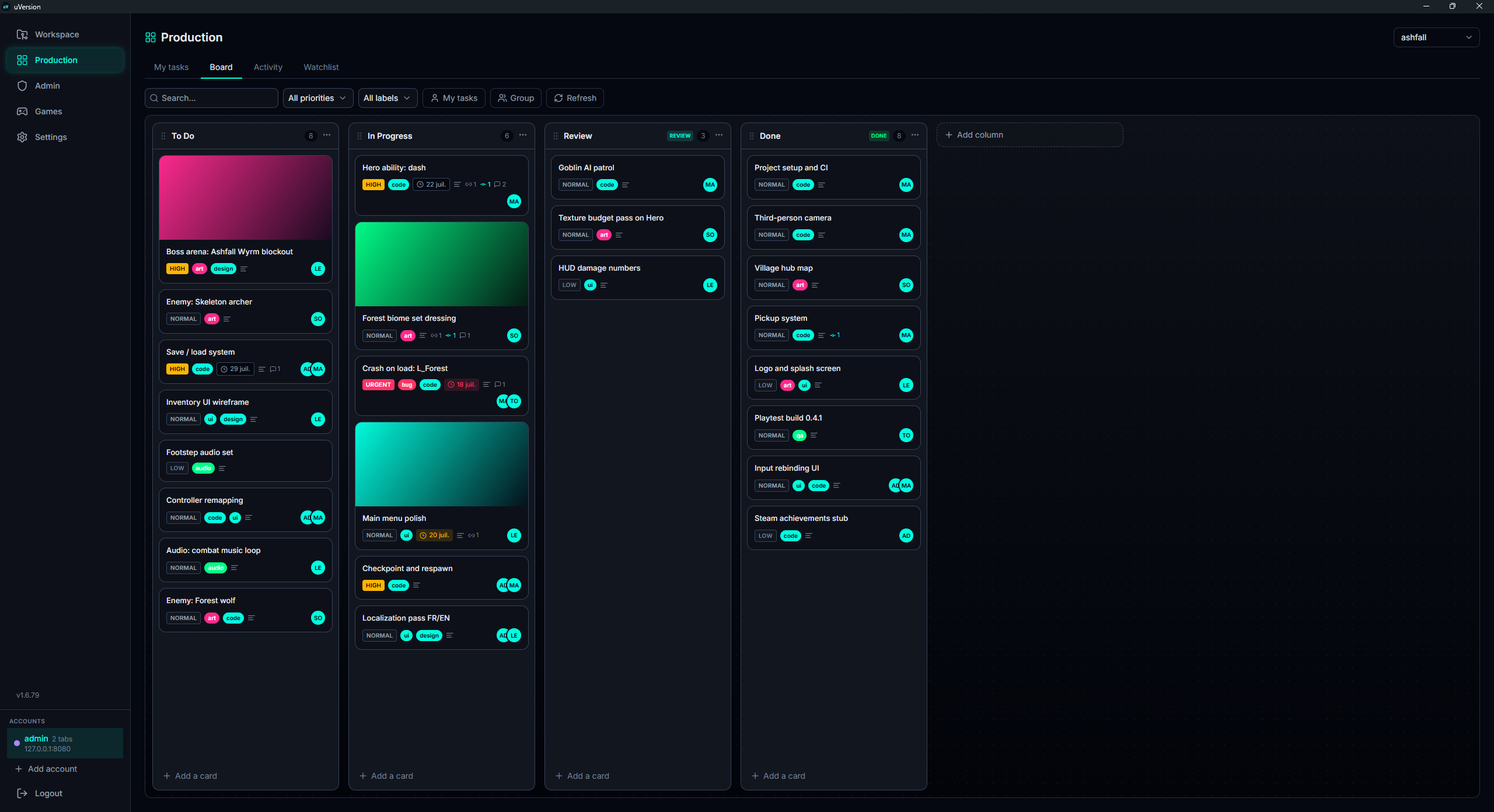
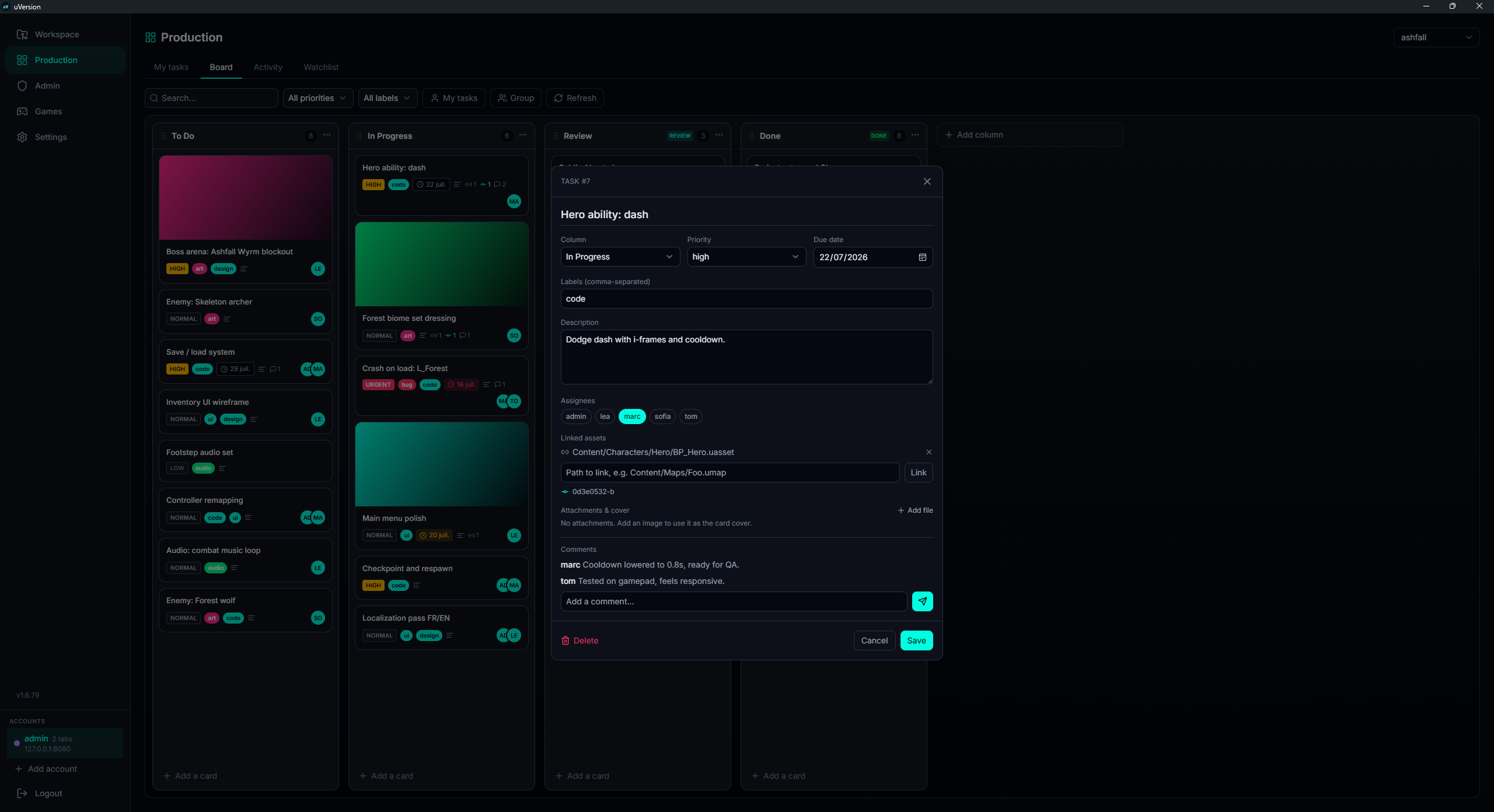
按仓库划分的看板,列可配置(默认 To Do、In Progress、Review、Done)。每张卡片带有优先级
(low / normal / high / urgent)、标签、指派人、截止日期、
评论、指向资产或提交的链接,以及一张封面图。

request 徽章的看板卡片。
Dashboard

制作人的驾驶舱:一条项目健康横幅(未解决的阻塞项、待处理的 playtest 报告)、问题集中的区域、本周提交、项目体量 以及最后发布的构建,每个区块都链接到看板或 Games。

在其下方是日历时间线:里程碑、playtest(一次性或重复)、发布以及卡片截止日期。 一个重复的 playtest 会在每次发生时自动生成它的看板卡片。
Watchlist
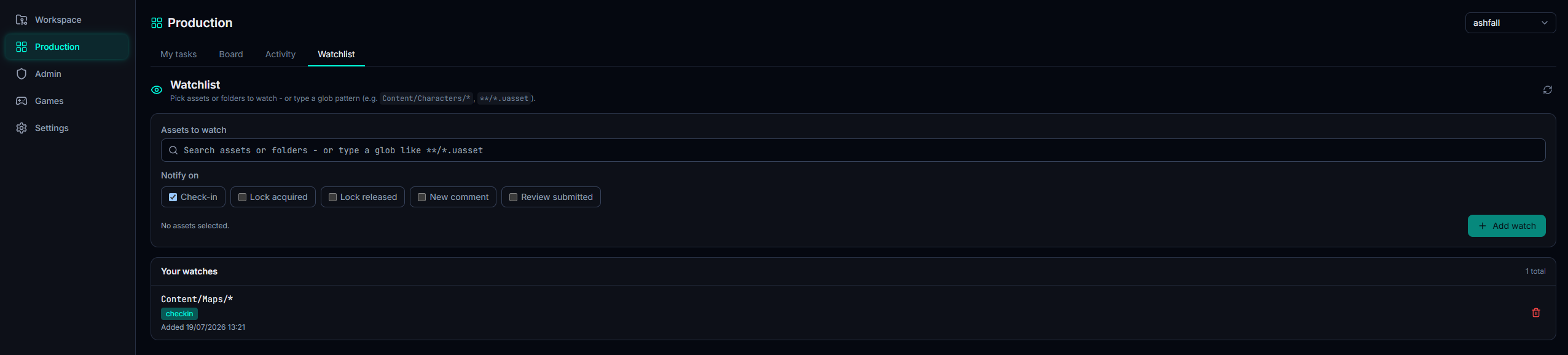
监视一些路径(glob 模式),以便在触及它们的 check-in 发生时收到通知。每一项都会指明被监视的路径以及所跟踪的事件。
Games
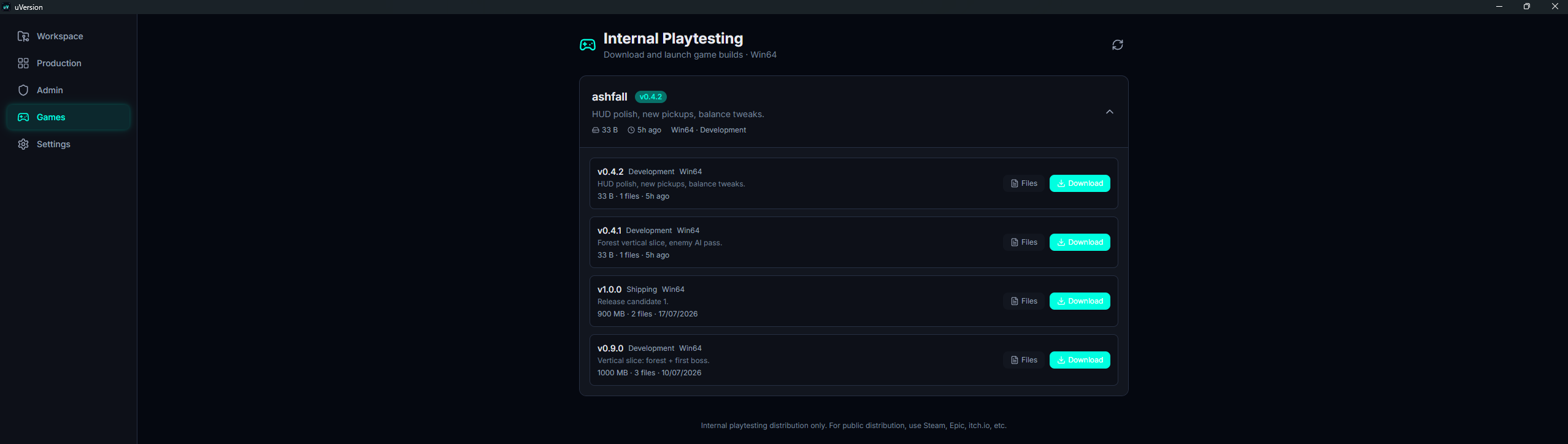
Games 区域列出为该项目发布的内部 playtest 构建。 每个构建会标明其版本、配置(DebugGame / Development / Shipping)、平台(Win64 / Mac / Linux)、大小和发布说明, 并带有与平台匹配的下载按钮。
这是 playtester 的访问入口:一个拥有 playtester 角色的账户只能看到这个页面
(既看不到 Workspace 也看不到 Production),且只能访问对其开放的项目的构建。
本地 Changelist
把你已检出的文件归拢为多个相互独立的提交。changelist 是你工作区的本地概念(从不发送到服务器)。用于:
- 把一个关键修复与进行中的工作分开
- 不把一切混在一起地并行准备多次提交
- 保留一个用于 WIP 的「default」changelist,和一个用于要 checkin 内容的「review」
Settings
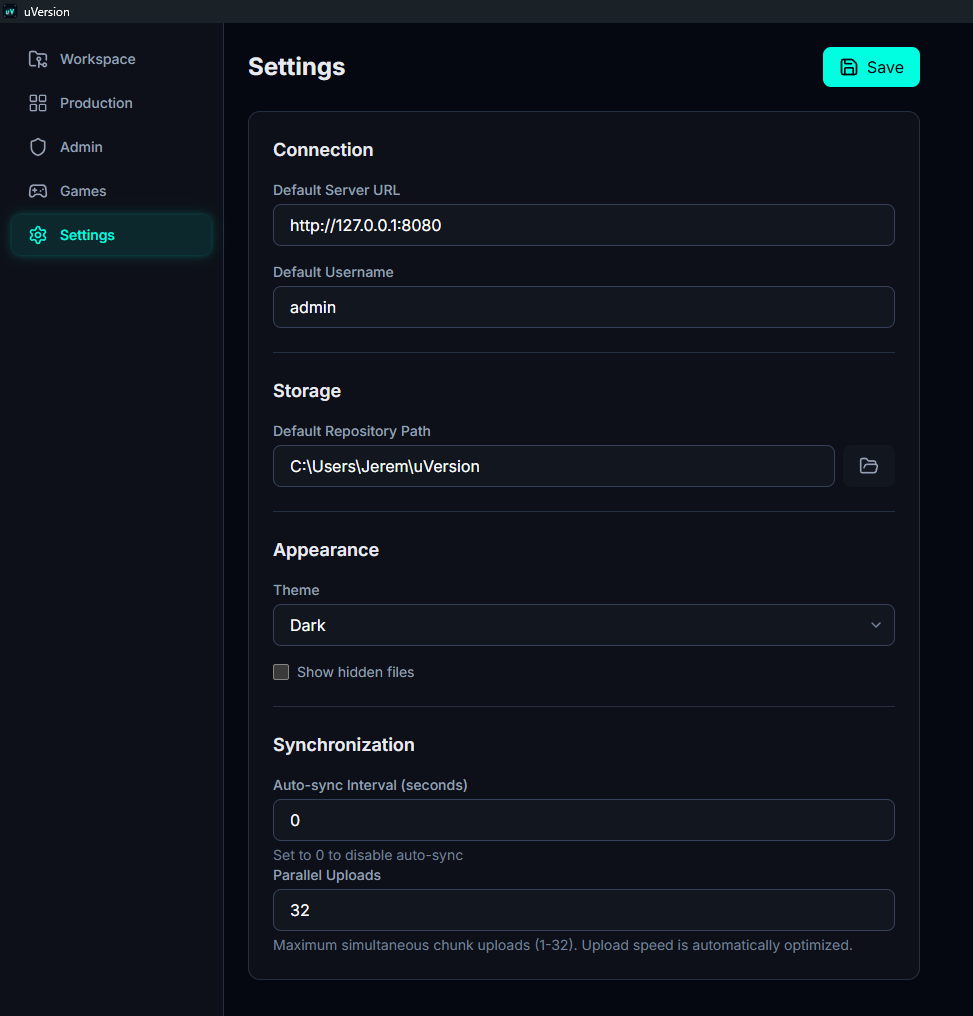
客户端的全局偏好(保存在 %APPDATA%/uversion/uVersion/config/config.toml):
| 设置 | 说明 |
|---|---|
Default Server address | 预填登录页。与连接时相同的拆分:固定的 https:// 前缀、主机、端口。可以留空。 |
Default Username | 预填登录页。 |
Default Repository Path | 克隆时默认建议的文件夹。 |
Theme | System / Light / Dark。 |
Show hidden files | 在 Files 标签页中显示以 . 开头的文件。 |
Auto-sync Interval (seconds) | 是一个数值字段,而不是下拉列表,以秒而非分钟表示。最小为 0,且 0 会禁用自动同步。 |
Parallel Uploads | 并发上传数,从 1 到 32。 |
Parallel Downloads | 并发下载数,从 1 到 32。 |
Avatar colour | 你在界面中的颜色(看板卡片、锁、活动上的首字母)。与其他设置不同,此设置保存在服务器端:它会随你从一台机器到另一台机器,你的队友也能看到。 |
Unreal 面板

当客户端在工作区中检测到 Unreal 项目时,Workspace 右上角会出现一条专用操作栏。它直接从客户端驱动引擎:打开编辑器、编译、 打包,无需经过 IDE。大多数操作只针对 C++ 项目(纯 Blueprint 项目无需编译)。
.uproject 只会在三层内查找
检测依赖 .uproject 文件(描述一个 Unreal 项目的文件)。客户端会在工作区根部以及其下三层文件夹之内
查找它。再深就找不到,于是整条 Unreal 栏会毫无任何提示地消失:没有报错、没有警告,只是按钮不见了。
如果你在一个明显是 Unreal 的项目上看不到任何 Unreal 操作,几乎总是这个原因。请把项目移得更靠近工作区根部。
插件状态圆标
在栏的最左端,有一个圆标指示该项目的 Unreal 插件处于什么状态。它可点击:
| 圆标 | 含义 |
|---|---|
Plugin <version>(绿色) | 插件已安装,且对你的 Unreal 版本而言是最新的。 |
Plugin installed(绿色) | 插件刚被放入项目。 |
Update ready(橙色) | 存在更新的版本。客户端不会自行安装:请关闭 Unreal,然后点击圆标。 |
Restart UE(橙色) | Unreal 编辑器正开着。已加载的插件无法替换:请关闭编辑器再点击。 |
Set engine path(橙色) | 缺少引擎路径。点击会直接打开路径选择器。 |
Plugin n/a(橙色) | 对于这一 Unreal 版本与系统的组合,没有发布任何二进制文件。 |
引擎路径
Unreal 的安装路径会依据 .uproject 的 EngineAssociation 自动解析(Windows 注册表、
LauncherInstalled.dat,或源码构建)。以下所有操作都需要这个路径,而自动解析尤其会在从源码编译的引擎上失败。
下面是手动设置它的地方。
1. 打开次级操作菜单
栏里既没有输入框,也没有 Browse 按钮,更没有 Auto-detect 按钮可见。唯一的入口是 Unreal 栏最右端的齿轮形按钮,旁边带一个小箭头,其提示写着 More actions。它的外观丝毫不提及引擎, 正因如此才找不到它。

2. 选择 Set Engine Path...
Set Engine Path... 是菜单中的最后一项。它的副标题显示当前路径,若没有则显示
Not configured:这是判断问题是否出在此处的最快方式。会打开一个文件夹选择器,所选路径会保存到工作区的
.uversion/config.toml 中。
Package 按钮会变灰,其提示变为 Set Engine Path first。插件状态圆标则会变成橙色的
Set engine path,点击它会直接打开同一个选择器。
Open Editor
在工作区项目上启动 Unreal 编辑器(UnrealEditor)。该按钮是幂等的:编辑器可能要花上数十秒才会
显示窗口(尤其在 macOS / Linux 上),因此在此期间的第二次点击不会打开第二个实例。编辑器启动期间,按钮会显示「Opening…」。
对于一个从未在本地编译过的 C++ 项目,打开编辑器会先触发一次项目文件生成,然后是一次编译
(参见自动操作)。
Compile
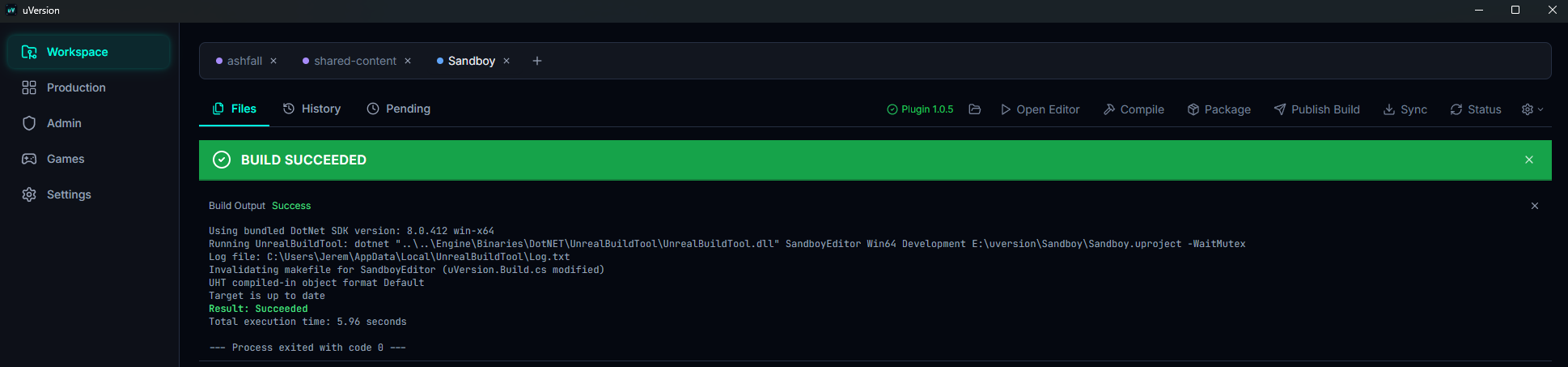
编译项目(Unreal Build Tool)。输出会在一个集成控制台中实时显示。一个 C++ 项目必须先编译,编辑器才能打开它,也才能反映 代码改动。
Sync 与 Status
这两个按钮位于同一条栏中,而不在 Files 标签页里:
-
Sync:从服务器更新整个工作区。当有待处理文件时,它的提示会标出其数量。这才是客户端真正的 「sync」,不要与只取回所选内容的 Files 标签页Download按钮混淆。 -
Status:刷新服务器端的状态,包括其他用户的锁,并重新更新Sync按钮的计数。
More actions 菜单
更少用的操作被归到栏右侧的齿轮形按钮之后(见上方截图):
-
Generate Project Files:重新生成 IDE 的项目文件(Visual Studio、Rider)。在添加或删除 源文件之后,或克隆之后很有用。 -
Publish Editor Binaries:先编译,然后发布对应于最新代码提交的编辑器二进制文件。你的队友会 在 sync 时取得它们,而不必各自重新编译。Linux 上不提供。 -
Force Sync:重新下载并覆盖你的本地文件。在菜单中以红色标示,附有 overwrites local 字样,并会先经过一次确认。请只用于你可以接受丢失的工作区。 -
Set Engine Path...:上文所述的引擎路径设置。
Package
这个按钮叫 Package;「Package Game」只是它的提示,当引擎路径缺失时会被替换为
Set Engine Path first,此时按钮被禁用。它通过 RunUAT BuildCookRun 打包游戏,并把结果归档到
工作区根部的 Packages/{config}/。有三种配置可选:
| 配置 | 用途 |
|---|---|
DebugGame | 调试构建(完整符号,未优化)。 |
Development | 开发构建(默认):已优化但带开发工具。 |
Shipping | 发行构建:已优化,不带开发工具。 |
Packages/ 文件夹默认被忽略(.uversionignore):打好包的东西不做版本管理,
它们通过 Publish Build 分发。
Publish Build
把一个打好包的构建作为内部 playtest 版本发布。它会变得可供你的团队从客户端的 Games 页面下载
(playtester 角色或已获授予构建访问权)。客户端会扫描 Packages/{config}/,上传文件
(在服务器端去重)然后登记清单。
Open project folder
在系统文件资源管理器中打开工作区文件夹(Windows 资源管理器、Finder,或 Linux 上的 xdg-open)。
Stop
干净地中断所有正在进行的构建:编译和打包。按钮会标出停止了多少个构建(后台启动的一次自动编译 可能会一并计入)。
自动操作
除了这些按钮,客户端还会自行触发某些 Unreal 操作,以让一个 C++ 项目始终保持最新且可编译:
- 在 check-in 之前:如果代码文件有改动,会先编译项目。如果编译失败,check-in 会被阻止(不提交无法编译的 代码)。
- 在 sync 之后:如果 sync 下载了代码,客户端会重新生成项目文件然后重新编译。
- 克隆后的首次启动(C++ 项目):在能打开编辑器之前,先生成项目文件然后编译。
这些自动构建会在引擎锁(Unreal Build Tool -WaitMutex)上串行化:它们不会相互拒绝,而是依次排队。
Stop 按钮同样会中断它们。