
Wiki
İlk oturum açma ve ilk yapılandırma
Başlangıç admin parolasıyla oturum açın ve hemen değiştirin.
İlk oturum açma
Kurulumdan sonra, sunucu kendinden imzalı bir sertifika ile
https://<ip-du-serveur>:8443 üzerinden HTTPS ile dinler. Aşağıdaki
prosedür yalnızca bir kez ve tamamen
uVersion masaüstü istemcisi
üzerinden yapılır. Beş dakika ayırın.
1. Başlangıç parolasını alma
Kurulum programı bunu, işlemin sonunda, ait olduğu admin hesabıyla birlikte
gösterir ve tek kullanımlık olduğunu hatırlatır.

Not almadıysanız, sunucu makinesinde hâlâ okunabilir durumdadır:
| Kurulum | Komut |
|---|---|
Linux (.deb) |
sudo cat /var/lib/uversion/initial-admin-password |
| Windows | Get-Content "C:\ProgramData\uVersion\initial-admin-password" |
| Docker | docker compose exec server cat /data/initial-admin-password |
Veri dizinini taşıdıysanız, /var/lib/uversion yerine kendi yolunuzu yazın:
bu dosya verilerin yanına yazılır, konumu config.toml içindeki
[storage].path değerinden türetilir.
2. Masaüstü istemcisinden oturum açma
https:// zorunludur ve yazılmaz: yalnızca makinenin adresi ve bağlantı
noktası kalır, varsayılan olarak 8443. Ardından admin kullanıcısı
ve 1. adımda alınan parola.

3. Sunucu parmak izini onaylama
İstemci sizi oturum açmak yerine, sertifikanın parmak izini gösteren bir Verify server identity penceresi açar ve bunu yöneticinin bildirdiğiyle karşılaştırmanızı ister. Buradaki yönetici sizsiniz: bu parmak izini sunucuda bulmanın üç yolu TLS parmak izi sayfasındadır. Trust this server onaylandıktan sonra, bağlantı kendiliğinden devam eder ve bu pencere bu iş istasyonunda bir daha görünmez.
4. Parolayı değiştirme
Başlangıç parolası hemen değiştirilmelidir: istemci, başka herhangi bir şey göstermeden önce sizi buna zorlayan özel bir sayfa açar. Mevcut parola tekrar sorulur ve yenisi en az sekiz karakterdir.
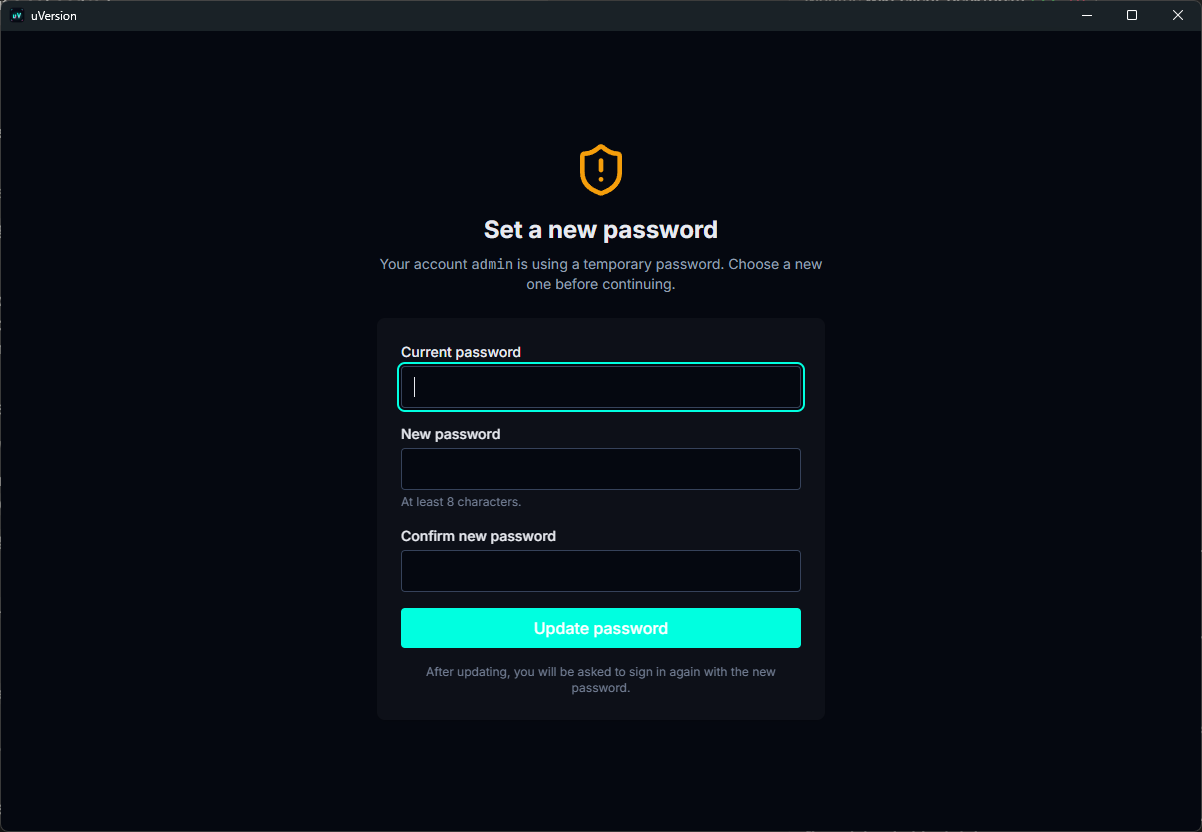
Değişiklik, mevcut oturumu iptal eder: yeni parolayla kimlik doğrulaması yapmak için oturum açma ekranına geri gönderilirsiniz. Bu normaldir.
Sunucu daha sonra initial-admin-password
dosyasını otomatik olarak siler (elle işlem gerekmez). Dosya hâlâ duruyorsa,
değişiklik henüz yapılmamış demektir.
5. Ekip hesaplarını oluşturma
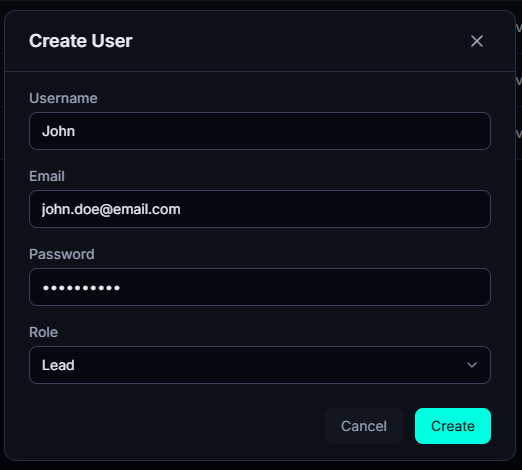
Yine masaüstü istemcisinde: kenar çubuğundaki Admin, Users sekmesi, Create User düğmesi. Her hesap oluşturulurken bir rol alır ve ne yapabileceğine karar veren bu roldür: Kullanıcılar bölümüne bakın. Burada girdiğiniz parola kişiye iletilir, kişi ardından bunu kendi ayarlarından değiştirir.
Sonraki adımlar
- Her iş istasyonunun onaylaması için TLS parmak izini ekiple paylaşın: TLS parmak izi
- İlk deponuzu oluşturun: Depo oluşturma
- Ekibinize erişim verin: İzinler
- Devre dışı olarak teslim edilen doğrulama kurallarını etkinleştirin: Doğrulama kuralları
Sunucuyu güncelleme
Yeni bir sürüm yayımlandığında, masaüstü istemcisinin yönetim panelinde bir Update now düğmesi görüntülenir. Tek tıklama yeterlidir: sunucu yeni paketi indirir, doğrular, kurar ve yeniden başlatır. Kesinti kısadır, verileriniz ve veritabanınız etkilenmez ve geçişler başlangıçta uygulanır (sunucu, veritabanının yapısını kendi kendine günceller).
«doğrular» ifadesinin tam olarak neyi kapsadığı, ve bu iki tarafta aynı şey değildir:
- Linux (
.deb): sunucu yayın manifestini HTTPS ile okur, içinde paketin adresini ve SHA-256 sağlama toplamını bulur, tam olarak o paketi indirir ve sağlama toplamı eşleşmezse kurmayı reddeder. İmza yoktur: güven, manifestin ve paketin alındığı HTTPS'e dayanır. - Windows, düğmeyle: sunucu
install.ps1dosyasını HTTPS ile alır ve güncelleme modunda çalıştırır. Bu modda, betiğin yanında yerel bir arşiv yoktur: imza doğrulamasını atladığını bildirir ve indirmenin HTTPS'ine dayanır. - Windows, elle:
install.ps1dosyasını çıkardığınız bir arşivden çalıştırırsanız, betik arşivin yanında ayrık bir RSA-4096 imzası arar (ve eksikse indirir), ardından bunu openssl ile doğrular. Yine de devam ettiği ve bunu belirttiği iki durum vardır: özgün arşiv bulunamaz veya openssl makinede kurulu değildir. openssl'i içeren Git for Windows'u kurmak, bu doğrulamayı etkinleştirmeye yeter.
Bu sağlama toplamı, indirilen bir dosyayı doğrular. Bunun, sunucunuzun sertifikasını tanımlayan ve istemcilerinizin sabitlediği sunucu parmak izi ile hiçbir ilgisi yoktur: iki kavram, iki kullanım ve herkesin kafasını karıştıran şey bu ortak sözcüktür.
Konteynerde, sunucu kendi imajını değiştiremez: düğme bunu bildirir ve
Docker
prosedürüne (docker compose pull ardından up -d) yönlendirir.
tar.gz arşiviyle kurulum: düğme bir hata döndürür
Hiçbir güncelleme mekanizmasının kurulu olmadığını açıklayan bir mesajla reddeder. Bu bir
arıza değildir: güncellemeyi çalıştıran birimler yalnızca .deb paketiyle
teslim edilir, dolayısıyla arşivle bir kurulum ya da elle başlatılan bir ikili dosya
bunlara sahip değildir. Kurulumdaki gibi dosyaları değiştirerek güncelleyin veya
.deb paketine geçin.
İsterseniz elle: kurulumdaki komutun aynısıyla
(apt install ./uversion-server_*.deb veya install.ps1) en son
paketi yeniden kurmanız yeterlidir. Kurulum programı yapılandırmanızı ve lisansınızı
yeniden kullanır.