
Wiki
Premier login & configuration initiale
Se connecter avec le mot de passe admin initial et le changer immédiatement.
Premier login
Après l'installation, le serveur écoute en HTTPS sur
https://<ip-du-serveur>:8443 avec un certificat auto-signé. La
procédure ci-dessous ne se fait qu'une fois, et entièrement depuis le
client desktop uVersion.
Comptez cinq minutes.
1. Récupérer le mot de passe initial
L'installateur l'affiche en fin de course, avec le compte admin
auquel il appartient, et il rappelle qu'il est à usage unique.

Si vous ne l'avez pas noté, il reste lisible sur la machine serveur :
| Installation | Commande |
|---|---|
Linux (.deb) |
sudo cat /var/lib/uversion/initial-admin-password |
| Windows | Get-Content "C:\ProgramData\uVersion\initial-admin-password" |
| Docker | docker compose exec server cat /data/initial-admin-password |
Si vous avez déplacé le dossier de données, remplacez /var/lib/uversion par
votre chemin : ce fichier est écrit à côté des données, son emplacement est dérivé de
[storage].path dans config.toml.
2. Se connecter depuis le client desktop
Le https:// est imposé et ne se tape pas : il ne reste que l'adresse
de la machine et le port, 8443 par défaut. Puis l'utilisateur
admin et le mot de passe récupéré à l'étape 1.

3. Confirmer l'empreinte du serveur
Au lieu de vous connecter, le client ouvre une fenêtre Verify server identity qui affiche l'empreinte du certificat et demande de la comparer à celle communiquée par l'administrateur. Ici l'administrateur, c'est vous : les trois façons de retrouver cette empreinte sur le serveur sont sur Empreinte TLS. Une fois Trust this server confirmé, la connexion reprend d'elle-même, et cette fenêtre ne reviendra plus sur ce poste.
4. Changer le mot de passe
Le mot de passe initial doit être changé immédiatement : le client ouvre une page dédiée qui vous y oblige avant de laisser voir quoi que ce soit d'autre. Le mot de passe actuel est redemandé, et le nouveau fait au moins huit caractères.
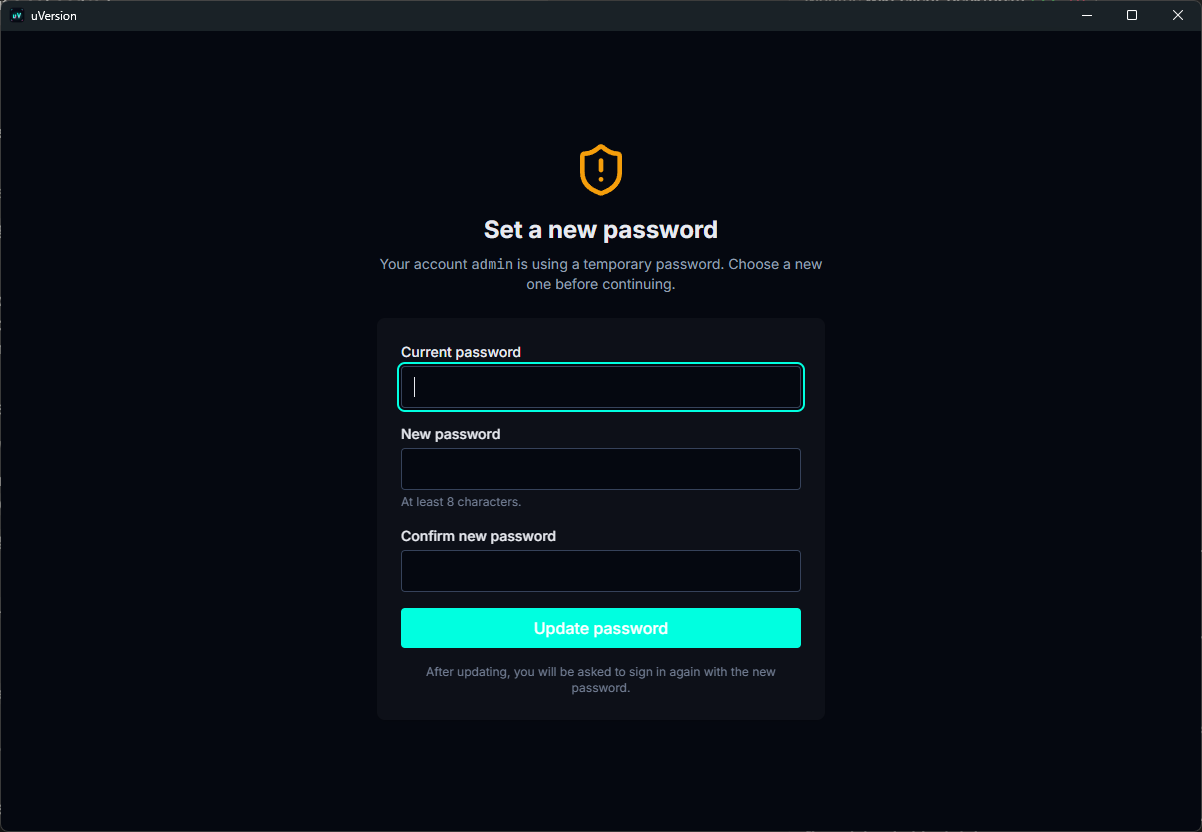
Le changement révoque la session en cours : vous êtes renvoyé vers l'écran de connexion pour vous identifier avec le nouveau mot de passe. C'est normal.
Le serveur supprime alors automatiquement le fichier
initial-admin-password (aucune action manuelle requise). S'il subsiste, c'est que
le changement n'a pas encore été effectué.
5. Créer les comptes de l'équipe
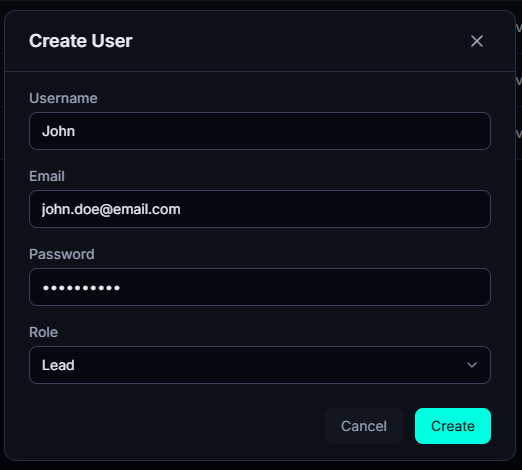
Toujours dans le client desktop : Admin dans la barre latérale, onglet Users, bouton Create User. Chaque compte reçoit un rôle à la création, et c'est ce rôle qui décide de ce qu'il peut faire : voir Utilisateurs. Le mot de passe que vous saisissez ici est communiqué à la personne, qui le change ensuite depuis ses propres réglages.
Étapes suivantes
- Partager l'empreinte TLS avec l'équipe, pour que chaque poste la confirme : Empreinte TLS
- Créer votre premier dépôt : Créer un dépôt
- Donner accès à votre équipe : Permissions
- Activer les règles de validation, livrées désactivées : Règles de validation
Mettre à jour le serveur
Quand une nouvelle version est publiée, le panneau d'administration du client desktop affiche un bouton Update now. Un clic suffit : le serveur télécharge le nouveau paquet, le vérifie, l'installe et redémarre. L'interruption est brève, vos données et votre base ne sont pas touchées, et les migrations s'appliquent au démarrage (le serveur met à jour tout seul la structure de sa base).
Ce que « vérifie » recouvre exactement, et ce n'est pas la même chose des deux côtés :
- Linux (
.deb) : le serveur lit le manifeste de publication par HTTPS, y trouve l'adresse du paquet et sa somme de contrôle SHA-256, télécharge ce paquet précis et refuse de l'installer si la somme ne correspond pas. Il n'y a pas de signature : la confiance repose sur le HTTPS avec lequel le manifeste et le paquet sont récupérés. - Windows, par le bouton : le serveur récupère
install.ps1en HTTPS et l'exécute en mode mise à jour. Dans ce mode, le script n'a pas d'archive locale à côté de lui : il annonce qu'il saute la vérification de signature et s'appuie sur le HTTPS du téléchargement. - Windows, à la main : si vous lancez
install.ps1depuis une archive que vous avez extraite, le script cherche une signature détachée RSA-4096 à côté de l'archive (et la télécharge si elle manque), puis la vérifie avec openssl. Deux cas où il continue quand même, en le disant : l'archive d'origine est introuvable, ou openssl n'est pas installé sur la machine. Installer Git pour Windows, qui embarque openssl, suffit à activer cette vérification.
Cette somme de contrôle vérifie un fichier téléchargé. Elle n'a rien à voir avec l'empreinte du serveur, qui identifie le certificat de votre serveur et que vos clients épinglent : deux notions, deux usages, et c'est ce mot commun qui embrouille tout le monde.
En conteneur, le serveur ne peut pas remplacer sa propre image : le bouton
l'annonce et renvoie vers la procédure
Docker
(docker compose pull puis up -d).
tar.gz : le bouton répond une erreur
Il refuse avec un message expliquant qu'aucun mécanisme de mise à jour n'est
installé. Ce n'est pas une panne : les unités qui exécutent la mise à jour
sont livrées avec le paquet .deb uniquement, donc une
installation par archive, ou un binaire lancé à la main, n'en dispose pas.
Mettez à jour en remplaçant les fichiers comme à l'installation, ou passez
au .deb.
À la main, si vous préférez : réinstallez simplement le paquet le plus
récent, avec la même commande qu'à l'installation
(apt install ./uversion-server_*.deb ou install.ps1).
L'installateur réutilise votre configuration et votre licence.