
Wiki
Quickstart
Premier envoi en moins de 10 minutes, sans terminal.
Cette page est faite pour vous si vous arrivez sur un projet uVersion et que vous voulez commencer à travailler. Tout se passe dans le client desktop : aucune ligne de commande à taper.
Vous devez juste connaître l'adresse du serveur uVersion de votre studio et son port, votre nom d'utilisateur et votre mot de passe. L'administrateur de votre studio vous a transmis ces informations. S'il vous a donné l'adresse sans le port, demandez-le : il ne se devine pas, et c'est l'oubli numéro un.
Le vocabulaire, en cinq lignes
- Réserver un fichier, c'est un checkout : vous annoncez à l'équipe que vous allez le modifier.
- L'envoyer, c'est un checkin : votre travail part sur le serveur et votre réservation est rendue.
- Annuler, c'est un revert : le fichier redevient identique à la version du serveur, votre réservation est rendue aussi.
- Un workspace est un dossier de votre disque relié à un dépôt du serveur. Vous pouvez en avoir plusieurs.
- Un verrou (un lock) empêche deux personnes de modifier le même fichier binaire en même temps : sur un
.uasset, il n'existe aucun moyen de fusionner deux versions après coup.
1. Installer le client desktop
Téléchargez le client pour votre système depuis uversion.io/downloads :
- Windows :
uVersion_x.y.z_x64-setup.exe. Double-cliquez, suivez l'installeur. - macOS (Apple Silicon) :
uVersion_x.y.z_macos-arm64.app.zip. Décompressez, glissezuVersion.appdans Applications. - Linux : une commande à coller dans un terminal, voir juste en dessous.
Sous Linux, la voie la plus simple est le script d'installation. Sans sudo :
curl -fSL https://uversion.io/downloads/client/install.sh | sh
Il range l'application dans ~/Applications et la lance. Rien n'est installé sur le système et
aucun droit administrateur n'est demandé. Vous pouvez sinon télécharger l'AppImage depuis la page de
téléchargement, la rendre exécutable et la lancer. Détails et prérequis :
Client desktop.
2. Se connecter au serveur
1. Renseigner l'adresse, l'identifiant et le mot de passe
Lancez le client desktop. La page Welcome to uVersion demande trois choses. Le champ
Server address n'attend pas une URL complète : il est découpé en trois blocs, un préfixe
https:// non modifiable, la machine, et le port. Le port vaut 8443 par
défaut, et c'est précisément celui qu'on oublie : votre studio vous donne quelque chose comme
uversion.mygamestudio.com et 8443, pas https://uversion.mygamestudio.com tout
seul. Si vous collez une adresse complète dans le champ machine, le client la répartit tout seul entre les deux cases.
Renseignez ensuite Username et Password, puis cliquez sur Sign in.

2. Confirmer l'identité du serveur, une seule fois
Un serveur uVersion est livré avec un certificat auto-signé par défaut. C'est le cas normal, pas une anomalie, et c'est la première chose qui bloque quand on ne s'y attend pas. À votre toute première connexion, le client affiche donc Verify server identity avec l'empreinte SHA-256 du serveur. Comparez-la avec celle que votre administrateur vous a communiquée par un autre canal (message, wiki interne, oral) et, si elle correspond, cliquez sur Trust this server.

La question n'est posée qu'une fois par serveur. Si elle revient plus tard sous le titre rouge Server identity changed, l'empreinte a changé : ne validez pas sans demander à votre administrateur. Détails sur la page Empreinte TLS.
Une fois connecté, le client mémorise votre session. Vous n'aurez plus à retaper votre mot de passe au quotidien.
3. Récupérer le projet sur votre machine
La liste des projets n'apparaît pas d'elle-même : il faut l'ouvrir.
1. Ouvrir la liste des projets
Tant qu'aucun projet n'est ouvert, le Workspace affiche No repository selected et un bouton Open Repository : cliquez dessus. Si vous avez déjà un workspace ouvert, la même fenêtre s'obtient par le + de la barre d'onglets. Elle liste les projets auxquels vous avez accès, une carte par projet.

2. Vérifier le nom du workspace, puis cloner
Sur la carte du projet voulu, le champ Workspace name donne son nom au dossier qui sera créé. Laissé vide, il reprend le nom du projet. Vérifiez aussi la case Download files after clone, tout en bas de la fenêtre : cochée par défaut, elle lance le téléchargement dans la foulée. Décochez-la si vous voulez seulement créer le workspace et récupérer les fichiers plus tard. Cliquez ensuite sur Clone. Le bouton s'appelle Clone New si vous avez déjà un workspace sur ce projet : cloner une deuxième fois est légitime, par exemple pour travailler sur deux branches de contenu.
3. Choisir le dossier parent
Le sélecteur de dossier de votre système s'ouvre, intitulé Choose where to clone <nom du projet>.
Le dossier que vous choisissez est le dossier parent : uVersion crée dedans un sous-dossier portant le
nom du champ Workspace name. Choisissez donc D:/Projets, pas D:/Projets/MonJeu,
sinon vous obtenez D:/Projets/MonJeu/MonJeu.
4. Laisser le transfert se terminer
Le transfert s'affiche dans l'en-tête du client, avec le débit et un temps restant estimé : c'est cette estimation qui fait foi, la durée dépend entièrement de votre lien réseau et de la charge du serveur. Vous pouvez continuer à utiliser le client pendant ce temps, et une coupure réseau ne perd rien : le transfert reprend tout seul.
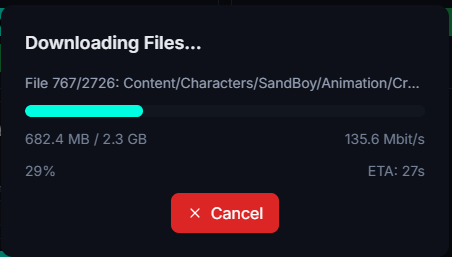
Une fois terminé, le projet est prêt à être ouvert dans Unreal.
4. Modifier et envoyer un fichier
Le workflow type en trois temps, depuis l'onglet Files du client desktop.
1. Réserver le fichier
Sélectionnez le fichier dans l'arborescence. La barre d'actions n'existe que si quelque chose est
sélectionné : tant que la sélection est vide, il n'y a aucun bouton, et ce n'est pas un chargement en cours.
Dès qu'un fichier est retenu, la barre apparaît, précédée du nombre d'éléments
({n} file(s) selected). Cliquez sur Checkout : le fichier devient modifiable, et
personne d'autre ne peut y toucher tant que vous le détenez.

2. Modifier le fichier
Dans Unreal, ou dans n'importe quel autre outil. Rien de particulier à faire côté uVersion à ce stade.
3. Envoyer votre modification
Sélectionnez le fichier, puis cliquez sur Checkin. Une fenêtre demande un message : écrivez une phrase qui explique ce que vous avez changé. L'envoi rend votre réservation et le fichier repasse en lecture seule.
Cas particulier : un fichier que vous venez de créer
Un fichier tout neuf n'existe pas encore côté serveur : il n'y a rien à réserver, et le bouton Checkout n'apparaît pas pour lui. Sélectionnez-le, cliquez sur Add, puis sur Checkin.
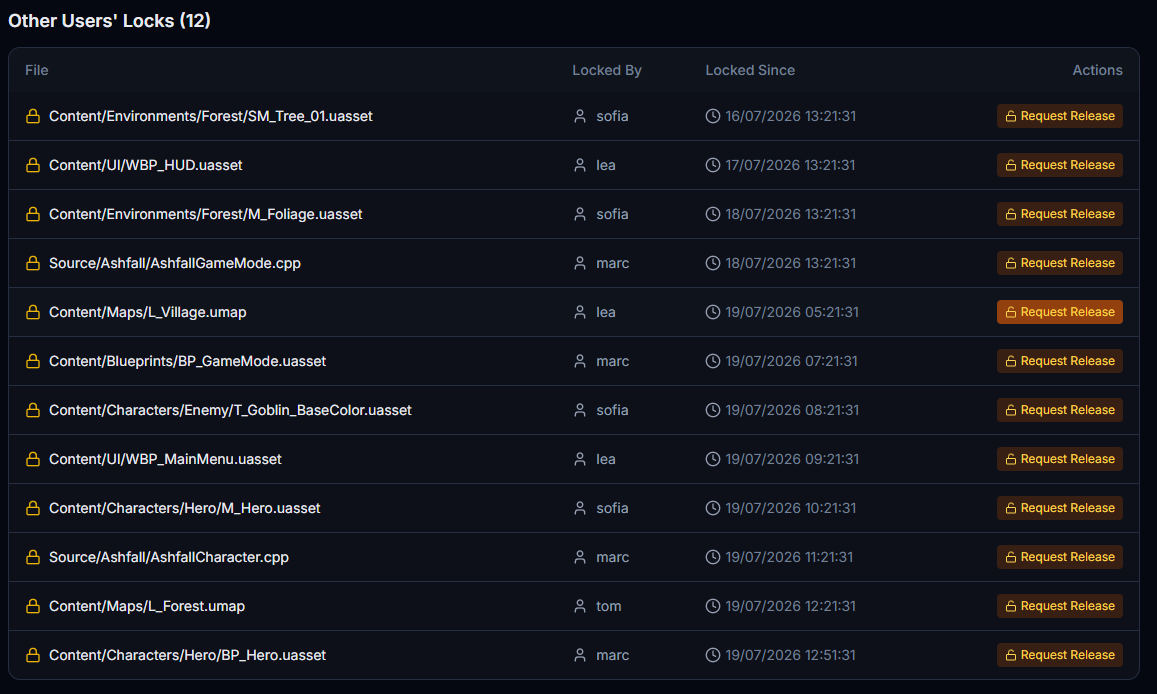
Cas particulier : le fichier est déjà réservé par un coéquipier
Vous le voyez alors dans l'onglet Pending, section Other users' locks, avec le nom de celui qui le détient et un bouton Request Release qui lui envoie une demande. Ce bouton n'existe que dans le client desktop, pas dans Unreal.
5. Travailler directement depuis Unreal
.uproject de votre projet (le fichier qui décrit un projet Unreal, à la racine), il pose le bon binaire
dans Plugins/uVersion/. Vous n'avez rien à faire à la main.
1. Ouvrir le projet dans Unreal
Depuis le bouton Open Editor du client desktop, ou comme d'habitude. Dans le cas normal, il n'y a rien à connecter : le plugin se sélectionne lui-même comme système de contrôle de version dès qu'il détecte que le projet se trouve dans un workspace uVersion. Vos identifiants sont repris du client desktop, sans ressaisie.
2. Si le plugin ne s'est pas activé tout seul
Ouvrez le menu Revision Control en bas à droite de la barre d'état de l'éditeur, choisissez Connect to Revision Control, sélectionnez uVersion dans la liste Provider, puis cliquez sur Accept Settings.

3. Réserver et envoyer depuis le Content Browser
Une fois connecté, tout le contrôle de version vit dans Unreal : clic droit sur un asset, puis Revision Control → Check Out pour le réserver, et Check In pour l'envoyer.
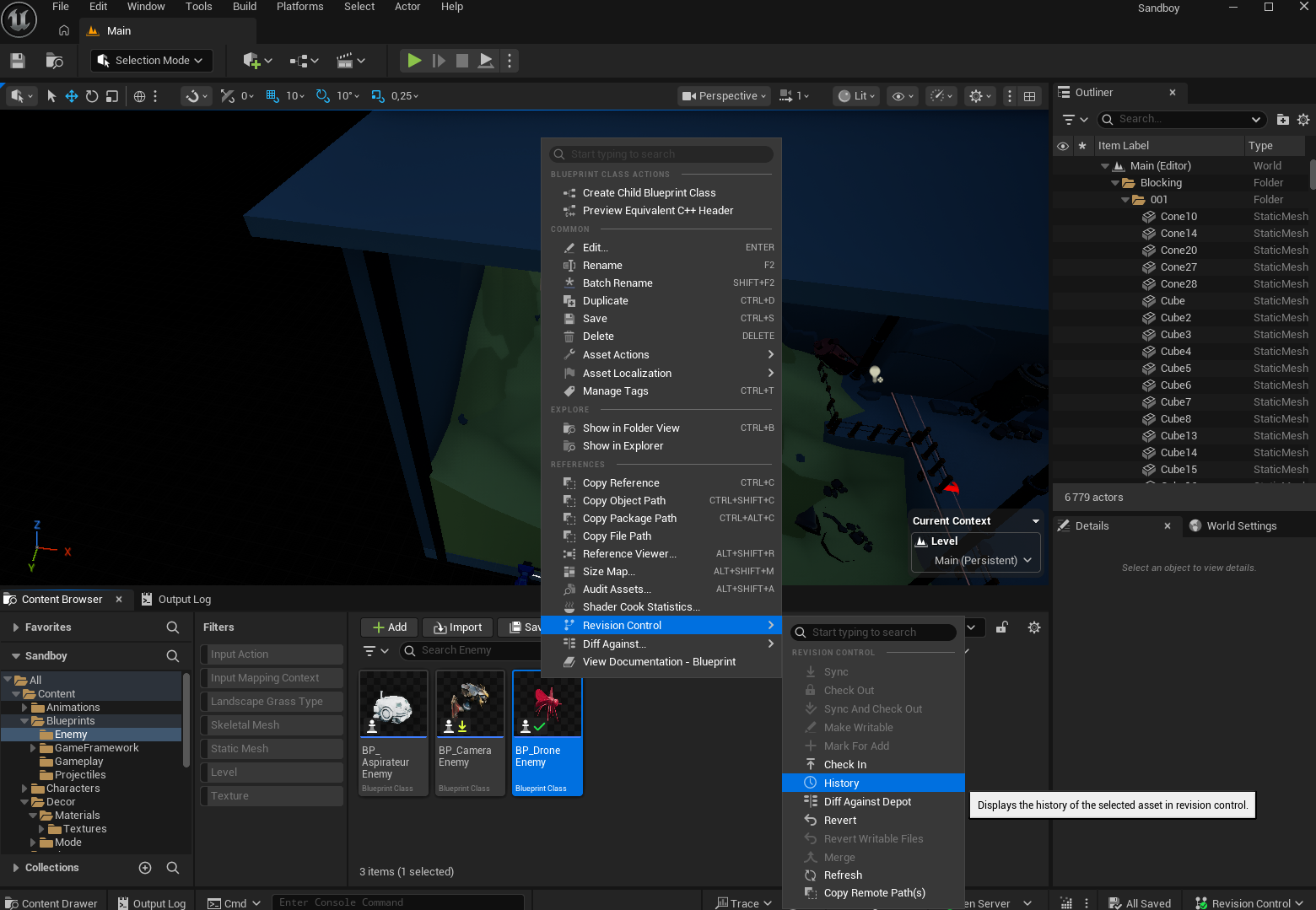
- Petites icônes dans le Content Browser pour voir l'état de chaque asset
- Diff Blueprint disponible depuis l'historique
- Validation au moment du checkin, si votre administrateur a activé des règles (elles sont désactivées par défaut)
.cpp, .h, .hpp, .c, .cs) sont
refusés au checkin par le plugin : ils passent par le client desktop, qui compile avant d'envoyer. Conséquence à
connaître même si vous ne touchez jamais au code : tant que vous détenez la réservation d'un seul fichier de
code, votre envoi de contenu est refusé lui aussi. Voir la page
Plugin Unreal Engine.
Ensuite
- Découvrir toutes les fonctions du client desktop
- Installer le plugin Unreal Engine dans votre projet