
Wiki
Quickstart
10分以内で最初のcheckinを、ターミナル不要で。
このページは、uVersionのプロジェクトに参加して作業を始めたい方のためのものです。 すべてはデスクトップクライアント上で完結し、コマンドラインを入力する必要はありません。
必要なのは、スタジオのuVersionサーバーのアドレスとそのポート、ユーザー名、そしてパスワード だけです。これらの情報はスタジオの管理者から伝えられています。ポートなしでアドレスだけを渡された場合は、ポートを 尋ねてください:推測できるものではなく、これが忘れ物の第一位です。
用語を5行で
- ファイルを予約することがcheckoutです:これから変更することをチームに知らせます。
- ファイルを送信することがcheckinです:あなたの作業がサーバーに送られ、予約が返却されます。
- 取り消すことがrevertです:ファイルはサーバー上のバージョンと同じ状態に戻り、予約も返却されます。
- workspaceは、サーバーのリポジトリに結び付けられた、あなたのディスク上のフォルダーです。複数持つこともできます。
- ロック(lock)は、2人が同じバイナリファイルを同時に変更するのを防ぎます:
.uassetでは、後から2つのバージョンを統合する方法は存在しません。
1. デスクトップクライアントのインストール
お使いのシステム用のクライアントを uversion.io/downloads からダウンロードします:
- Windows:
uVersion_x.y.z_x64-setup.exe。ダブルクリックしてインストーラーに従ってください。 - macOS (Apple Silicon):
uVersion_x.y.z_macos-arm64.app.zip。解凍して、uVersion.appを アプリケーション にドラッグします。 - Linux:ターミナルに貼り付けるコマンドが1つ、すぐ下を参照してください。
Linuxでは、最も簡単な方法はインストールスクリプトです。sudoは不要:
curl -fSL https://uversion.io/downloads/client/install.sh | sh
アプリケーションを ~/Applications に配置して起動します。システムには何もインストールされず、管理者権限も
要求されません。あるいは、ダウンロードページからAppImageを入手し、実行可能にして起動することもできます。詳細と
前提条件:デスクトップクライアント。
2. サーバーへのサインイン
1. アドレス、ユーザー名、パスワードを入力する
デスクトップクライアントを起動します。Welcome to uVersion のページでは3つの情報を求められます。
Server address の欄は完全なURLを期待していません:変更できない https:// の
接頭辞、ホスト、ポート の3つのブロックに分かれています。ポートは既定で 8443 で、
まさにこれが忘れられがちです:スタジオは uversion.mygamestudio.com と 8443 のようなものを
渡すのであって、https://uversion.mygamestudio.com 単独ではありません。ホストの欄に完全なアドレスを
貼り付けると、クライアントが自動的に2つの欄に振り分けます。続いて Username と
Password を入力し、Sign in をクリックします。

2. サーバーの識別情報を一度だけ確認する
uVersionサーバーは、既定で自己署名証明書とともに提供されます。これは異常ではなく通常のケースで、 予期していないと最初につまずくところです。そのため、いちばん最初の接続時に、クライアントはサーバーの SHA-256フィンガープリントとともに Verify server identity を表示します。管理者が別の経路 (メッセージ、社内wiki、口頭)で伝えたものと照合し、一致していれば Trust this server をクリック します。

この確認はサーバーごとに一度だけ行われます。後で赤い見出し Server identity changed のもとで再び 現れた場合は、フィンガープリントが変わっています:管理者に確認せずに承認しないでください。詳細は TLSフィンガープリント のページを参照してください。
一度サインインすると、クライアントがセッションを記憶します。日々の作業でパスワードを再入力する必要はありません。
3. プロジェクトを自分のマシンに取得する
プロジェクトの一覧は自動では表示されません:自分で開く必要があります。
1. プロジェクトの一覧を開く
プロジェクトが1つも開かれていない間は、Workspaceに No repository selected と Open Repository ボタンが表示されます:それをクリックします。すでにworkspaceを開いている場合は、 タブバーの + から同じウィンドウを開けます。ここにはアクセス権のあるプロジェクトが、1プロジェクトに つき1枚のカードで一覧表示されます。

2. workspace名を確認してからクローンする
目的のプロジェクトのカードで、Workspace name の欄が、作成されるフォルダーの名前になります。空の ままにすると、プロジェクト名が使われます。ウィンドウのいちばん下にある Download files after clone のチェックボックスも確認してください:既定でチェックされており、続けてダウンロードを開始します。workspaceを作成 するだけで、ファイルは後で取得したい場合はチェックを外してください。続いて Clone をクリックします。 このプロジェクトにすでにworkspaceがある場合、ボタンは Clone New という名前になります:たとえば 2つのコンテンツブランチで作業するために、2回目のクローンをするのは正当な使い方です。
3. 親フォルダーを選ぶ
システムのフォルダー選択画面が Choose where to clone <プロジェクト名> という名前で開きます。
選んだフォルダーは親フォルダーです:uVersionはその中に、Workspace name の欄の名前を持つ
サブフォルダーを作成します。ですから D:/Projets を選び、D:/Projets/MonJeu は選ばないで
ください。さもないと D:/Projets/MonJeu/MonJeu になってしまいます。
4. 転送を最後まで待つ
転送はクライアントのヘッダーに、スループットと推定残り時間とともに表示されます:基準になるのはこの推定で、所要時間は ネットワーク回線とサーバーの負荷に完全に左右されます。その間もクライアントを使い続けられますし、ネットワークが切れても 何も失われません:転送は自動的に再開します。
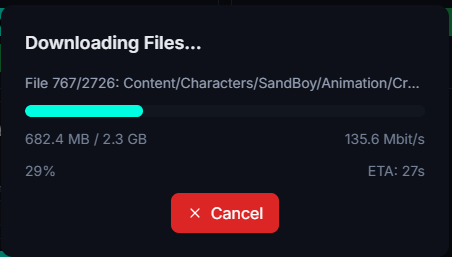
完了すると、プロジェクトはUnrealで開ける状態になります。
4. ファイルを編集して送信する
デスクトップクライアントの Files タブから行う、典型的な3段階のワークフローです。
1. ファイルを予約する
ツリーでファイルを選択します。アクションバーは、何かが選択されているときにのみ存在します:選択が空の
間はボタンが1つもありませんが、これは読み込み中ではありません。ファイルが選ばれると、選択された要素の数
({n} file(s) selected)を前に付けてバーが現れます。Checkout をクリックします:
ファイルが編集可能になり、あなたが保持している間は他の誰も触れられません。

2. ファイルを編集する
Unrealで、あるいは他の任意のツールで行います。この段階でuVersion側で特別にすることは何もありません。
3. 変更を送信する
ファイルを選択し、Checkin をクリックします。ウィンドウがメッセージを求めます:何を変更したかを 説明する一文を書いてください。送信すると予約が返却され、ファイルは読み取り専用に戻ります。
特別なケース:作成したばかりのファイル
真新しいファイルはまだサーバー側に存在しません:予約するものが何もなく、そのファイルには Checkout ボタンが表示されません。ファイルを選択し、Add をクリックしてから、Checkin を クリックします。
特別なケース:ファイルがすでにチームメイトに予約されている
その場合、そのファイルは Pending タブの Other users' locks セクションに、保持 している人の名前とともに表示され、その人に依頼を送る Request Release ボタンが付きます。このボタンは デスクトップクライアントにのみあり、Unrealにはありません。
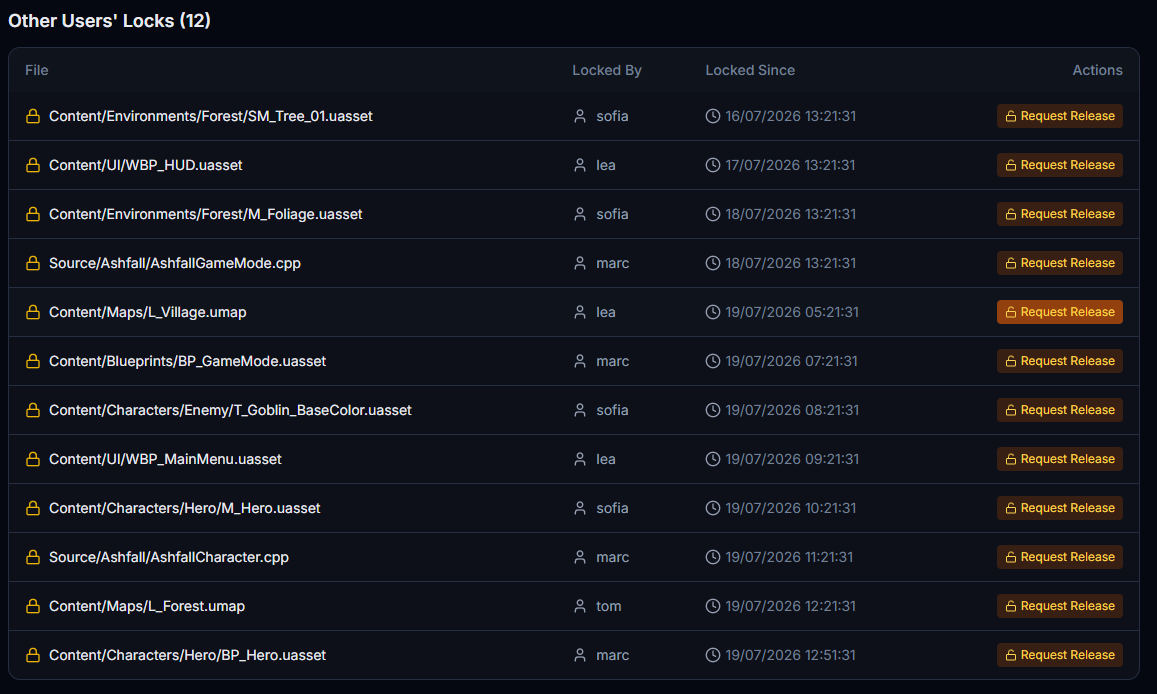
5. Unrealから直接作業する
.uproject ファイル(Unrealプロジェクトを記述する、ルートにあるファイル)を見つけしだい、適切なバイナリを
Plugins/uVersion/ に配置します。手作業ですることは何もありません。
1. Unrealでプロジェクトを開く
デスクトップクライアントの Open Editor ボタンから、あるいはいつものように開きます。通常の場合、 接続する作業は何もありません:プラグインは、プロジェクトがuVersionのworkspace内にあることを検出しだい、バージョン 管理システムとして自らを選択します。認証情報はデスクトップクライアントから引き継がれ、再入力は不要です。
2. プラグインが自動で有効にならなかった場合
エディターのステータスバー右下の Revision Control メニューを開き、 Connect to Revision Control を選び、Provider の一覧から uVersion を選択して、 Accept Settings をクリックします。

3. Content Browserから予約して送信する
接続すると、バージョン管理のすべてがUnreal内で行われます:assetを右クリックし、予約するには Revision Control → Check Out、送信するには Check In です。
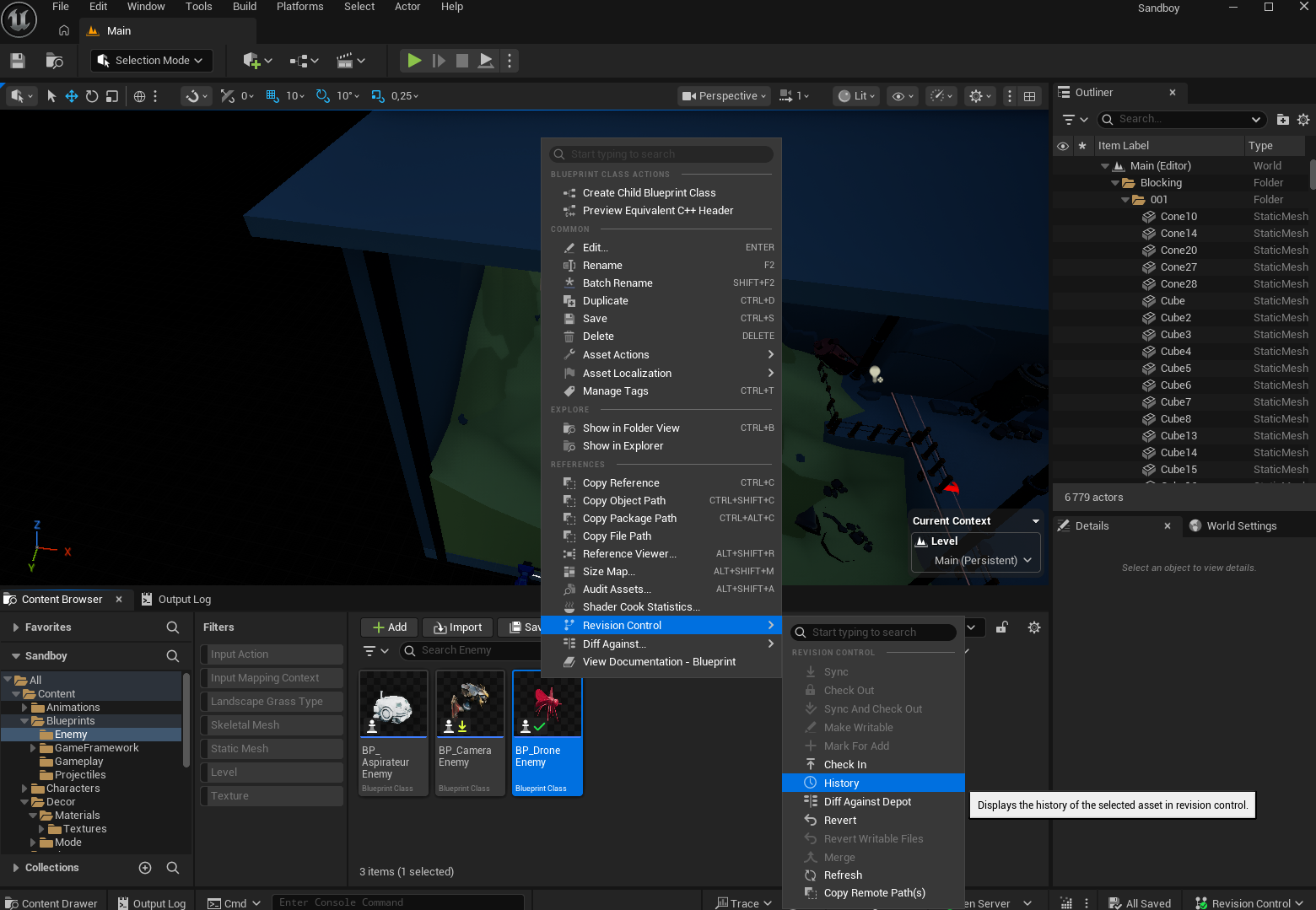
- Content Browserの小さなアイコンで各assetの状態を確認できます
- 履歴からBlueprintのdiffを利用できます
- 管理者がルールを有効にしている場合は、checkin時に検証が行われます(既定では無効です)
.cpp、.h、.hpp、.c、.cs)は、
プラグインによってcheckinで拒否されます:これらはデスクトップクライアントを通り、送信前にコンパイルされます。コードに
まったく触れない人でも知っておくべき帰結:コードファイルを1つでも予約している間は、コンテンツの送信も拒否され
ます。Unreal Engineプラグイン のページを参照してください。
次のステップ
- デスクトップクライアントのすべての機能を見る
- プロジェクトに Unreal Engineプラグイン をインストールする