
Wiki
パーミッション
グループまたはユーザーに、リポジトリ内のフォルダーへの read / write / none アクセスを付与します。パターン、優先度、既定の解決、パーミッションのテスト。
はじめに
Permissions タブは、指定したリポジトリについて、誰がどのフォルダーを読み書きできるかを定義します。 パーミッションは グループまたはユーザー を対象とし、パスのパターン に適用され、 レベル(write / read / none)を持ちます。ロールはアカウントに何ができるかを、パーミッションは どのファイルに対してかを定めます。
アクセスとロール
このタブは スーパー管理者(すべてのリポジトリ)と project_admin (管理しているリポジトリ)が利用できます。ルールは常に選択中のリポジトリに紐づきます。
タブの3つのパネル
Permissions タブは、管理パネルの PROJECT 行にあります。ここで行うことはすべて、 行の先頭にあるセレクターで表示されているリポジトリにのみ適用されます。すぐ上の SERVER 行は逆に サーバー全体に関わり、アカウントとグループはそこにあります。
このタブは上から下へ 3つの異なるパネル を積み重ねています。これらは3つの異なる問いに答えるもので、 最初の2つをフォルダーツリーと混同することが、このページで最も多い問い合わせの原因です。
| パネル | 答える問い | アクセスできる人 |
|---|---|---|
| Project Admins | このプロジェクトを誰が管理するか? | スーパー管理者のみ |
| Build Access | このプロジェクトのビルドを誰がダウンロードできるか? | スーパー管理者と project_admin |
| パーミッションツリー | 誰がどのフォルダーを読み書きできるか? | スーパー管理者と project_admin |

このページの残りでは、まず主パネルであるパーミッションツリーを説明し、次に残りの2つを説明します。
3つのレベル
| レベル | 効果 |
|---|---|
write | 対象パスでの読み取りと書き込み(チェックアウト、チェックイン)。 |
read | 読み取り専用: 同期はできますが変更はできません。 |
none | アクセスなし: より広いルールが許可する場合でも、フォルダーを明示的に隠します。 |
アクセスの付与
1. 正しいプロジェクトで Permissions タブを開く
PROJECT 行、行の先頭にあるリポジトリセレクター: 何よりもまず表示されているプロジェクトを確認して ください。ルールはそのプロジェクトだけに紐づきます。
2. 対象を選ぶ
セレクターでグループ または ユーザーを選びます。リストは Groups と Users の2つのサブリストに分かれています。1つのルールはどちらか一方のみを対象とし、両方は 対象にしません。対象が選ばれていない間、Apply ボタンは無効のままです。
3. フォルダーにチェックを入れる
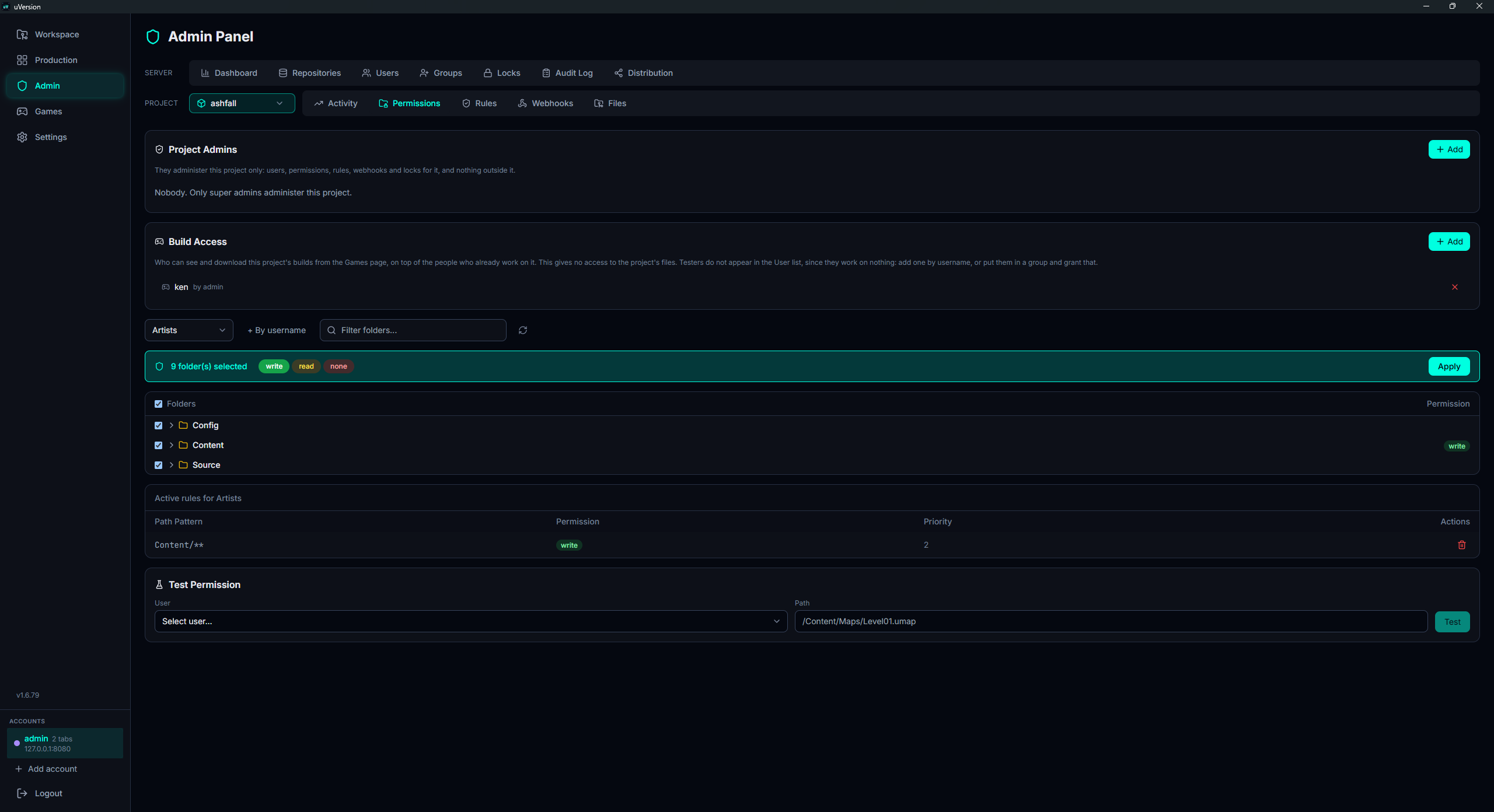
フォルダーツリー で対象のフォルダーにチェックを入れます。チェックボックスは3状態 (すべて、一部、なし)で、Filter folders... フィールドはプロジェクトが大きいときにツリーを 絞り込みます。
4. レベルを選んで適用する
フォルダーにチェックを入れるとすぐにバーが表示されます。選択したフォルダーの数を示し、3つのレベル
(write、read、none)を提示します。1つを選んで Apply を
クリックします。すると対象のルールが下の Active rules テーブル(Path Pattern、
Permission、Priority)に表示され、1つずつ削除できます。
ユーザー名で付与
"+ By username" ボタンを使うと、表示されているリストに現れないユーザーにも、その
正確な名前 を入力してアクセスを付与できます。これは、まだ何のパーミッションも持たない
playtester のように、通常の範囲外のアカウントにアクセスを付与する手段です。
名前は 完全に一致 する必要があります(前方一致は不可)。このフィールドは識別子と名前のみを返し、 ロールは決して返しません。既存アカウントの探索に使われないためです。
パターンと優先度
ルールは特定のファイルではなく パスのパターン、いわゆる glob を対象とします。
これは省略記法で、* は名前の中の任意の文字の並びを、** は任意の深さの任意のフォルダーの
並びを表します。したがって Content/Maps/** は Content/Maps の下にあるすべて(サブ
フォルダーを含む)を指します。手で書く必要はありません。ツリーでフォルダーにチェックを入れると、対応する glob が
生成されます。
チェックしたフォルダー Foo/Bar はパターン Foo/Bar/** になります(そのフォルダーと、
任意の深さに含まれるすべて)。リポジトリのルートは /** になります。
各ルールには、フォルダーの 深さに等しい優先度 が自動的に付与されます(セグメント数、ルート = 0)。
したがって、より 具体的(より深い)なルールが、より一般的なルールに優先します。
例: Content/** に write、Content/Secret/** に none を設定すると、
Content/ 全体で書き込み可能ですが、Secret/ は除外されます。
Parent/**
にまとめ(将来のサブフォルダーも対象になります)、冗長になった子ルールを削除します。
既定の解決
明示的なルールがパスをカバーしない場合、実効的なアクセスは次のモデルに従います:
- 既定では、一致するルールがないとき、アクセスは read(読み取り)です。
adminとleadは どこでも write(ロールのバイパス)です。project_adminは 管理するリポジトリで write を持ち、それ以外では特別な扱いは ありません。- それ以外では、最も具体的なルールが適用されます。該当がなければ既定の読み取りです。
言い換えると: すでにリポジトリにアクセスできる 人にフォルダーの読み取りを 禁止
するには、何も付与しないだけでは不十分で(既定が read のため)、明示的な none ルールが必要です。
none 以外のルールを(直接にもグループ経由にも)一切
持たないアカウントは、そのリポジトリをまったく見ることができません: リポジトリ一覧にもワークスペース
にも現れず、サーバーのルートも拒否します。
実務上の帰結で、無駄な作業を省けます: ルールのまったくない新規プロジェクトは、すでに全員に対して閉じて
います。ただし admin と lead のロール、そしてそのプロジェクト自身の project_admin
は除きます。したがってプロジェクトを「閉じる」ために至る所に none ルールを置く必要はありません。開き
たいものだけを付与すれば十分です。none ルールは、すでに付与したアクセスの 内側 を区切るために
使います。たとえば Content/ を持つチームから Content/Secret/ を隠すためです。
プロジェクト管理者の指名
タブ上部の Project Admins パネルは、選択中のリポジトリを誰が管理するかを指定します。これは スーパー管理者専用 です。権限を与えることは、それを行使することより一段上だからです。
手順は次の順序で2段階です:
1. Users タブでロールを与える
SERVER 行、Users タブ: その人に project_admin ロールを与えます。
このロールが設定されるまで、その人はこのパネルの一覧に現れず、パネルにもこう表示されます:
「No one to add. Give someone the Project Admin role on the Users tab first」。
2. その人をリポジトリに結び付ける
ここに戻り、PROJECT 行のセレクターで表示されているリポジトリを確認し、Project Admins パネルで Add をクリックし、その人を選んで Grant をクリックします。その人はただちにパネルの 一覧に現れます。

結び付けを外す
行末の赤い×印(Revoke)は、そのリポジトリを対象範囲から外します。結び付けのないロールは 何も 与えません: どのリポジトリも管理しなくなった project_admin は、Permissions、Rules、Webhooks、 Files、そしてユーザー管理へのアクセスを失います。したがって最後のリポジトリを外すと、権限全体が外れます。
ビルドへのアクセス
Build Access パネルは、このプロジェクトの 公開済みビルド を、クライアントの Games ページから誰が見てダウンロードできるかを決めます。スーパー管理者 と、自分のリポジトリに対する project_admin に開かれています。
playtester アカウントは、設計上、パスのパーミッションを一切 持ちません。それが
プロジェクトのファイルを見られないようにしています。したがってどのパーミッションツリーにも現れず、ツリーから
「アクセスを与える」ことはできません。Build Access パネルはまさにこの場合のために存在します: ファイルへのアクセスを
与えずに、ビルドへのアクセスを与えます。
1. 追加フォームを開く
Build Access パネルで Add をクリックします。入力行が現れ、まず対象の指定方法の 選択から始まります。
2. 対象を指定する
- User: 一覧にあるアカウント、つまりすでにプロジェクトで作業している人。
- Group: グループ 全体。学生の一団や繰り返し使うテストチームに 便利です。
- By username: アカウントの正確な名前を入力する Exact username フィールド。 playtester にとっての通常の方法です。どの一覧にも現れないためです。名前は前方一致ではなく、正確に一致する必要が あります。

3. 付与する、または取り消す
付与するには Grant をクリックします。既存の行では、Revoke が確認をともなって アクセスを取り消します。
サーバーが適用するルール、順に:
| 誰が | ビルドへのアクセス |
|---|---|
admin | すべてのリポジトリ。 |
project_admin | 管理するリポジトリ。 |
| その他すべてのロール | download_builds の権限を持つ必要があり(viewer を
除くすべてのロールが持ちます)、かつ リポジトリにアクセスできるか、直接またはグループ経由で
このパネルに行があること。 |
言い換えると: すでにプロジェクトで作業している人は、ここで追加の設定は不要です。このパネルはプロジェクトの
外部 の人のためのもので、viewer はいかなる場合も除外されたままです。
パーミッションのテスト
タブの一番下にある Test Permission パネルは、「このユーザーはこのパスに対してどの実効アクセスを 持つか?」に答えます。どのルールが実際に決定しているかを知る最短の方法です。
1. ユーザーとパスを選ぶ
User でアカウントを選び、Path にパスを入力します。たとえば
/Content/Maps/Level01.umap です。両方が入力されるまで、ボタンは無効のままです。
2. テストを実行し、結果を読む
Test をクリックします。結果には実効レベルに加えて、判断を下した ソース と パターン が表示され、アクセスが許可または拒否される理由を理解できます。
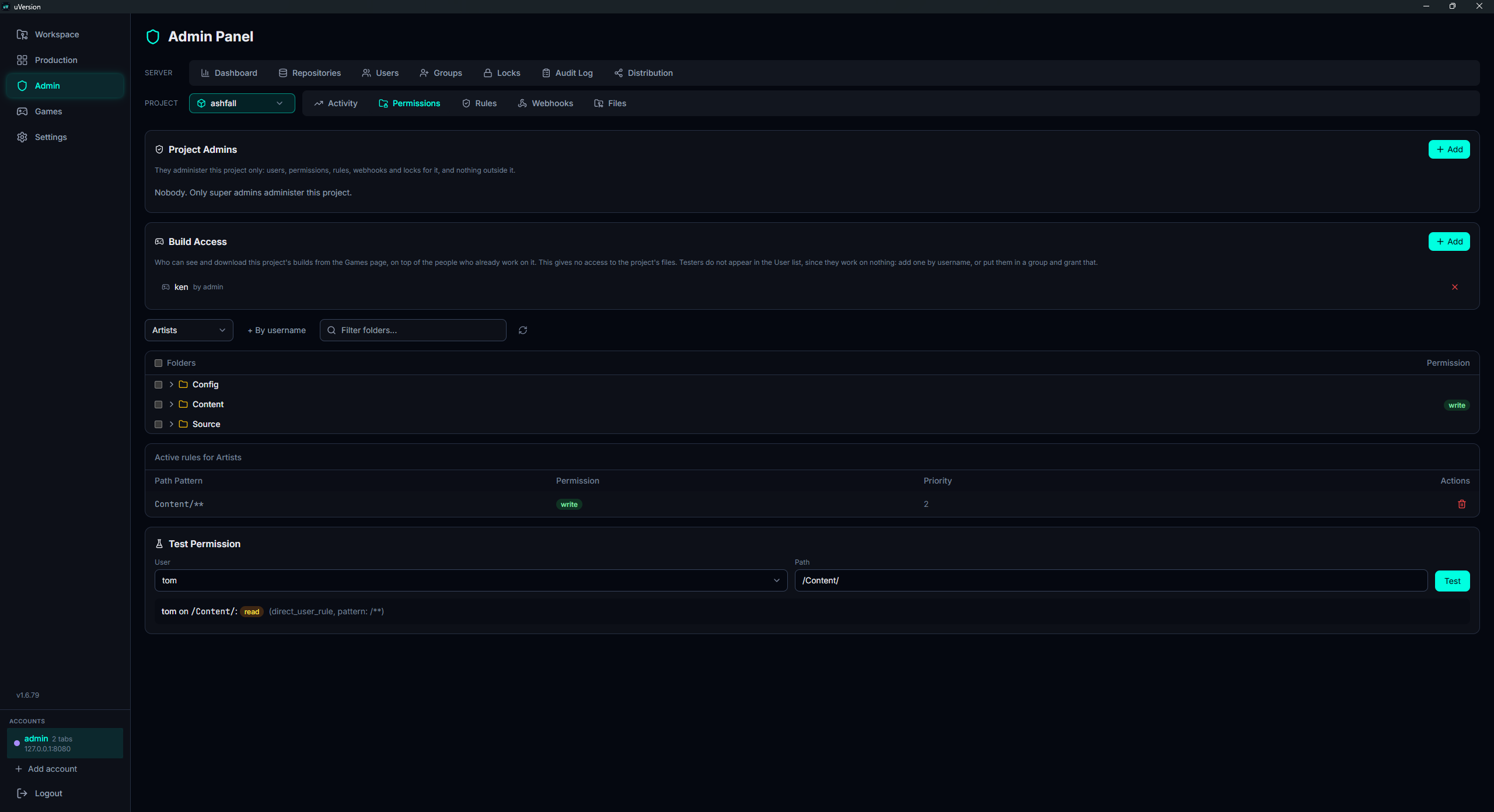
閲覧する権限のないユーザーについては、テストは存在しないアカウントと同じ「見つかりません」を返し、アカウントの 存在を明かさないようにします。
よくある落とし穴
「何も付与していないのに読めてしまう」
これは read の既定によるもので、その人がすでにアクセスできるリポジトリの内側 でのみ
働きます。プロジェクトで作業している人にフォルダーを閉じるには、そのフォルダーに明示的な none ルールを
設定してください。
「リポジトリがその人の一覧に現れない」
その人がこのリポジトリに対して none 以外のルールを 一切 持たない間は、これは正常です。
read の既定はリポジトリそのものへのアクセスを与えません。直接または グループ
経由で、少なくとも1つの read または write ルールを付与すれば、リポジトリが現れます。ビルドを
取得するだけでよい playtester の場合、対処する場所はここではありません: ビルドへのアクセス を
参照してください。
2つのルールが矛盾する
最も具体的なもの(深さが最大)が勝ちます。どちらが決定するかは テスト で確認してください。
none ルールがあるのに lead が書き込みのまま
admin と lead のロールはパスのルールをバイパスします(どこでも write)。none
ルールでも制限されません。project_admin が自身のリポジトリに対して持つ場合も同様です。
グループ経由のアクセスと直接のアクセス
アクセスはアカウント自身から来る場合と、所属する グループ から来る場合があります。 ルールを削除しても何も変わらない場合は、もう一方のソースを探してください(どちらが適用されるかはテストが示します)。