
Wiki
Autorizzazioni
Concedere a un gruppo o a un utente accesso read / write / none alle cartelle di un repository. Pattern, priorità, risoluzione predefinita, test dei permessi.
Introduzione
La scheda Permissions definisce, per un dato repository, chi può leggere o scrivere in quali cartelle. Un permesso ha come destinatario un gruppo o un utente, si applica a un pattern di percorso e porta un livello (write / read / none). Il ruolo dice ciò che un account può fare; il permesso dice su quali file.
Accesso e ruoli
La scheda è disponibile per il super admin (tutti i repository) e per il project_admin (i repository che amministra). Le regole sono sempre associate al repository selezionato.
I tre pannelli della scheda
La scheda Permissions vive nella riga PROJECT del pannello di amministrazione: tutto ciò che vi fate vale solo per il repository mostrato nel selettore, in testa alla riga. La riga SERVER, appena sopra, riguarda invece l'intero server, ed è lì che vivono gli account e i gruppi.
La scheda impila tre pannelli distinti, dall'alto verso il basso. Rispondono a tre domande diverse, e confondere i primi due con l'albero delle cartelle è la causa di richiesta di assistenza più frequente in questa pagina.
| Pannello | Domanda a cui risponde | Chi vi ha accesso |
|---|---|---|
| Project Admins | Chi amministra questo progetto? | Solo il super admin |
| Build Access | Chi può scaricare le build di questo progetto? | Super admin e project_admin |
| Albero delle autorizzazioni | Chi può leggere o scrivere in quali cartelle? | Super admin e project_admin |

Il resto di questa pagina descrive prima l'albero delle autorizzazioni, che è il pannello principale, poi gli altri due.
I tre livelli
| Livello | Effetto |
|---|---|
write | Lettura e scrittura (check-out, check-in) sui percorsi coperti. |
read | Sola lettura: può sincronizzare, non modificare. |
none | Nessun accesso: nasconde esplicitamente una cartella, anche se una regola più ampia la consentirebbe. |
Concedere un accesso
1. Aprire la scheda Permissions sul progetto giusto
Riga PROJECT, selettore di repository in testa alla riga: verificate prima di tutto il progetto mostrato, le regole saranno associate soltanto a esso.
2. Scegliere il soggetto
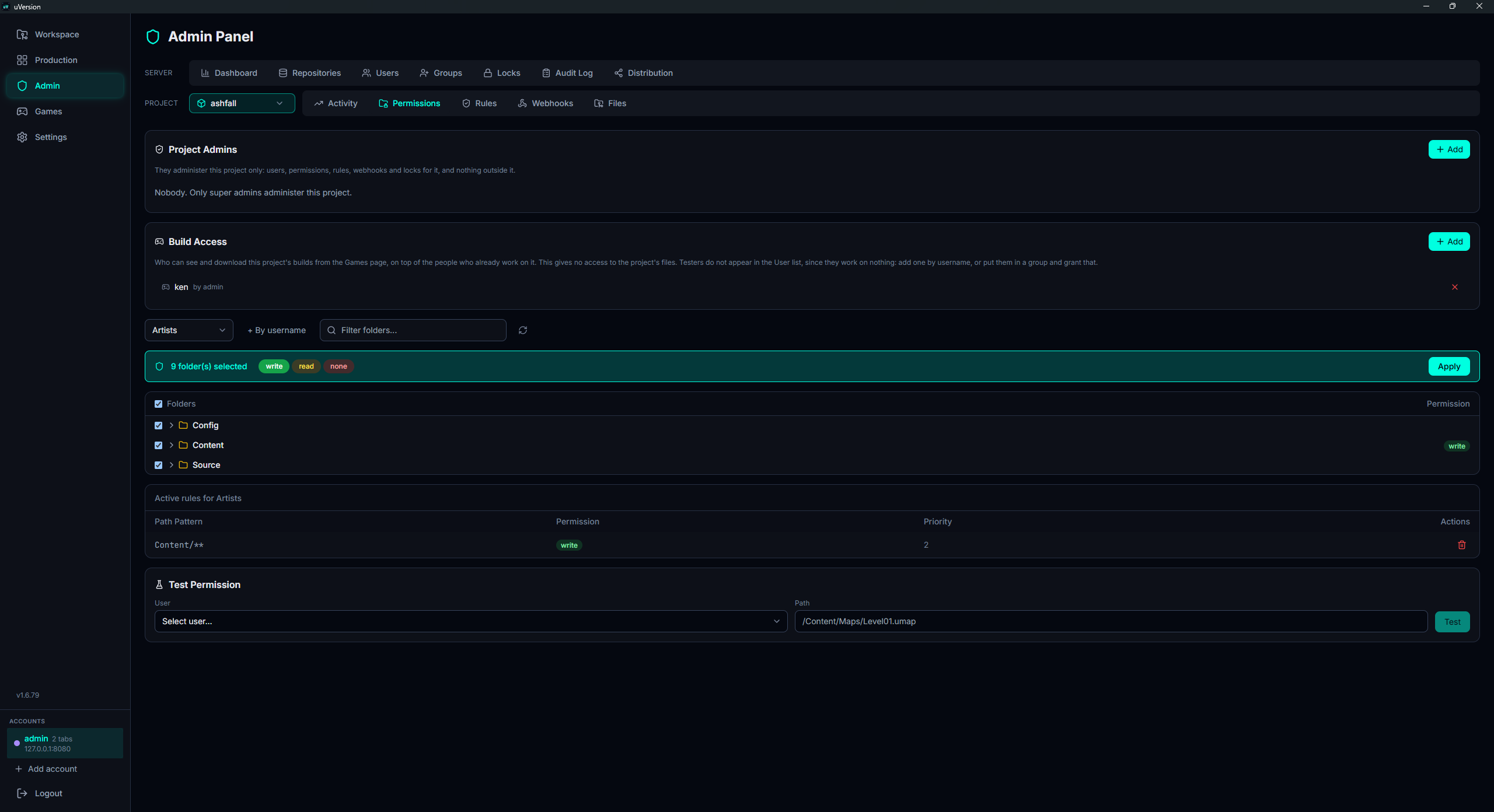
Nel selettore, prendete un gruppo o un utente: l'elenco è diviso in due sottoelenchi, Groups e Users. Una regola riguarda l'uno o l'altro, mai entrambi. Finché non è scelto alcun soggetto, il pulsante Apply resta inattivo.
3. Spuntare le cartelle
Nell'albero delle cartelle, spuntate quelle interessate. Le caselle hanno tre stati (tutto, parziale, niente), e il campo Filter folders... riduce l'albero quando il progetto è grande.
4. Scegliere il livello e applicare
Una barra appare non appena una cartella è spuntata: indica il numero di cartelle selezionate e propone i tre
livelli (write, read, none). Sceglietene uno, poi fate clic su
Apply. Le regole del soggetto compaiono allora sotto, nella tabella Active rules
(Path Pattern, Permission, Priority), dove potete eliminarle una a una.
Concedere per nome utente
Il pulsante "+ By username" consente di concedere l'accesso a qualcuno che non compare nell'elenco
visibile, digitando il suo nome esatto. È il modo per concedere l'accesso a un account al di fuori
del vostro ambito abituale, ad esempio un playtester che non detiene ancora alcun permesso.
Il nome deve corrispondere esattamente (nessun prefisso). Il campo restituisce solo l'identificativo e il nome, mai il ruolo, per non servire a sondare gli account esistenti.
Pattern e priorità
Una regola non punta a un file preciso ma a un pattern di percorso, ciò che si chiama un
glob: una scrittura abbreviata in cui * sostituisce una qualsiasi sequenza di
caratteri in un nome, e ** una qualsiasi sequenza di cartelle, a qualunque profondità. Così
Content/Maps/** designa tutto ciò che si trova sotto Content/Maps, sottocartelle incluse.
Non dovete scriverli a mano: spuntare una cartella nell'albero produce il glob corrispondente.
Una cartella spuntata Foo/Bar diventa il pattern Foo/Bar/** (la cartella e tutto ciò che
contiene, a qualsiasi profondità). La radice del repository diventa /**.
Ogni regola riceve una priorità automatica pari alla profondità della cartella (numero di segmenti,
radice = 0). Una regola più specifica (più profonda) prevale quindi su una più generale.
Esempio: write su Content/** e none su Content/Secret/**
dà accesso in scrittura ovunque in Content/ tranne in Secret/.
Parent/**
(che copre anche le future sottocartelle) ed elimina le regole figlie diventate ridondanti.
Risoluzione predefinita
Quando nessuna regola esplicita copre un percorso, l'accesso effettivo segue questo modello:
- Per impostazione predefinita, l'accesso è read (lettura) quando nessuna regola corrisponde.
admineleadhanno write ovunque (bypass di ruolo).- Un
project_adminha write sui repository che amministra e nulla di speciale altrove. - Altrimenti si applica la regola più specifica; in mancanza di essa, la lettura predefinita.
In altre parole: per vietare la lettura di una cartella a qualcuno che ha già accesso al
repository, non basta non concedere nulla (il valore predefinito è read), serve una regola none
esplicita.
none su un repository (né direttamente né tramite un gruppo) non vede affatto quel
repository: non compare né nel suo elenco di repository, né nel suo spazio di lavoro, e le rotte del server
lo rifiutano.
Conseguenza pratica, e che evita lavoro inutile: un progetto nuovo senza alcuna regola è già chiuso a
tutti, tranne che per i ruoli admin e lead e per i suoi stessi project_admin. Non
è quindi necessario mettere regole none dappertutto per "chiudere" un progetto; basta concedere solo
ciò che volete aprire. Le regole none servono a ritagliare all'interno di un accesso già
concesso, per esempio per nascondere Content/Secret/ a un team che ha Content/.
Nominare un amministratore di progetto
Il pannello Project Admins, in cima alla scheda, designa chi amministra il repository selezionato. È riservato al super admin: concedere l'autorità è un gradino sopra l'esercitarla.
La procedura è in due tempi, in quest'ordine:
1. Dare il ruolo, nella scheda Users
Riga SERVER, scheda Users: date alla persona il ruolo project_admin.
Finché questo ruolo non è assegnato, essa non compare nell'elenco di questo pannello, che del resto ve lo dice:
"No one to add. Give someone the Project Admin role on the Users tab first".
2. Collegare la persona al repository
Tornate qui, verificate il repository mostrato nel selettore della riga PROJECT, poi nel pannello Project Admins fate clic su Add, scegliete la persona e fate clic su Grant. Essa compare subito nell'elenco del pannello.

Rimuovere un collegamento
La croce rossa a fine riga (Revoke) rimuove il repository dal suo ambito. Il ruolo senza il collegamento non dà nulla: un project_admin che non amministra più alcun repository perde l'accesso a Permissions, Rules, Webhooks, Files e alla gestione degli utenti. Rimuovere l'ultimo repository rimuove quindi tutta l'autorità.
Accesso alle build
Il pannello Build Access decide chi può vedere e scaricare le build pubblicate di questo progetto dalla pagina Games del client. È aperto al super admin e al project_admin sui suoi repository.
playtester non detiene, per progettazione, alcun permesso di percorso: è ciò
che gli impedisce di vedere i file del progetto. Non compare quindi in alcun albero delle autorizzazioni e non potete
"dargli accesso" tramite l'albero. Il pannello Build Access esiste esattamente per questo caso: dà accesso alle build
senza dare accesso ai file.
1. Aprire il modulo di aggiunta
Nel pannello Build Access, fate clic su Add. Compare una riga di inserimento, che inizia con la scelta di come designare il destinatario.
2. Designare il destinatario
- User: un account dell'elenco, cioè qualcuno che lavora già al progetto.
- Group: un intero gruppo, comodo per una classe di studenti o un team di test ricorrente.
- By username: un campo Exact username dove digitate il nome esatto dell'account. È la via normale per un playtester, dato che non figura in alcun elenco. Il nome deve corrispondere esattamente, senza prefisso.

3. Concedere o revocare
Fate clic su Grant per concedere. Su una riga esistente, Revoke rimuove l'accesso, con una conferma.
La regola applicata dal server, nell'ordine:
| Chi | Accesso alle build |
|---|---|
admin | Tutti i repository. |
project_admin | I repository che amministra. |
| Tutti gli altri ruoli | Bisogna detenere la capacità download_builds (tutti i ruoli la
hanno tranne viewer) e avere accesso al repository, oppure avere una riga in questo
pannello, direttamente o tramite un gruppo. |
In altre parole: chi lavora già al progetto non ha bisogno di nient'altro qui. Questo pannello serve alle persone
esterne al progetto, e un viewer resta escluso in ogni caso.
Testare un permesso
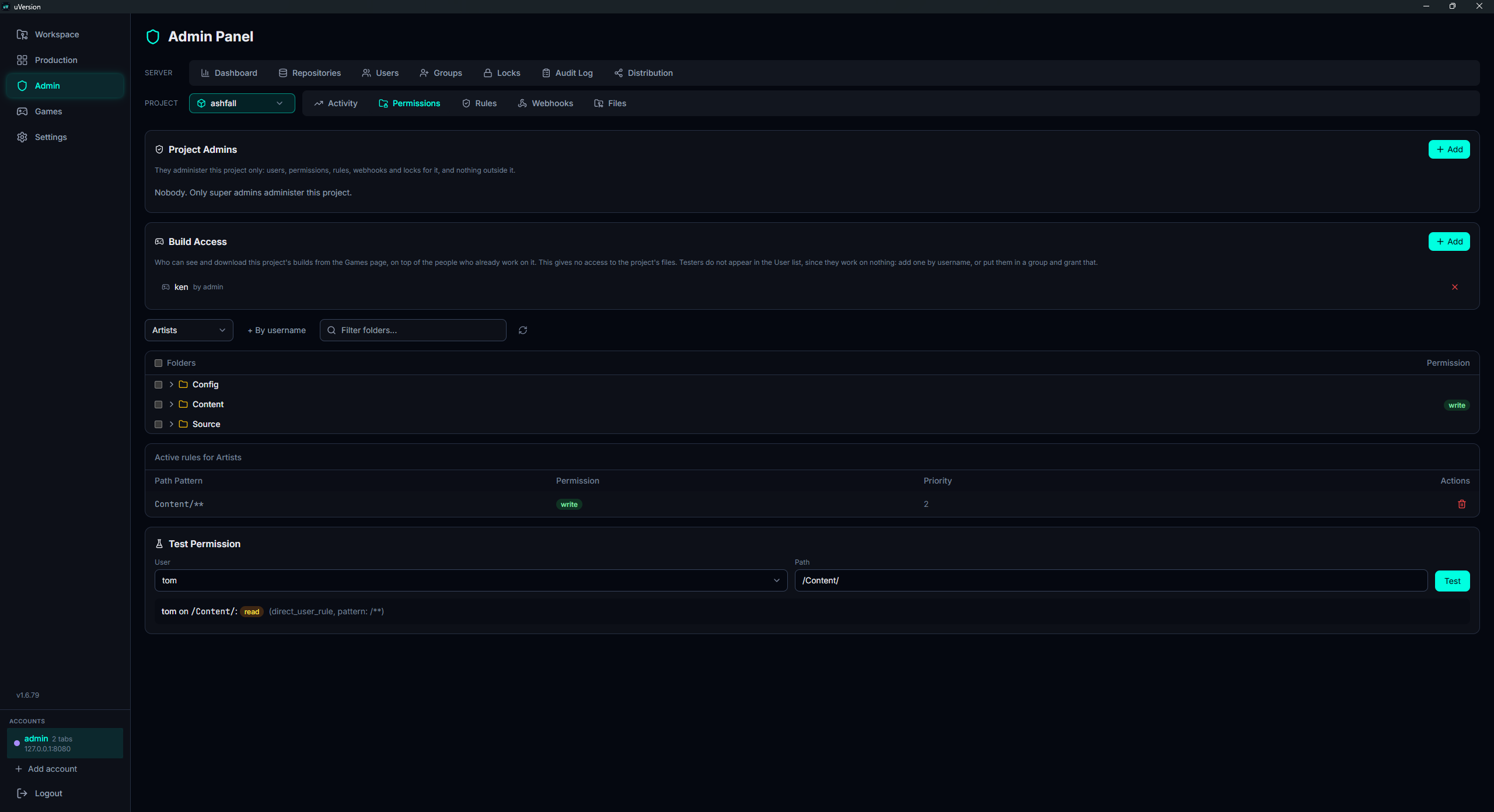
Il pannello Test Permission, in fondo alla scheda, risponde a "quale accesso effettivo ha questo utente su questo percorso?". È il modo più breve per sapere quale delle vostre regole decide davvero.
1. Scegliere l'utente e il percorso
Prendete un account in User, poi inserite un percorso in Path, per esempio
/Content/Maps/Level01.umap. Il pulsante resta inattivo finché non sono compilati entrambi.
2. Avviare il test e leggere il risultato
Fate clic su Test. Il risultato mostra il livello effettivo, oltre alla fonte e al pattern che hanno deciso, il che permette di capire perché un accesso è concesso o negato.
Per un utente che non avete il diritto di vedere, il test restituisce lo stesso "non trovato" di un account inesistente, così da non rivelare l'esistenza degli account.
Trappole comuni
"Non ho concesso nulla, eppure può leggere"
È il valore predefinito read, e agisce solo all'interno di un repository a cui la persona ha
già accesso. Per chiudere una cartella a qualcuno che lavora al progetto, apponete una regola
none esplicita su di essa.
"Il repository non compare nel suo elenco"
È normale finché non detiene nessuna regola diversa da none su questo repository. Il
valore predefinito read non dà accesso al repository stesso. Concedetegli almeno una regola
read o write, direttamente o tramite un gruppo, e il
repository comparirà. Se si tratta di un playtester che deve solo recuperare le build, non è qui che bisogna agire:
vedi Accesso alle build.
Due regole si contraddicono
Vince la più specifica (profondità maggiore). Usate il test per vedere quale decide.
Un lead resta in scrittura nonostante una regola none
I ruoli admin e lead bypassano le regole di percorso (write ovunque). Una regola
none non li limita. Lo stesso vale per un project_admin sui propri repository.
Accesso tramite gruppo vs. accesso diretto
Un accesso può provenire dall'account stesso o da un gruppo di cui è membro. Se rimuovere una regola non cambia nulla, cercate l'altra fonte (il test indica quale si applica).