
Wiki
Gruppi
Raggruppare gli utenti per concedere permessi in una volta sola. I gruppi sono globali, e la scheda Groups è riservata al super admin.
Introduzione
Un gruppo è un insieme di utenti con un nome. La sua utilità : concedere un permesso a un intero gruppo in una volta sola, anziché a ciascuna persona. Quando la squadra cambia, basta aggiungere o togliere un membro dal gruppo perché i suoi accessi si adeguino.
Esempio tipico : un gruppo Artistes con permesso di scrittura su Content/, e un
gruppo Programmeurs su Source/.
Accesso e ruoli
- Super admin : la scheda Groups è riservata a lui, e lì fa tutto (creare, rinominare, eliminare, aggiungere e togliere membri).
- project_admin : non vede la scheda Groups e quindi non ha accesso né all'elenco dei gruppi né ai loro membri. Ritrova invece i gruppi esistenti nel selettore del soggetto della scheda Permissions, il che gli basta per concedere l'accesso a un intero gruppo sui propri repository.
Perché questa restrizione : essendo globale, modificare un gruppo sposterebbe silenziosamente gli accessi in tutti i progetti che lo usano, compresi quelli che un project_admin non amministra. La gestione dei gruppi resta quindi al super admin. Un project_admin che ha bisogno di un nuovo gruppo deve richiederlo.
Creare un gruppo
Riservato al super admin.
1. Aprire la scheda Groups
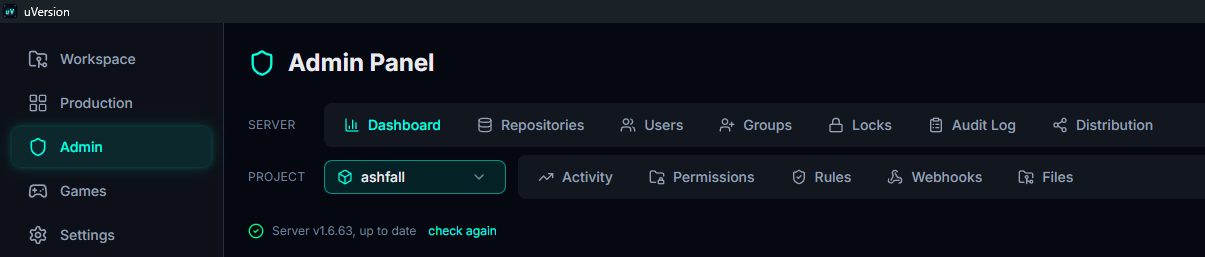
Nella barra laterale, apri Admin, poi la scheda Groups. Attenzione alla riga giusta : il pannello ne ha due, SERVER per ciò che riguarda l'intero server, e PROJECT per ciò che riguarda solo il repository selezionato lì accanto. Poiché i gruppi sono globali, vivono nella riga SERVER, e il repository mostrato nell'altra riga non ha alcuna influenza su ciò che fai qui.
2. Aprire la finestra di creazione
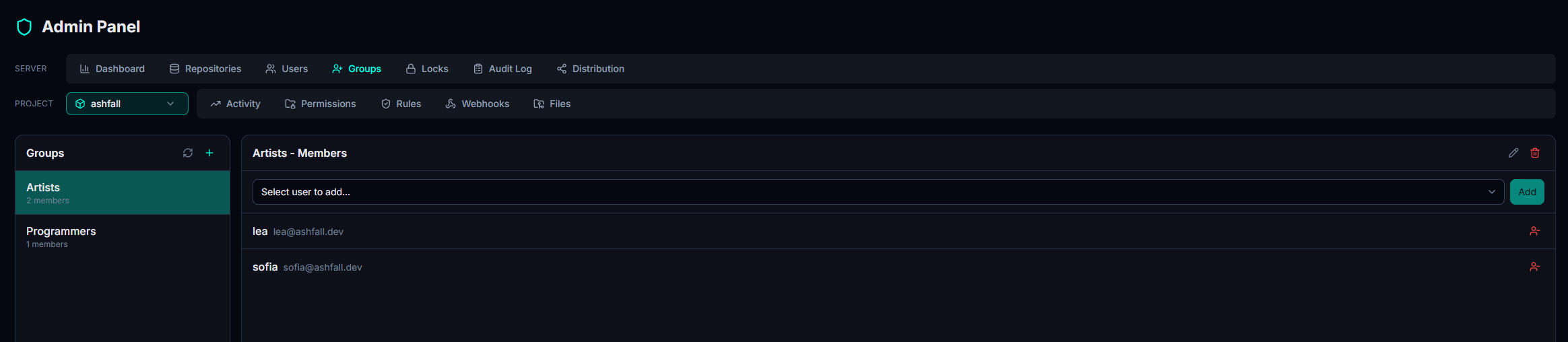
La scheda è divisa in due pannelli : l'elenco dei gruppi a sinistra, i membri del gruppo selezionato a destra. Nell'intestazione del pannello di sinistra, clicca il pulsante +, a destra del pulsante di aggiornamento. Si apre la finestra Create Group.
3. Nominare il gruppo e confermare
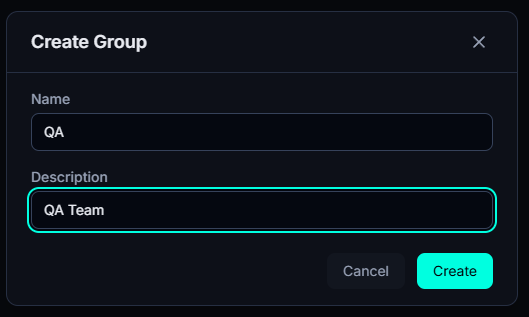
Name è obbligatorio (da 1 a 100 caratteri) e il pulsante resta inattivo finché è vuoto. Description è facoltativa. Conferma con Create : un nome già in uso viene rifiutato, altrimenti il gruppo appare nell'elenco di sinistra, vuoto.
Gestire i membri
1. Selezionare il gruppo
Clicca il gruppo nell'elenco di sinistra : la sua riga indica il suo numero di membri, e il pannello di destra prende come titolo il nome del gruppo seguito da Members.
2. Aggiungere un membro
Scegli un account nel menu Select user to add..., poi clicca Add. Questo menu elenca solo gli account attivi che non sono già membri : qualcuno che non si trova è quindi o già nel gruppo, o disattivato. Aggiungere un membro già presente non fa nulla.
3. Togliere un membro
Il pulsante rosso a fine riga lo toglie dal gruppo. Perde subito i permessi che il gruppo portava, su tutti i repository.
Concedere un permesso al gruppo
Un gruppo non dà alcun accesso finché non gli viene concesso alcun permesso. Questo non si fa qui ma nella scheda Permissions, repository per repository. È anche l'unico posto in cui un project_admin incrocia i gruppi, poiché non vede la scheda Groups.
1. Aprire la scheda Permissions del progetto giusto
La riga PROJECT stavolta, e il selettore di repository è in testa alla riga : il permesso varrà solo per il progetto che vi è mostrato. Un gruppo è globale, un permesso non lo è mai.
2. Scegliere il gruppo come soggetto
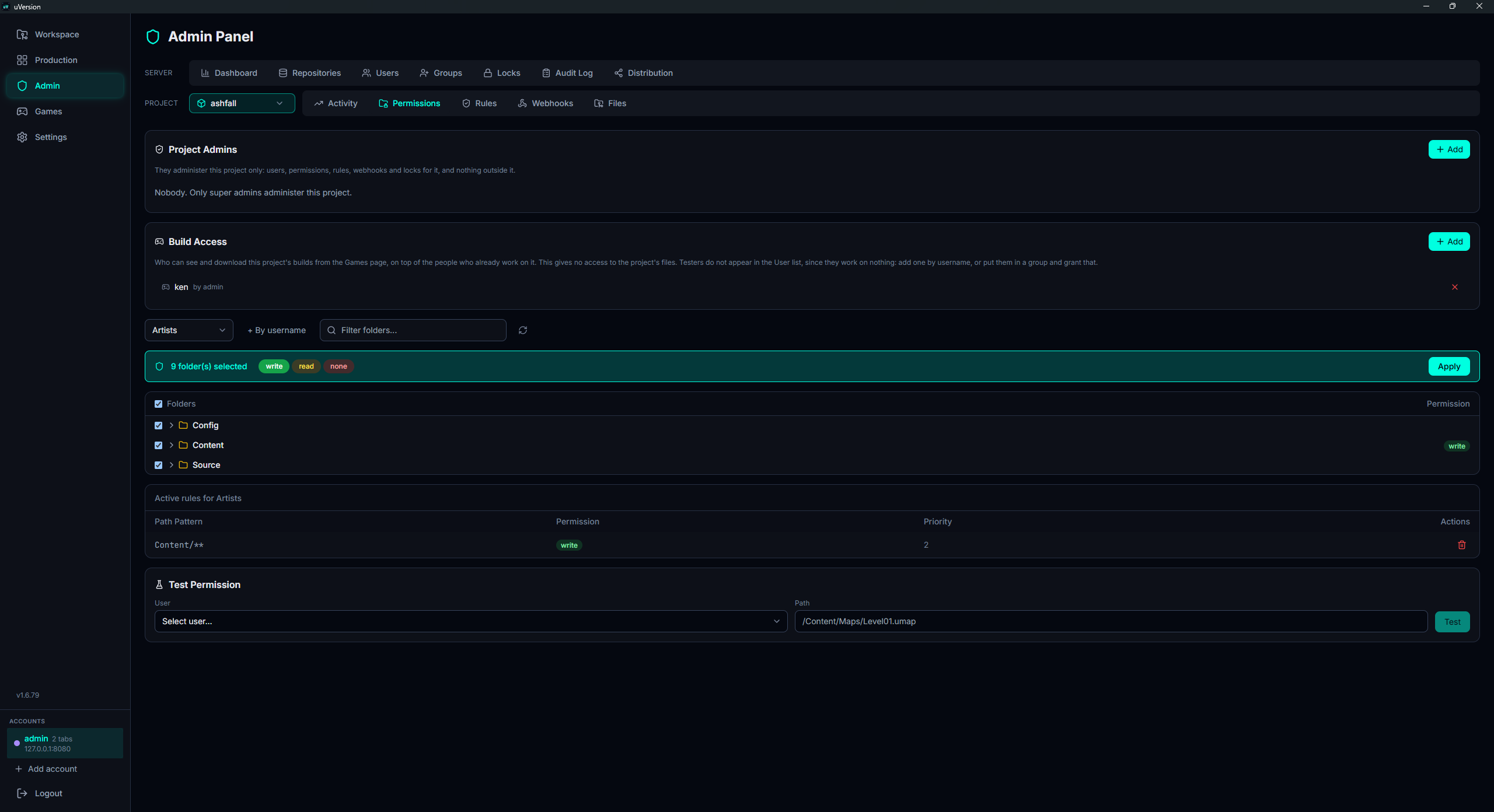
Il selettore in cima all'albero delle cartelle contiene due sottoliste, Groups e Users. Prendi il gruppo dalla prima. Una regola mira all'uno o all'altro, mai a entrambi allo stesso tempo.
3. Spuntare le cartelle e applicare
Spunta le cartelle interessate nell'albero, scegli il livello (write, read o
none) nella barra che appare, poi clicca Apply. Le regole del gruppo vengono poi
mostrate nella tabella Active rules, dove puoi rimuoverle una a una. Il dettaglio (pattern,
priorità, accesso predefinito) è nella pagina Permissions.
Eliminare un gruppo
1. Selezionare il gruppo
Nell'elenco di sinistra, clicca il gruppo da eliminare : è a lui che punteranno i pulsanti di destra.
2. Eliminare, poi confermare
Nell'intestazione del pannello dei membri, il cestino rosso (a destra della matita che, invece, rinomina il gruppo) apre la conferma Delete Group. Ricorda la cascata ma non nomina i repository interessati : verifica prima di confermare.
Insidie comuni
Modificare un gruppo condiviso cambia l'accesso ovunque
Poiché un gruppo è globale, aggiungere una cartella al suo permesso in un progetto può sembrare locale ma resta portato dallo stesso gruppo se viene riutilizzato altrove. Per esigenze davvero diverse tra due progetti, meglio due gruppi distinti.
Un membro rimosso mantiene l'accesso ?
No : appena lascia il gruppo, perde i permessi che il gruppo portava. Se conserva un accesso, è perché detiene un permesso diretto (concesso al suo account, non al gruppo) : controlla la scheda Permissions e il suo risultato di test.