
Wiki
Regole di validazione
Controlli di validazione degli asset eseguiti al check-in dall'editor Unreal : le 9 regole integrate, le severità error / warning / info, la configurazione JSON, export / import / reset, e il limite da conoscere.
Introduzione
Le regole di validazione sono controlli sugli asset di Unreal eseguiti al momento del check-in dall'editor Unreal : denominazione, dimensione delle texture, dipendenze mancanti, ecc. Servono a far rispettare automaticamente le convenzioni dello studio, prima che i contenuti entrino nel repository (il progetto versionato sul server). Si configurano per repository.
Dove si applicano davvero le regole
uversion checkin) o dal plugin
Rider aggira integralmente la politica di validazione, senza errori e senza lasciare
traccia.
Non è un errore di configurazione da parte tua : è il funzionamento attuale. Le regole riguardano asset di Unreal
(.uasset, .umap) e la loro ispezione richiede l'editor aperto, con il progetto caricato.
Trattale quindi come una protezione per gli artisti che lavorano nell'editor, e non come una
barriera che nessuno può superare.
Due conseguenze pratiche :
- Se una convenzione deve essere garantita e non solo incoraggiata, prevedi un controllo in più (revisione, verifica lato build) : le regole da sole non la assicurano.
- Se una regola «non scatta mai» per qualcuno, verifica prima da dove invia. Un artista che invia dal client desktop non vedrà alcuna validazione, qualunque sia la configurazione.
Accesso e ruoli
La scheda Regole è accessibile al super admin e al project_admin sui repository che amministra.
Severità
La severità decide cosa succede nell'editor Unreal quando una regola attivata fallisce.
| Severità | Effetto al check-in dall'editor Unreal |
|---|---|
error | Blocca il check-in : la finestra di validazione si apre, il pulsante Proceed è disattivato e solo OK resta cliccabile. Bisogna correggere l'asset. |
warning | Non impedisce di inviare, ma non passa in silenzio : la finestra di validazione si apre comunque, elenca gli avvisi, e l'utente deve cliccare Proceed per continuare. |
info | Puramente informativo : non apre la finestra da solo e non interrompe nulla. |

Le 9 regole integrate
| Regola | Predefinito | Cosa verifica |
|---|---|---|
blueprint_compilation | error | I Blueprint compilano senza errori prima del check-in. |
naming_convention | warning | Prefissi di denominazione (stile Allar UE5) : T_ texture, M_ materiali, BP_ blueprint, SM_ static mesh, WBP_ widget, ecc. |
max_texture_size | warning | Dimensione massima delle texture : per impostazione predefinita 4096 × 4096, potenza di 2 richiesta. |
material_complexity | warning | Complessità dei materiali : per impostazione predefinita max 256 istruzioni, 16 campioni di texture. |
import_settings | warning | Impostazioni di importazione conformi (texture, mesh). |
missing_dependency | error | Nessuna dipendenza mancante (ignora per impostazione predefinita il contenuto del motore). |
circular_dependency | error | Nessuna dipendenza circolare (profondità di ricerca 20 per impostazione predefinita). |
unreferenced_asset | info | Segnala gli asset non referenziati (esclude mappe e widget per impostazione predefinita). |
duplicate_asset | warning | Rileva gli asset duplicati (ignora i .umap per impostazione predefinita). |
Attivare e configurare
1. Aprire la scheda Rules
Nel pannello di amministrazione, scegli prima il repository nel selettore della riga PROJECT, poi apri la scheda Rules di quella stessa riga : le regole riguardano un solo repository alla volta. Le 9 regole vengono visualizzate, una per riga, con un chevron per espandere, un interruttore, il nome della regola, la sua severità e la sua descrizione.
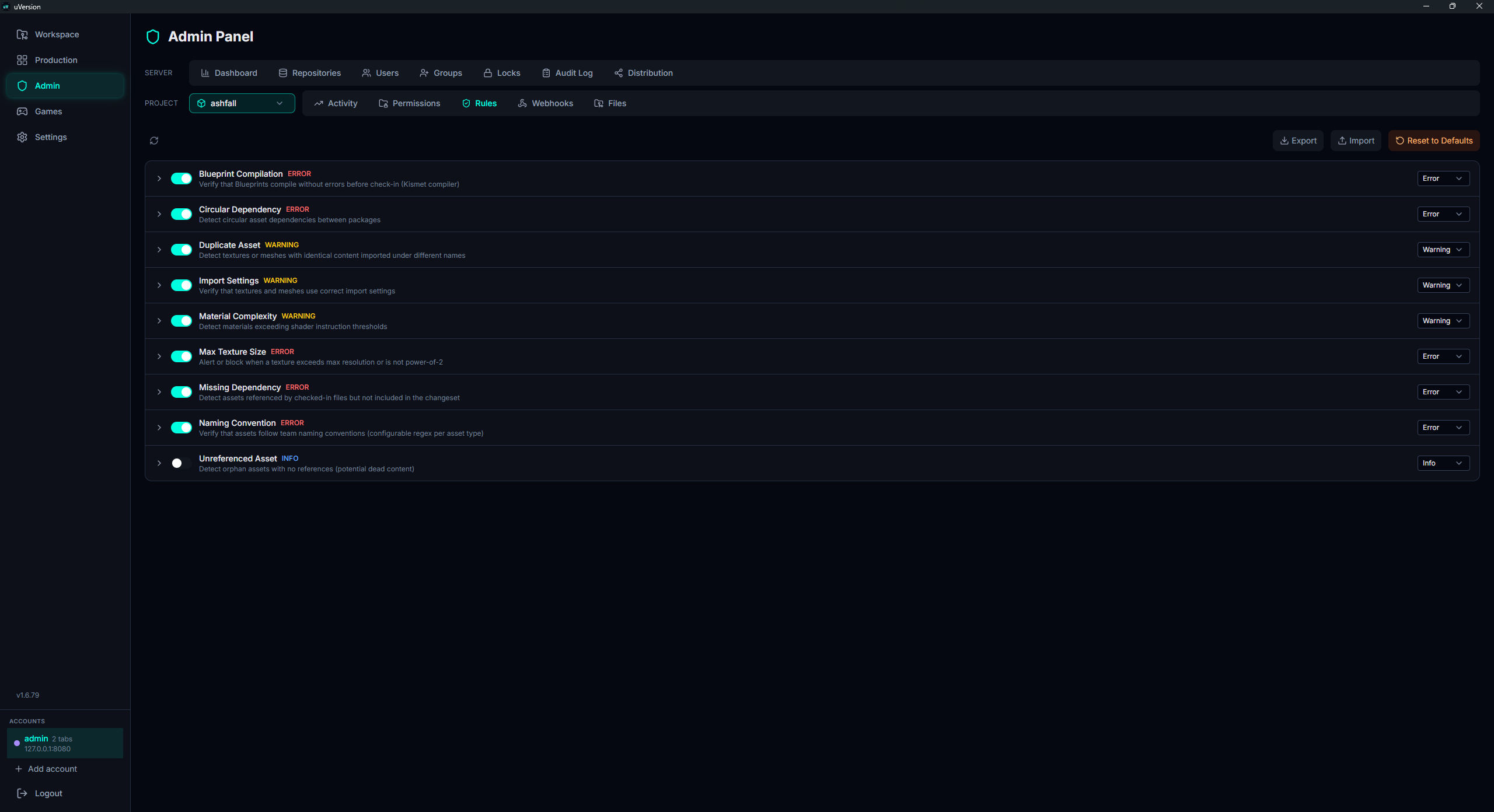
2. Attivare la regola
Clicca sull'interruttore a sinistra del nome. Il salvataggio è immediato : non c'è un pulsante di salvataggio per questa azione. È il passaggio che si dimentica : su un repository nuovo, tutti gli interruttori sono spenti, e una regola spenta non dice nulla a nessuno, qualunque sia la sua severità.
3. Scegliere la severità
Il menu a discesa a destra della riga propone Error, Warning e
Info, con salvataggio immediato anche qui. Solo error blocca davvero il check-in :
vedi Severità.
4. Regolare i parametri (JSON)
Clicca sul chevron a inizio riga per espandere la regola. Il campo
Configuration (JSON) contiene i suoi parametri ; modificali, poi clicca su
Save Config. Un JSON non valido blocca il salvataggio e mostra il dettaglio dell'errore sotto il
campo (Invalid JSON: ...), la regola resta allora nel suo stato precedente.
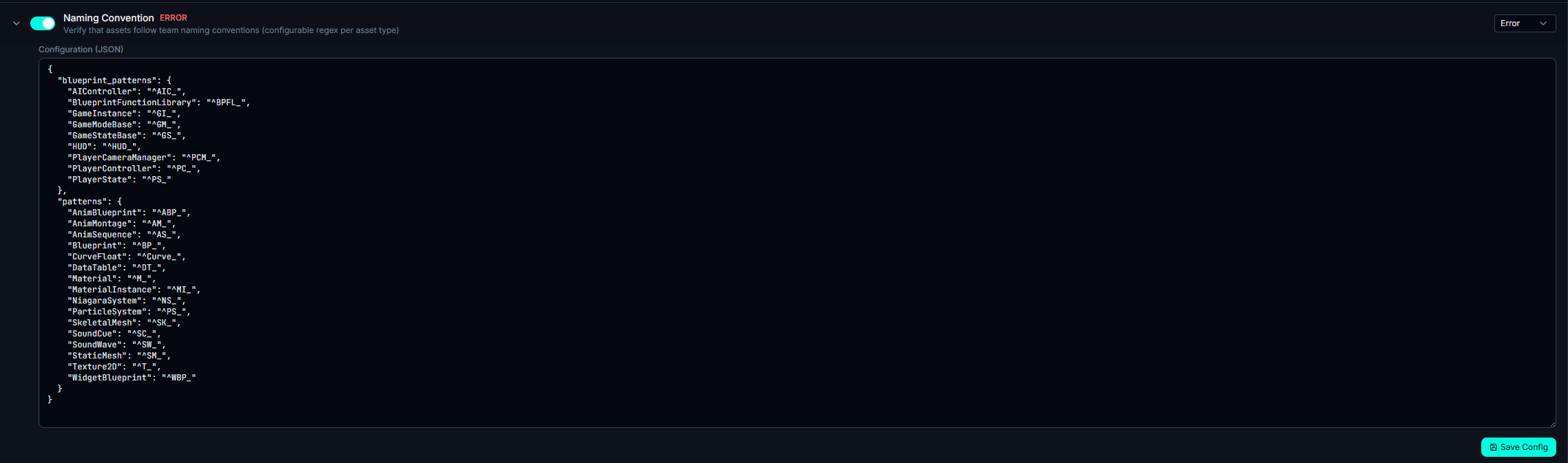
Esempio : abbassare max_texture_size a 2048 per un progetto mobile, o portare
naming_convention a error per imporla in modo rigoroso.
Export, import, reset
Tre pulsanti occupano la barra degli strumenti, in alto a destra nella scheda Rules :
- Export : scarica un file
rules.jsoncontenente lo stato di tutte le regole (attivazione, severità, config). - Import : ricarica un
rules.jsone applica ogni voce alle regole corrispondenti (le chiavi sconosciute vengono ignorate). - Reset to Defaults : ripristina tutte le regole ai loro valori predefiniti. Le configurazioni personalizzate vengono perse (viene chiesta conferma).
L'export / import serve a replicare una politica di validazione da un repository all'altro, o a versionarla offline.
rules.json nel repository
.uversion/rules.json committato viene applicato alla politica del repository solo se l'autore del
commit possiede l'autorizzazione denominata manage_rules (una «capacità», cioè un'autorizzazione legata
a un ruolo e valida su tutto il server). Altrimenti il file viene memorizzato ma le regole non cambiano. È una
salvaguardia : un collaboratore con diritto di scrittura su quel percorso non può disattivare la validazione
committando un file.
Errori comuni
Un check-in è bloccato nell'editor Unreal
Una regola in error è fallita : la finestra di validazione elenca i rilievi e il pulsante
Proceed resta disattivato. Correggi l'asset, o (se la regola è troppo rigida per il tuo contesto)
abbassa la sua severità a warning, o disattivala.
Reset cancella le mie impostazioni
Reset to Defaults è distruttivo per le tue configurazioni personalizzate. Fai un Export prima se vuoi poter tornare indietro.
Una regola sembra non fare nulla
Tre verifiche, in quest'ordine :
- Da dove invia la persona? Dal client desktop, dalla riga di comando o dal plugin Rider, nessuna regola viene valutata (vedi Dove si applicano davvero le regole).
- La regola è attivata? Su un repository nuovo, all'inizio sono tutte disattivate.
- La sua severità è quella giusta? Solo
errorblocca il check-in ;infonon interrompe nulla.