
Wiki
Reglas de validación
Comprobaciones de validación de assets ejecutadas en el check-in desde el editor Unreal : las 9 reglas integradas, las severidades error / warning / info, la configuración JSON, exportar / importar / reset, y el límite a conocer.
Introducción
Las reglas de validación son comprobaciones de assets de Unreal ejecutadas en el momento del check-in desde el editor Unreal : nomenclatura, tamaño de textura, dependencias faltantes, etc. Sirven para hacer cumplir las convenciones del estudio de forma automática, antes de que el contenido entre en el repositorio (el proyecto versionado en el servidor). Se configuran por repositorio.
Dónde se aplican realmente las reglas
uversion checkin)
o desde el plugin Rider elude por completo la política de validación, sin error y
sin dejar rastro.
No es un fallo de configuración por su parte : es el funcionamiento actual. Las reglas se aplican a assets de Unreal
(.uasset, .umap) y su inspección requiere el editor abierto, con el proyecto cargado.
Trátelas, por tanto, como un mecanismo de protección para los artistas que trabajan en el editor, y
no como una barrera que nadie puede franquear.
Dos consecuencias prácticas :
- Si una convención debe estar garantizada y no solo fomentada, prevea un control adicional (revisión, verificación del lado del build) : las reglas por sí solas no lo aseguran.
- Si una regla «nunca se dispara» en el caso de alguien, compruebe primero desde dónde envía. Un artista que envía desde el cliente de escritorio no verá ninguna validación, sea cual sea la configuración.
Acceso y roles
La pestaña Reglas está disponible para el super admin y para el project_admin en los repositorios que administra.
Severidades
La severidad decide lo que ocurre en el editor Unreal cuando una regla activada falla.
| Severidad | Efecto en el check-in desde el editor Unreal |
|---|---|
error | Bloquea el check-in : la ventana de validación se abre, el botón Proceed aparece atenuado y solo OK sigue siendo clicable. Hay que corregir el asset. |
warning | No impide enviar, pero no pasa en silencio : la ventana de validación se abre igualmente, lista las advertencias, y el usuario debe hacer clic en Proceed para continuar. |
info | Puramente informativo : no abre la ventana por sí solo y no interrumpe nada. |

Las 9 reglas integradas
| Regla | Por defecto | Qué comprueba |
|---|---|---|
blueprint_compilation | error | Los Blueprints compilan sin errores antes del check-in. |
naming_convention | warning | Prefijos de nomenclatura (estilo Allar UE5) : T_ texturas, M_ materiales, BP_ blueprints, SM_ static meshes, WBP_ widgets, etc. |
max_texture_size | warning | Tamaño máximo de las texturas : por defecto 4096 × 4096, potencia de 2 obligatoria. |
material_complexity | warning | Complejidad de los materiales : por defecto máx. 256 instrucciones, 16 muestras de textura. |
import_settings | warning | Ajustes de importación conformes (texturas, meshes). |
missing_dependency | error | Ninguna dependencia faltante (ignora por defecto el contenido del motor). |
circular_dependency | error | Sin dependencia circular (profundidad de búsqueda 20 por defecto). |
unreferenced_asset | info | Señala los assets sin referencias (excluye mapas y widgets por defecto). |
duplicate_asset | warning | Detecta los assets duplicados (ignora los .umap por defecto). |
Activar y configurar
1. Abrir la pestaña Rules
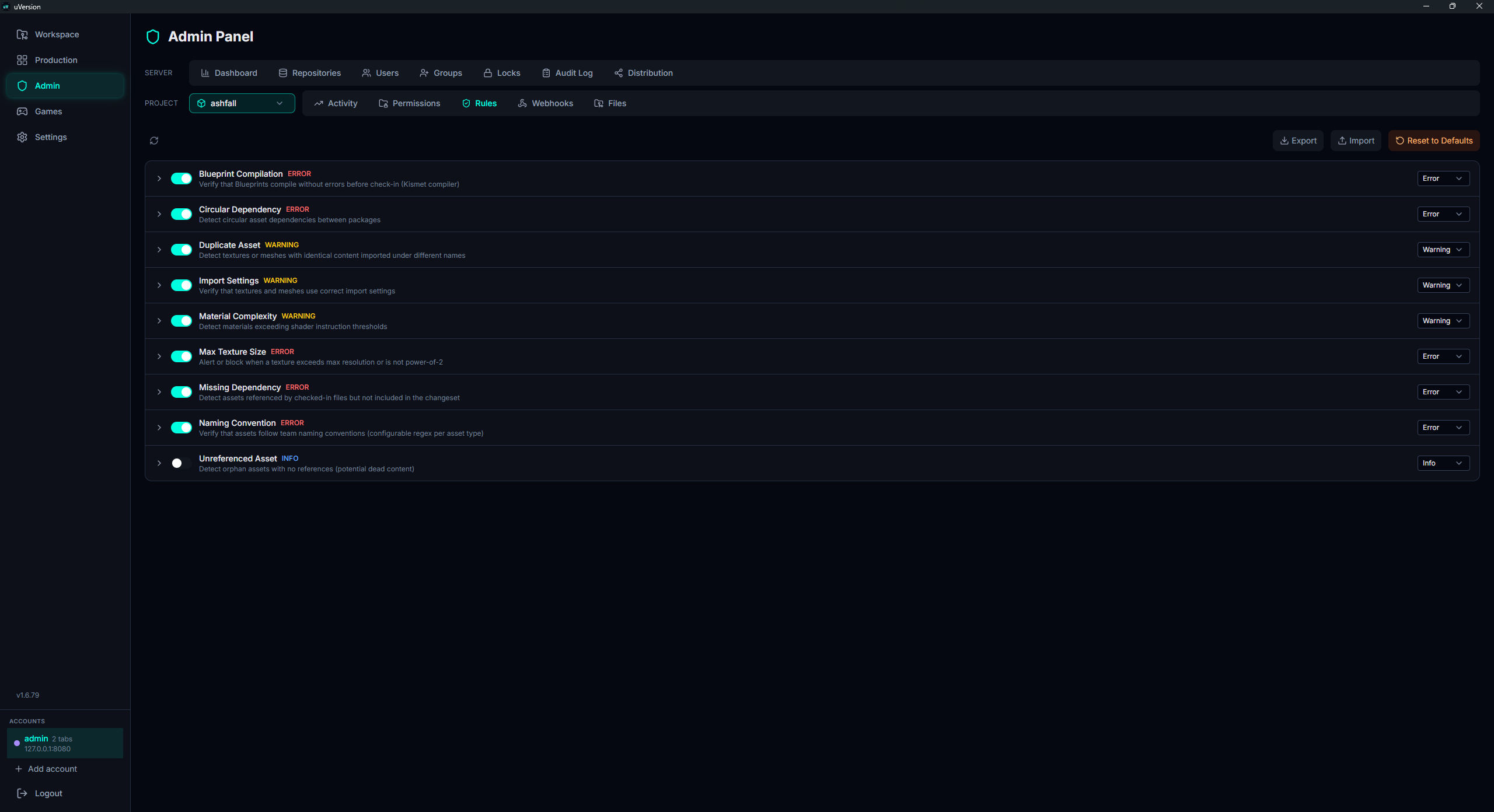
En el panel de administración, elija primero el repositorio en el selector de la fila PROJECT, luego abra la pestaña Rules de esa misma fila : las reglas se aplican a un solo repositorio a la vez. Las 9 reglas se muestran, una por línea, con un chevron para desplegar, un interruptor, el nombre de la regla, su severidad y su descripción.
2. Activar la regla
Haga clic en el interruptor a la izquierda del nombre. El guardado es inmediato : no hay botón de guardado para esta acción. Es el paso que se olvida : en un repositorio nuevo, todos los interruptores están apagados, y una regla apagada no le dice nada a nadie, sea cual sea su severidad.
3. Elegir la severidad
El menú desplegable a la derecha de la línea ofrece Error, Warning e
Info, con guardado inmediato también aquí. Solo error bloquea realmente el check-in :
ver Severidades.
4. Ajustar los parámetros (JSON)
Haga clic en el chevron al inicio de la línea para desplegar la regla. El campo
Configuration (JSON) contiene sus parámetros ; modifíquelos, luego haga clic en
Save Config. Un JSON no válido bloquea el guardado y muestra el detalle del error debajo del campo
(Invalid JSON: ...), la regla permanece entonces en su estado anterior.
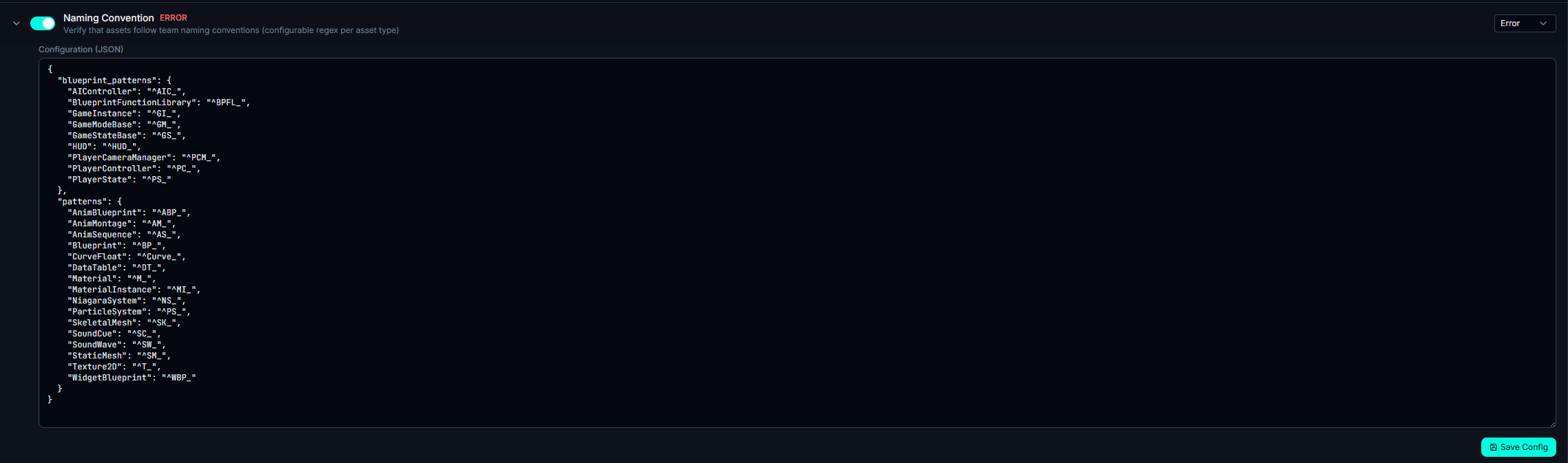
Ejemplo : bajar max_texture_size a 2048 para un proyecto móvil, o pasar naming_convention
a error para imponerla estrictamente.
Exportar, importar, reset
Tres botones ocupan la barra de herramientas, en la parte superior derecha de la pestaña Rules :
- Export : descarga un archivo
rules.jsonque contiene el estado de todas las reglas (activación, severidad, config). - Import : recarga un
rules.jsony aplica cada entrada a las reglas correspondientes (las claves desconocidas se ignoran). - Reset to Defaults : restablece todas las reglas a sus valores por defecto. Las configuraciones personalizadas se pierden (se pide confirmación).
Exportar / importar sirve para replicar una política de validación de un repositorio a otro, o para versionarla sin conexión.
rules.json en el repositorio
.uversion/rules.json commiteado solo se aplica a la política del repositorio si el autor del
commit posee el permiso llamado manage_rules (una «capacidad», es decir, un permiso vinculado a un rol
y válido en todo el servidor). De lo contrario el archivo se almacena pero las reglas no cambian. Es una salvaguarda :
un contribuidor con derecho de escritura en esa ruta no puede desactivar la validación commiteando un archivo.
Errores frecuentes
Un check-in está bloqueado en el editor Unreal
Una regla en error falló : la ventana de validación lista los hallazgos y el botón
Proceed permanece atenuado. Corrija el asset, o (si la regla es demasiado estricta para su contexto)
baje su severidad a warning, o desactívela.
Reset borra mis ajustes
Reset to Defaults es destructivo para sus configuraciones personalizadas. Haga un Export antes si quiere poder volver atrás.
Una regla parece no hacer nada
Tres comprobaciones, en este orden :
- ¿Desde dónde envía la persona? Desde el cliente de escritorio, la línea de comandos o el plugin Rider, no se evalúa ninguna regla (ver Dónde se aplican realmente las reglas).
- ¿Está activada la regla? En un repositorio nuevo, todas están desactivadas al principio.
- ¿Es correcta su severidad? Solo
errorbloquea el check-in ;infono interrumpe nada.