
Wiki
Primer inicio de sesión y configuración inicial
Iniciar sesión con la contraseña admin inicial y cambiarla de inmediato.
Primer inicio de sesión
Tras la instalación, el servidor escucha por HTTPS en
https://<ip-du-serveur>:8443 con un certificado autofirmado. El
procedimiento a continuación se realiza una sola vez, y por completo desde el
cliente de escritorio uVersion.
Calcule cinco minutos.
1. Recuperar la contraseña inicial
El instalador la muestra al final del proceso, junto con la cuenta admin
a la que pertenece, y recuerda que es de un solo uso.

Si no la anotó, sigue siendo legible en la máquina del servidor:
| Instalación | Comando |
|---|---|
Linux (.deb) |
sudo cat /var/lib/uversion/initial-admin-password |
| Windows | Get-Content "C:\ProgramData\uVersion\initial-admin-password" |
| Docker | docker compose exec server cat /data/initial-admin-password |
Si movió la carpeta de datos, reemplace /var/lib/uversion por su ruta:
este archivo se escribe junto a los datos, su ubicación se deriva de
[storage].path en config.toml.
2. Iniciar sesión desde el cliente de escritorio
El https:// es impuesto y no se escribe: solo quedan la dirección de la
máquina y el puerto, 8443 por defecto. Luego el usuario admin
y la contraseña recuperada en el paso 1.

3. Confirmar la huella del servidor
En lugar de iniciar su sesión, el cliente abre una ventana Verify server identity que muestra la huella del certificado y pide compararla con la comunicada por el administrador. Aquí el administrador es usted: las tres formas de encontrar esta huella en el servidor están en Huella TLS. Una vez confirmado Trust this server, la conexión se reanuda por sí sola, y esta ventana no volverá a aparecer en este equipo.
4. Cambiar la contraseña
La contraseña inicial debe cambiarse de inmediato: el cliente abre una página dedicada que le obliga a hacerlo antes de dejarle ver cualquier otra cosa. Se vuelve a pedir la contraseña actual, y la nueva tiene al menos ocho caracteres.
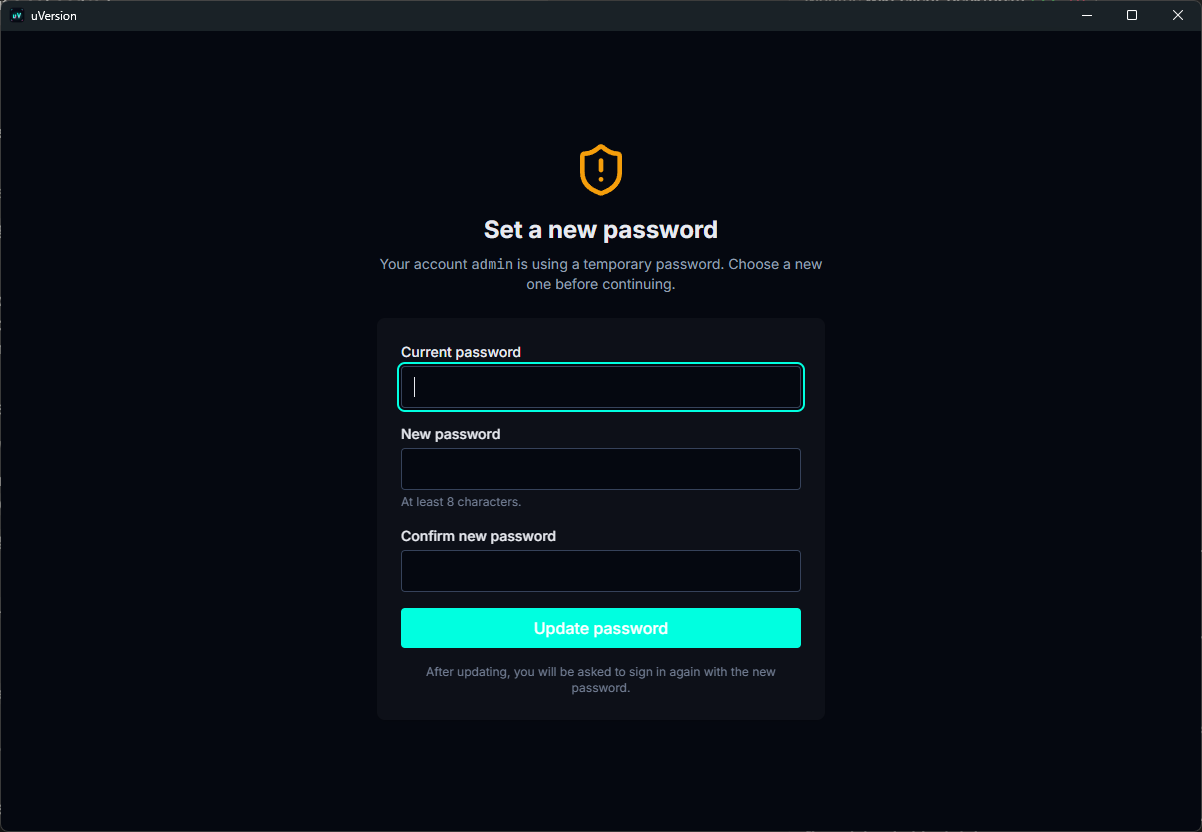
El cambio revoca la sesión en curso: se le devuelve a la pantalla de inicio de sesión para identificarse con la nueva contraseña. Es normal.
El servidor elimina entonces automáticamente el archivo
initial-admin-password (no se requiere ninguna acción manual). Si persiste, es que
el cambio aún no se ha realizado.
5. Crear las cuentas del equipo
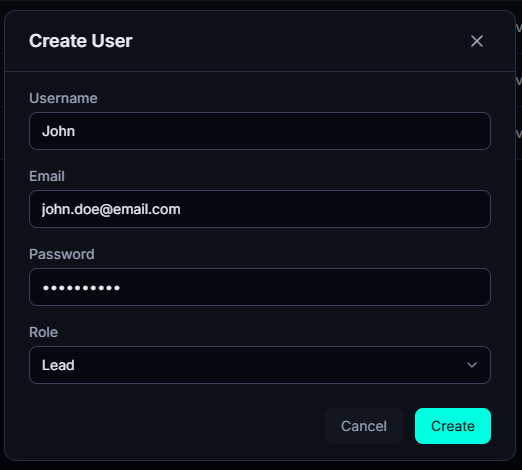
Siempre en el cliente de escritorio: Admin en la barra lateral, pestaña Users, botón Create User. Cada cuenta recibe un rol al crearse, y es ese rol el que decide lo que puede hacer: ver Usuarios. La contraseña que introduce aquí se comunica a la persona, que luego la cambia desde sus propios ajustes.
Pasos siguientes
- Compartir la huella TLS con el equipo, para que cada puesto la confirme: Huella TLS
- Crear su primer repositorio: Crear un repositorio
- Dar acceso a su equipo: Permisos
- Activar las reglas de validación, entregadas desactivadas: Reglas de validación
Actualizar el servidor
Cuando se publica una nueva versión, el panel de administración del cliente de escritorio muestra un botón Update now. Basta un clic: el servidor descarga el nuevo paquete, lo verifica, lo instala y se reinicia. La interrupción es breve, sus datos y su base de datos no se tocan, y las migraciones se aplican al arranque (el servidor actualiza por sí solo la estructura de su base de datos).
Lo que «verifica» abarca exactamente, y no es lo mismo de ambos lados:
- Linux (
.deb): el servidor lee el manifiesto de publicación por HTTPS, encuentra en él la dirección del paquete y su suma de comprobación SHA-256, descarga ese paquete preciso y se niega a instalarlo si la suma no coincide. No hay firma: la confianza reposa en el HTTPS con el que se recuperan el manifiesto y el paquete. - Windows, mediante el botón: el servidor recupera
install.ps1por HTTPS y lo ejecuta en modo actualización. En este modo, el script no tiene un archivo local junto a él: anuncia que omite la verificación de firma y se apoya en el HTTPS de la descarga. - Windows, a mano: si lanza
install.ps1desde un archivo que ha extraído, el script busca una firma separada RSA-4096 junto al archivo (y la descarga si falta), y luego la verifica con openssl. Dos casos en los que continúa de todos modos, diciéndolo: no se encuentra el archivo original, o openssl no está instalado en la máquina. Instalar Git for Windows, que incluye openssl, basta para activar esta verificación.
Esta suma de comprobación verifica un archivo descargado. No tiene nada que ver con la huella del servidor, que identifica el certificado de su servidor y que sus clientes fijan: dos nociones, dos usos, y es esta palabra común la que confunde a todo el mundo.
En contenedor, el servidor no puede reemplazar su propia imagen: el botón lo anuncia y
remite al procedimiento
Docker
(docker compose pull y luego up -d).
tar.gz: el botón responde con un error
Se niega con un mensaje que explica que no hay ningún mecanismo de actualización
instalado. No es una avería: las unidades que ejecutan la actualización se entregan
únicamente con el paquete .deb, por lo que una instalación por archivo, o
un binario lanzado a mano, no dispone de ellas. Actualice reemplazando los archivos como
en la instalación, o pase al .deb.
A mano, si lo prefiere: simplemente reinstale el paquete más reciente, con el mismo
comando que en la instalación
(apt install ./uversion-server_*.deb o install.ps1). El
instalador reutiliza su configuración y su licencia.