
Wiki
Erste Anmeldung & Erstkonfiguration
Mit dem initialen Admin-Passwort anmelden und es sofort ändern.
Erste Anmeldung
Nach der Installation lauscht der Server über HTTPS auf
https://<ip-du-serveur>:8443 mit einem selbstsignierten Zertifikat. Die
folgende Prozedur erfolgt nur einmal und vollständig über den
uVersion Desktop-Client.
Rechnen Sie mit fünf Minuten.
1. Das initiale Passwort abrufen
Der Installer zeigt es am Ende des Durchlaufs an, zusammen mit dem
admin-Konto, zu dem es gehört, und erinnert daran, dass es nur einmal
verwendbar ist.

Falls Sie es nicht notiert haben, bleibt es auf dem Server-Rechner lesbar:
| Installation | Befehl |
|---|---|
Linux (.deb) |
sudo cat /var/lib/uversion/initial-admin-password |
| Windows | Get-Content "C:\ProgramData\uVersion\initial-admin-password" |
| Docker | docker compose exec server cat /data/initial-admin-password |
Wenn Sie das Datenverzeichnis verschoben haben, ersetzen Sie
/var/lib/uversion durch Ihren Pfad: Diese Datei wird neben den Daten
geschrieben, ihr Speicherort wird aus [storage].path in
config.toml abgeleitet.
2. Vom Desktop-Client aus anmelden
Das https:// ist vorgegeben und wird nicht eingegeben: Es bleiben nur
die Adresse des Rechners und der Port, standardmäßig 8443. Danach der
Benutzer admin und das in Schritt 1 abgerufene Passwort.

3. Den Server-Fingerabdruck bestätigen
Statt Sie anzumelden, öffnet der Client ein Fenster Verify server identity, das den Fingerabdruck des Zertifikats anzeigt und Sie auffordert, ihn mit dem vom Administrator mitgeteilten zu vergleichen. Hier sind Sie der Administrator: Die drei Wege, diesen Fingerabdruck auf dem Server zu finden, stehen unter TLS-Fingerabdruck. Sobald Trust this server bestätigt ist, wird die Verbindung von selbst fortgesetzt, und dieses Fenster erscheint auf diesem Arbeitsplatz nicht mehr.
4. Das Passwort ändern
Das initiale Passwort muss sofort geändert werden: Der Client öffnet eine eigene Seite, die Sie dazu zwingt, bevor er Ihnen irgendetwas anderes zeigt. Das aktuelle Passwort wird erneut abgefragt, und das neue umfasst mindestens acht Zeichen.
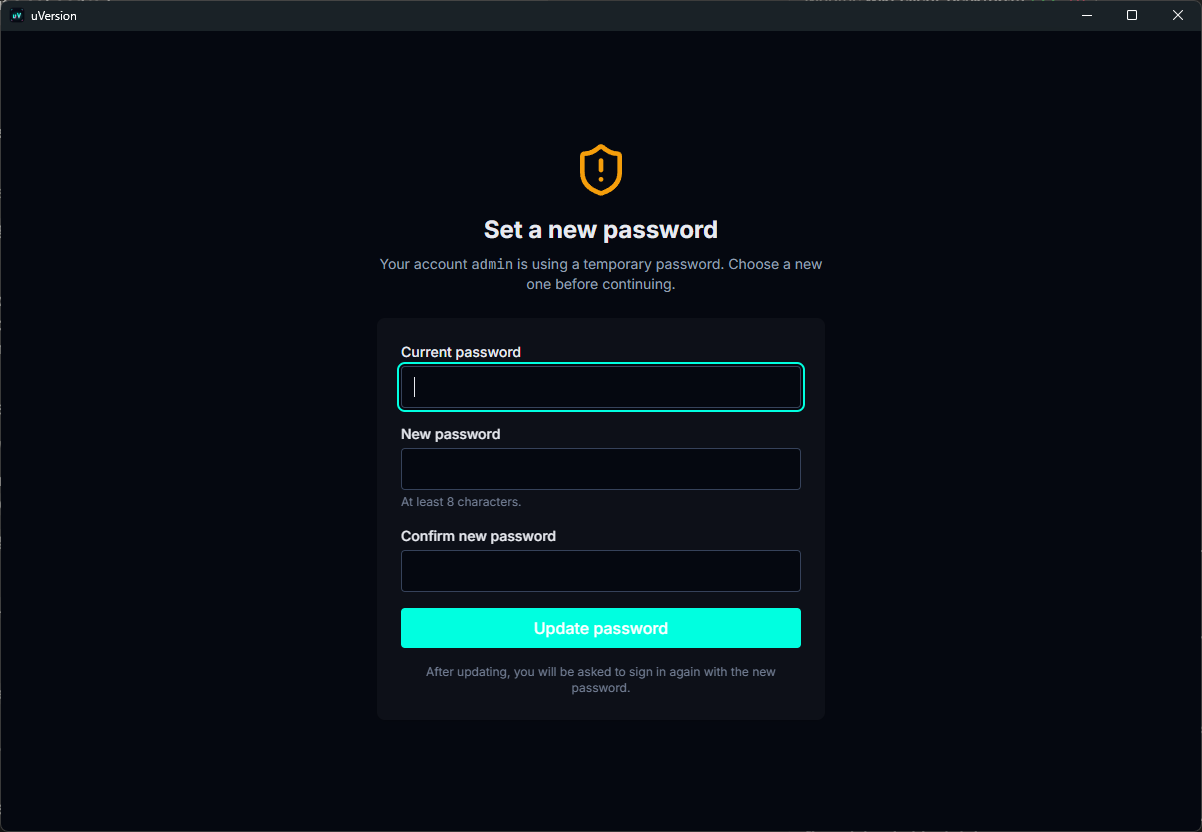
Die Änderung widerruft die aktuelle Sitzung: Sie werden zum Anmeldebildschirm zurückgeschickt, um sich mit dem neuen Passwort zu identifizieren. Das ist normal.
Der Server löscht daraufhin automatisch die Datei
initial-admin-password (keine manuelle Aktion erforderlich). Bleibt sie bestehen,
wurde die Änderung noch nicht durchgeführt.
5. Die Team-Konten anlegen
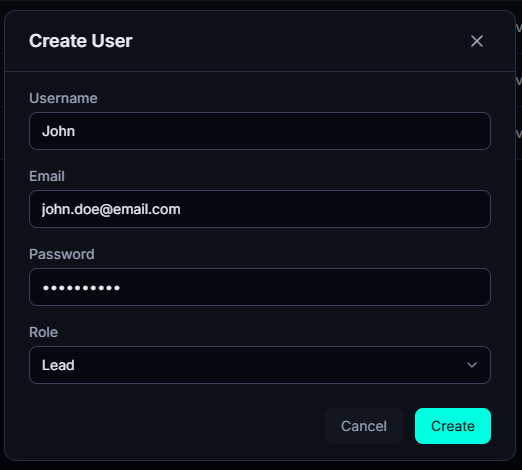
Weiterhin im Desktop-Client: Admin in der Seitenleiste, Tab Users, Schaltfläche Create User. Jedes Konto erhält bei der Erstellung eine Rolle, und diese Rolle entscheidet, was es tun darf: siehe Benutzer. Das Passwort, das Sie hier eingeben, wird der Person mitgeteilt, die es anschließend in ihren eigenen Einstellungen ändert.
Nächste Schritte
- Den TLS-Fingerabdruck mit dem Team teilen, damit ihn jeder Arbeitsplatz bestätigt: TLS-Fingerabdruck
- Ihr erstes Repository erstellen: Ein Repository erstellen
- Ihrem Team Zugriff geben: Berechtigungen
- Die Validierungsregeln aktivieren, die deaktiviert ausgeliefert werden: Validierungsregeln
Server aktualisieren
Wenn eine neue Version veröffentlicht wird, zeigt der Administrationsbereich des Desktop-Clients eine Schaltfläche Update now. Ein Klick genügt: Der Server lädt das neue Paket herunter, überprüft es, installiert es und startet neu. Die Unterbrechung ist kurz, Ihre Daten und Ihre Datenbank werden nicht angetastet, und die Migrationen werden beim Start angewendet (der Server aktualisiert die Struktur seiner Datenbank von selbst).
Was „überprüft“ genau umfasst, und es ist auf beiden Seiten nicht dasselbe:
- Linux (
.deb): Der Server liest das Veröffentlichungsmanifest per HTTPS, findet darin die Adresse des Pakets und seine SHA-256-Prüfsumme, lädt genau dieses Paket herunter und weigert sich, es zu installieren, wenn die Prüfsumme nicht übereinstimmt. Es gibt keine Signatur: Das Vertrauen beruht auf dem HTTPS, mit dem das Manifest und das Paket abgerufen werden. - Windows, über die Schaltfläche: Der Server ruft
install.ps1per HTTPS ab und führt es im Update-Modus aus. In diesem Modus hat das Skript kein lokales Archiv neben sich: Es kündigt an, dass es die Signaturprüfung überspringt, und stützt sich auf das HTTPS des Downloads. - Windows, von Hand: Wenn Sie
install.ps1aus einem selbst entpackten Archiv starten, sucht das Skript neben dem Archiv nach einer abgetrennten RSA-4096-Signatur (und lädt sie herunter, falls sie fehlt), und überprüft sie dann mit openssl. Zwei Fälle, in denen es dennoch fortfährt und dies mitteilt: Das ursprüngliche Archiv wird nicht gefunden, oder openssl ist auf dem Rechner nicht installiert. Die Installation von Git for Windows, das openssl mitbringt, genügt, um diese Überprüfung zu aktivieren.
Diese Prüfsumme überprüft eine heruntergeladene Datei. Sie hat nichts mit dem Server-Fingerabdruck zu tun, der das Zertifikat Ihres Servers identifiziert und den Ihre Clients anheften: zwei Begriffe, zwei Verwendungen, und es ist dieses gemeinsame Wort, das alle verwirrt.
In einem Container kann der Server sein eigenes Image nicht ersetzen: Die
Schaltfläche kündigt dies an und verweist auf die
Docker-Prozedur
(docker compose pull, dann up -d).
tar.gz-Archiv: Die Schaltfläche antwortet mit einem Fehler
Sie verweigert mit einer Meldung, die erklärt, dass kein Update-Mechanismus installiert
ist. Das ist keine Störung: Die Einheiten, die das Update ausführen, werden nur mit dem
.deb-Paket ausgeliefert, sodass eine Installation per Archiv oder ein von
Hand gestartetes Binary sie nicht besitzt. Aktualisieren Sie, indem Sie die Dateien wie
bei der Installation ersetzen, oder wechseln Sie zum .deb.
Von Hand, falls Sie es bevorzugen: Installieren Sie einfach das neueste Paket erneut,
mit demselben Befehl wie bei der Installation
(apt install ./uversion-server_*.deb oder install.ps1). Der
Installer verwendet Ihre Konfiguration und Ihre Lizenz wieder.