
Wiki
Ein Repository erstellen
Ein uVersion-Repository erstellen: wer dazu berechtigt ist, die beiden möglichen Wege (Administrationsbereich oder ein vorhandener Projektordner) und was der Server automatisch erledigt.
Ein Repository ist ein serverseitiges Projekt: Es enthält die Historie und die Dateien Ihrer Produktion. Ein Workspace ist der zugehörige Ordner auf Ihrer Festplatte. Beide sind getrennt: Ein Repository zu erstellen legt nichts auf Ihrem Rechner an, und umgekehrt.
Wer ein Repository erstellen darf
admin kann ein Repository erstellen, auf welchem Weg
auch immer. Ein lead oder ein project_admin kann es nicht:
Der Server antwortet mit Admin role required, und der Client blendet die
Schaltfläche für sie einfach aus. Wenn Sie die unten beschriebene Schaltfläche nicht
sehen, liegt es an Ihrer Rolle und nicht an einem Anzeigefehler.
Die Kommandozeile uversion hat keinen Befehl zum
Erstellen: Sie kann ein vorhandenes Repository klonen und darin arbeiten, aber keines
erstellen. Nutzen Sie den Desktop-Client oder die Weboberfläche.
Zwei Wege
Die Wahl hängt davon ab, was Sie bereits haben:
- Sie fangen bei null an oder bereiten ein Projekt vor, das das Team später füllt: Erstellen Sie ein leeres Repository über den Administrationsbereich. Das ist der einzige Weg, auf dem sich eine Beschreibung eingeben lässt. Siehe unten.
- Sie haben bereits ein Unreal-Projekt auf Ihrer Festplatte und möchten es unter uVersion stellen: Gehen Sie nicht hier entlang, sondern folgen Sie Ein vorhandenes Projekt hochladen. Dieser Weg erstellt das Repository und verbindet Ihren Ordner in einem einzigen Schritt, ohne etwas zu verschieben.
Über den Administrationsbereich
1. Den Repositories-Tab öffnen
Öffnen Sie in der Seitenleiste Admin und dann den Tab Repositories. Achten Sie auf die richtige Zeile: Der Bereich hat zwei, SERVER für alles, was den gesamten Server betrifft, und PROJECT für das, was nur das direkt daneben ausgewählte Repository betrifft. Repositories werden in der Zeile SERVER erstellt.
Die Kopfzeile zeigt die Anzahl der aktiven Repositories an. Auf einem neuen Server ist die Liste leer, und die Schaltfläche + Create Repository befindet sich oben rechts.

2. Das Erstellungsfenster öffnen
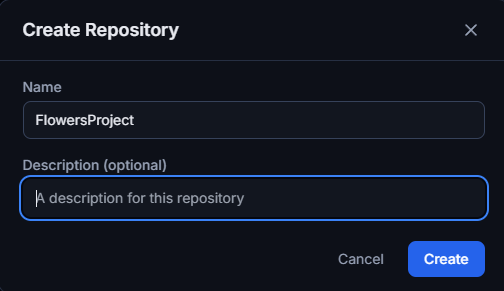
Klicken Sie auf + Create Repository. Ein Fenster öffnet sich mit zwei Feldern, deren grau angezeigter Text nur ein Beispiel ist: Nichts ist vorausgefüllt.

3. Das Repository benennen und bestätigen
Füllen Sie das Feld Name aus. Das Feld Description (optional) ist optional und der einzige Ort, an dem Sie sie eintragen können. Die Schaltfläche Create bleibt inaktiv, solange der Name leer ist.
Was automatisch geschieht
Beim Erstellen tut der Server drei Dinge, ohne Sie zu fragen:
- Er legt den zugehörigen Speicherordner an, dessen Name von Ihrem abgeleitet wird: Jedes Zeichen, das weder ein Buchstabe noch eine Ziffer ist, wird zu einem Bindestrich;
- Er installiert die standardmäßigen Validierungsregeln. Sie sind alle deaktiviert: Es läuft keine Prüfung, solange ein Administrator sie nicht aktiviert hat;
- Er schreibt einen Eintrag in das Audit-Protokoll.
Hingegen wird keine Berechtigung gesetzt. Ein neues Repository ist nur
für die Rollen admin und lead sichtbar: Solange Sie darauf keine
Berechtigung erteilt haben, sehen die anderen Konten es überhaupt nicht, nicht einmal
lesend. Das ist als Nächstes das Erste, was zu tun ist, im Tab
Permissions.
Häufige Fallstricke
„Invalid repository name“
Der Name ist leer oder überschreitet 255 Zeichen. Es gibt keine weitere Einschränkung: Leerzeichen und Akzente sind erlaubt, nur der Name des Speicherordners wird vereinfacht.
„Repository name already exists“
Der Name ist auf dem gesamten Server eindeutig. Die Prüfung erfolgt beim Speichern, daher erscheint die Meldung nach dem Klick auf Create, nicht während der Eingabe. Denken Sie auch an deaktivierte Repositories: Sie belegen weiterhin ihren Namen.
Ich habe das Repository erstellt und finde meine Dateien nicht
Das ist das erwartete Verhalten: Das Erstellen über die Administration fertigt ein leeres Repository auf dem Server an und rührt Ihre Festplatte nie an. Sie wollten wahrscheinlich ein Projekt, das Sie bereits haben, unter uVersion stellen.
Ein leeres Repository stört niemanden und verbraucht nichts: Löschen Sie es nicht aus Reflex. Zwei Auswege, in der bevorzugten Reihenfolge:
- Nutzen Sie es. Klonen Sie es in einen leeren Ordner, verschieben Sie den Inhalt Ihres Projekts hinein und setzen Sie beim Upload-Schritt von Ein vorhandenes Projekt hochladen fort. Nichts wird zerstört, und das Repository behält den Namen, den Sie ihm gegeben haben.
- Lassen Sie es beiseite und beginnen Sie erneut mit Ein vorhandenes Projekt hochladen, das aus Ihrem Ordner sein eigenes Repository erstellt, ohne etwas zu verschieben. Sie brauchen einen anderen Namen, da dieser bereits vergeben ist.
Mein Team sieht das neue Repository nicht
Normal, solange keine Berechtigung erteilt wurde. Siehe Permissions.