
Wiki
Créer un dépôt
Créer un dépôt uVersion : qui en a le droit, les deux voies possibles (panneau d’administration ou dossier de projet existant), et ce que le serveur fait automatiquement.
Un dépôt est un projet côté serveur : il contient l’historique et les fichiers de votre production. Un workspace est le dossier correspondant sur votre disque. Les deux sont distincts : créer un dépôt ne crée rien sur votre machine, et inversement.
Qui peut créer un dépôt
admin peut créer un dépôt, par n’importe quelle voie.
Un lead ou un project_admin ne le peut pas : le serveur
répond Admin role required, et le client leur masque simplement le
bouton. Si vous ne voyez pas le bouton décrit ci-dessous, c’est votre rôle qui
est en cause, pas un défaut d’affichage.
La ligne de commande uversion n’a aucune commande de
création : elle sait cloner et travailler dans un dépôt existant, pas en créer un.
Passez par le client desktop ou l’interface web.
Deux voies
Le choix dépend de ce que vous avez déjà :
- Vous partez de zéro, ou vous préparez un projet que l’équipe remplira ensuite : créez un dépôt vide depuis le panneau d’administration. C’est la seule voie qui permet de saisir une description. Voir ci-dessous.
- Vous avez déjà un projet Unreal sur votre disque et vous voulez le mettre sous uVersion : ne passez pas par ici, suivez Envoyer un projet existant. Cette voie crée le dépôt et relie votre dossier d’un seul geste, sans rien déplacer.
Depuis le panneau d’administration
1. Ouvrir l’onglet Repositories
Dans la barre latérale, ouvrez Admin, puis l’onglet Repositories. Attention à la bonne rangée : le panneau en a deux, SERVER pour ce qui concerne tout le serveur, et PROJECT pour ce qui ne concerne que le dépôt sélectionné juste à côté. Les dépôts se créent dans la rangée SERVER.
L’en-tête indique le nombre de dépôts actifs. Sur un serveur neuf la liste est vide, et le bouton + Create Repository est en haut à droite.

2. Ouvrir la fenêtre de création
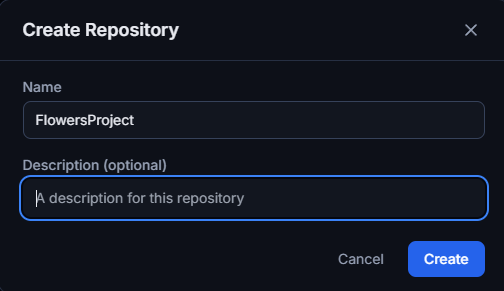
Cliquez sur + Create Repository. Une fenêtre s’ouvre avec deux champs, dont le contenu affiché en gris n’est qu’un exemple : rien n’est pré-rempli.

3. Nommer le dépôt et valider
Renseignez le champ Name. Le champ Description (optional) est facultatif, et c’est le seul endroit où vous pourrez le remplir. Le bouton Create reste inactif tant que le nom est vide.
Ce qui se passe automatiquement
À la création, le serveur fait trois choses sans vous le demander :
- il crée le dossier de stockage correspondant, dont le nom est dérivé du vôtre : tout caractère qui n’est ni une lettre ni un chiffre devient un tiret ;
- il installe les règles de validation par défaut. Elles sont toutes désactivées : aucune vérification ne tournera tant qu’un administrateur ne les aura pas activées ;
- il écrit une entrée dans le journal d’audit.
En revanche, aucune permission n’est posée. Un dépôt neuf n’est
visible que des rôles admin et lead : tant que vous
n’avez accordé aucune permission dessus, les autres comptes ne le voient pas du
tout, même en lecture. C’est la première chose à faire ensuite, dans l’onglet
Permissions.
Pièges courants
« Invalid repository name »
Le nom est vide, ou dépasse 255 caractères. Il n’y a aucune autre contrainte : les espaces et les accents sont acceptés, seul le nom du dossier de stockage est simplifié.
« Repository name already exists »
Le nom est unique sur tout le serveur. Le contrôle a lieu à l’enregistrement, donc le message arrive après avoir cliqué Create, pas pendant la saisie. Pensez aussi aux dépôts désactivés : ils occupent toujours leur nom.
J’ai créé le dépôt et je ne trouve pas mes fichiers
C’est le comportement attendu : la création depuis l’administration fabrique un dépôt vide sur le serveur et ne touche jamais à votre disque. Vous vouliez sans doute mettre sous uVersion un projet que vous avez déjà.
Un dépôt vide ne gêne personne et ne consomme rien : ne le supprimez pas par réflexe. Deux sorties, dans l’ordre de préférence :
- Servez-vous en. Clonez-le dans un dossier vide, déplacez-y le contenu de votre projet, puis reprenez à l’étape d’envoi de Envoyer un projet existant. Rien n’est détruit et le dépôt garde le nom que vous lui aviez donné.
- Laissez-le de côté et repartez de Envoyer un projet existant, qui crée son propre dépôt à partir de votre dossier, sans rien déplacer. Il vous faudra un autre nom, celui-ci étant déjà pris.
Mon équipe ne voit pas le nouveau dépôt
Normal tant qu’aucune permission n’a été accordée. Voir Permissions.