
Wiki
Groupes
Regrouper des utilisateurs pour accorder des permissions en une fois. Les groupes sont globaux, et l'onglet Groups est réservé au super admin.
Introduction
Un groupe est un ensemble nommé d'utilisateurs. Son intérêt : accorder une permission à tout un groupe en une fois, plutôt qu'à chaque personne. Quand l'équipe change, il suffit d'ajouter ou retirer un membre du groupe pour que ses accès suivent.
Exemple typique : un groupe Artistes avec une permission d'écriture sur Content/, un
groupe Programmeurs sur Source/.
Accès et rôles
- Super admin : l'onglet Groups lui est réservé, et il y fait tout (créer, renommer, supprimer, ajouter et retirer des membres).
- project_admin : il ne voit pas l'onglet Groups et n'a donc accès ni à la liste des groupes, ni à leurs membres. Il retrouve en revanche les groupes existants dans le sélecteur de sujet de l'onglet Permissions, ce qui lui suffit pour accorder un accès à un groupe entier sur ses propres dépôts.
Pourquoi cette réserve : un groupe étant global, le modifier déplacerait silencieusement les accès dans tous les projets qui l'utilisent, y compris ceux qu'un project_admin n'administre pas. La gestion des groupes reste donc au super admin. Un project_admin qui a besoin d'un nouveau groupe doit le demander.
Créer un groupe
Réservé au super admin.
1. Ouvrir l'onglet Groups
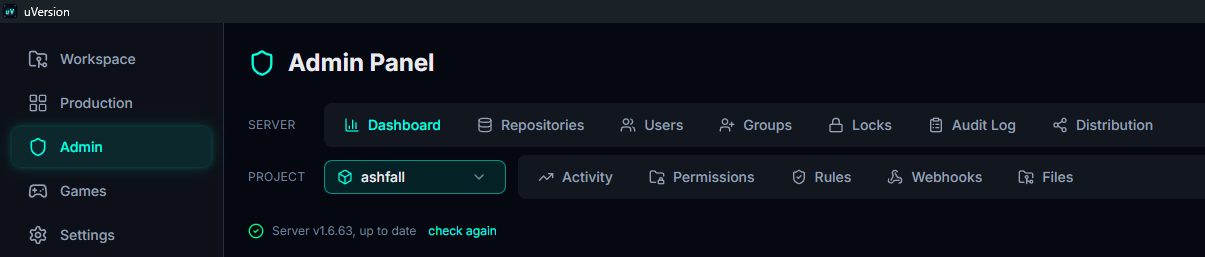
Dans la barre latérale, ouvrez Admin, puis l'onglet Groups. Attention à la bonne rangée : le panneau en a deux, SERVER pour ce qui concerne tout le serveur, et PROJECT pour ce qui ne concerne que le dépôt sélectionné juste à côté. Les groupes étant globaux, ils vivent dans la rangée SERVER, et le dépôt affiché dans l'autre rangée n'a aucune influence sur ce que vous faites ici.
2. Ouvrir la fenêtre de création
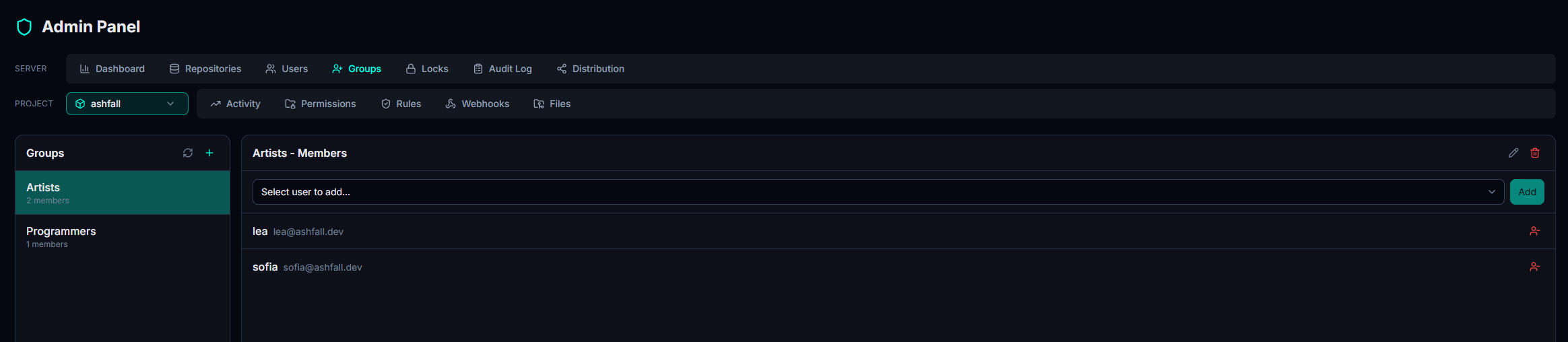
L'onglet est en deux panneaux : la liste des groupes à gauche, les membres du groupe sélectionné à droite. Dans l'en-tête du panneau de gauche, cliquez le bouton +, à droite du bouton de rafraîchissement. La fenêtre Create Group s'ouvre.
3. Nommer le groupe et valider
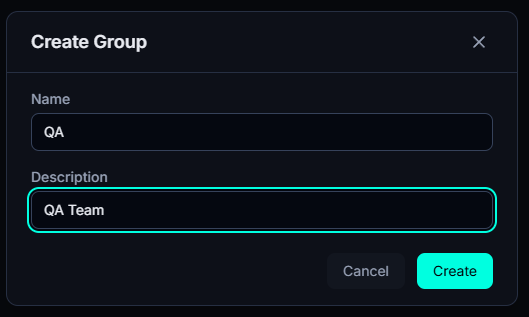
Name est requis (1 à 100 caractères) et le bouton reste inactif tant qu'il est vide. Description est facultative. Validez avec Create : un nom déjà pris est refusé, et le groupe apparaît sinon dans la liste de gauche, vide.
Gérer les membres
1. Sélectionner le groupe
Cliquez le groupe dans la liste de gauche : sa ligne indique son nombre de membres, et le panneau de droite prend pour titre le nom du groupe suivi de Members.
2. Ajouter un membre
Choisissez un compte dans le menu Select user to add..., puis cliquez Add. Ce menu ne liste que les comptes actifs qui ne sont pas déjà membres : quelqu'un d'introuvable est donc soit déjà dans le groupe, soit désactivé. Ajouter un membre déjà présent ne fait rien.
3. Retirer un membre
Le bouton rouge en bout de ligne le retire du groupe. Il perd aussitôt les permissions que le groupe portait, sur tous les dépôts.
Accorder une permission au groupe
Un groupe ne donne aucun accès tant qu'aucune permission ne lui est accordée. Cela ne se fait pas ici mais dans l'onglet Permissions, dépôt par dépôt. C'est aussi le seul endroit où un project_admin croise les groupes, puisqu'il ne voit pas l'onglet Groups.
1. Ouvrir l'onglet Permissions du bon projet
Rangée PROJECT cette fois, et le sélecteur de dépôt est en tête de rangée : la permission ne vaudra que pour le projet qui y est affiché. Un groupe est global, une permission ne l'est jamais.
2. Choisir le groupe comme sujet
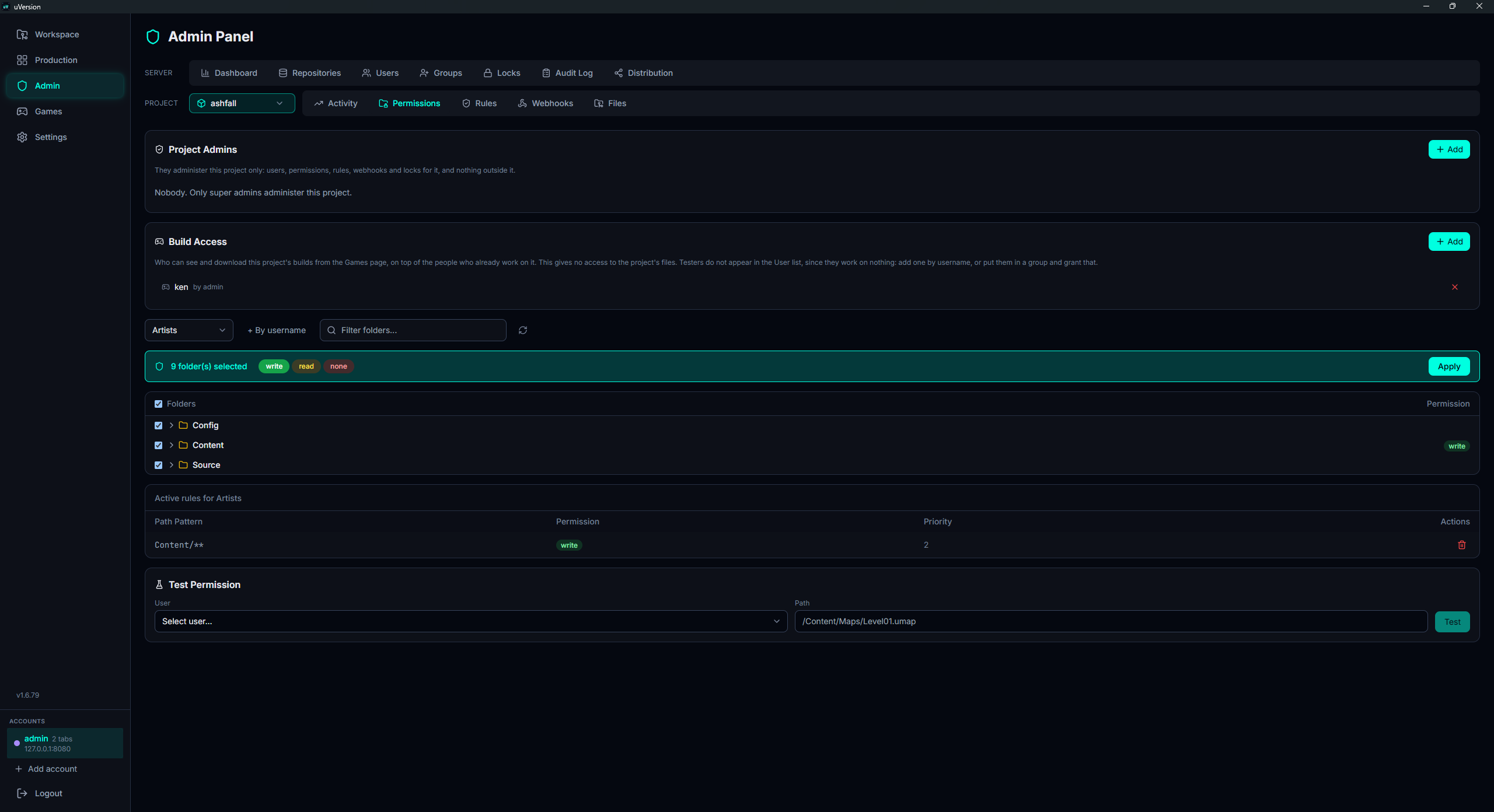
Le sélecteur en haut de l'arbre des dossiers contient deux sous-listes, Groups et Users. Prenez le groupe dans la première. Une règle vise l'un ou l'autre, jamais les deux à la fois.
3. Cocher les dossiers et appliquer
Cochez les dossiers concernés dans l'arbre, choisissez le niveau (write, read ou
none) dans la barre qui apparaît, puis cliquez Apply. Les règles du groupe
s'affichent ensuite dans le tableau Active rules, où vous pouvez les retirer une à une. Le détail
(patterns, priorité, accès par défaut) est sur la page
Permissions.
Supprimer un groupe
1. Sélectionner le groupe
Dans la liste de gauche, cliquez le groupe à supprimer : c'est lui que les boutons de droite viseront.
2. Supprimer, puis confirmer
Dans l'en-tête du panneau des membres, la corbeille rouge (à droite du crayon qui, lui, renomme le groupe) ouvre la confirmation Delete Group. Elle rappelle la cascade mais ne nomme pas les dépôts concernés : vérifiez avant de valider.
Pièges courants
Éditer un groupe partagé change l'accès partout
Comme un groupe est global, ajouter un dossier à sa permission dans un projet peut sembler local mais reste porté par le même groupe s'il est réutilisé ailleurs. Pour des besoins vraiment différents entre deux projets, préférez deux groupes distincts.
Un membre retiré garde-t-il l'accès ?
Non : dès qu'il quitte le groupe, il perd les permissions que le groupe portait. S'il conserve un accès, c'est qu'il détient une permission directe (accordée à son compte, pas au groupe) : vérifiez l'onglet Permissions et son résultat de test.