
Wiki
Utilisateurs
Créer et gérer les comptes uVersion : rôles, mot de passe, désactivation, suppression définitive, sièges de licence. Qui peut faire quoi entre super admin et project_admin.
Introduction
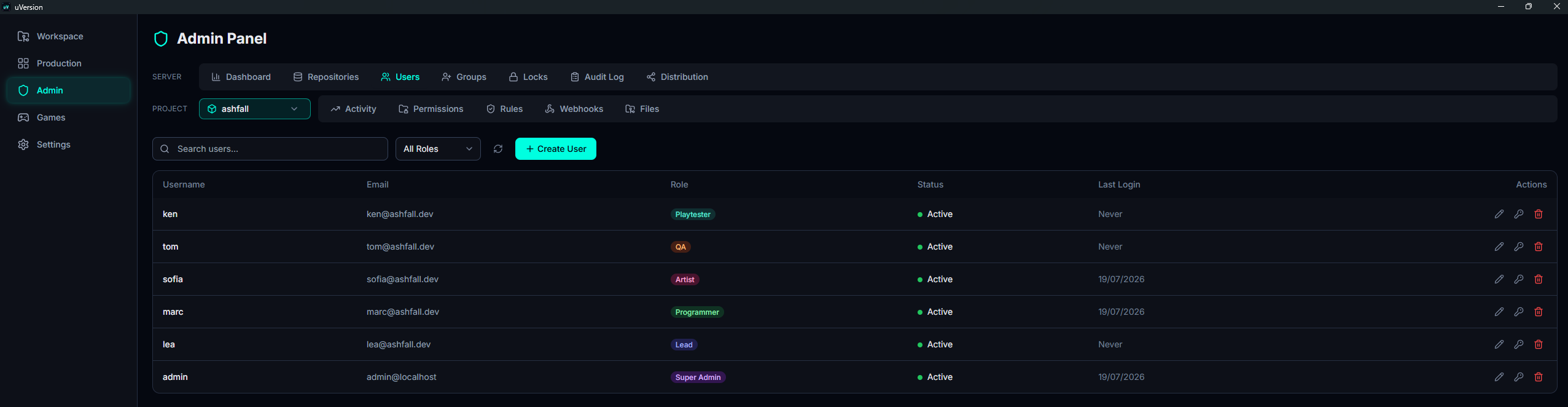
L'onglet Users du panneau d'administration sert à créer les comptes, leur attribuer un rôle, réinitialiser un mot de passe, désactiver ou réactiver un compte, et le supprimer définitivement. La liste montre pour chaque utilisateur son nom, son email, son rôle, son statut (Active / Inactive) et sa dernière connexion.
Il vit dans la rangée SERVER du panneau, celle qui concerne tout le serveur, et non dans la rangée PROJECT qui ne concerne que le dépôt sélectionné juste à côté : un compte n'appartient à aucun projet.
Le rôle est l'étiquette qui dit ce qu'un compte a le droit de faire sur le serveur
(admin, artist, viewer, etc.). Il est attribué ici, et son détail est
expliqué dans Rôles & panneau admin. Un dépôt est un projet versionné
sur le serveur ; un verrou (lock) est la réservation qu'un utilisateur pose sur un fichier
pendant qu'il le modifie.
Qui voit quoi, qui peut quoi
Deux rôles ouvrent cet onglet, et ils n'y ont pas les mêmes actions.
Super admin (rôle admin)
Il voit tous les comptes et dispose de toutes les actions : créer, modifier, réinitialiser le mot de passe, désactiver, réactiver, supprimer.
project_admin
Sa liste n'est pas cloisonnée : dès lors qu'il administre au moins un dépôt, il voit tous les comptes sauf les super admins, avec leur email, leur statut et leur dernière connexion. C'est délibéré : gérer le rôle des gens suppose de savoir qui existe. S'il n'administre aucun dépôt, il ne voit personne et ne peut agir sur personne.
Ce qu'il peut faire :
- Créer un compte, avec un rôle strictement en dessous du sien.
- Modifier un compte existant (bouton Edit) : son email et son
rôle. Le nouveau rôle est plafonné strictement sous le sien : jamais
admin, jamaislead, jamais un autreproject_admin.
Ce qu'il ne peut pas faire :
- Agir sur un super admin, qui n'apparaît même pas dans sa liste.
- Réinitialiser un mot de passe : choisir le mot de passe de quelqu'un revient à pouvoir se connecter à sa place et hériter de tous ses accès.
- Basculer Actif / Inactif : la désactivation coupe l'accès à tout le serveur et déplace le compteur de sièges de la licence, ce qui dépasse le périmètre d'un projet.
- Supprimer un compte.
lead est classé au-dessus d'un project_admin, donc ce dernier ne peut pas
attribuer le rôle lead. Mais rien ne l'empêche de sélectionner un compte qui est déjà
lead et de lui donner un rôle plus bas : le plafond porte sur le rôle attribué, pas sur le rôle
actuel de la cible. Ne confiez le rôle project_admin qu'à des personnes de confiance.
Créer un utilisateur
1. Ouvrir l'onglet Users
Dans la barre latérale, ouvrez Admin, puis l'onglet Users de la rangée SERVER. La barre d'outils porte un champ de recherche, un filtre All Roles et, tout à droite, le bouton + Create User. En dessous, le tableau liste les comptes existants.
2. Ouvrir le formulaire de création
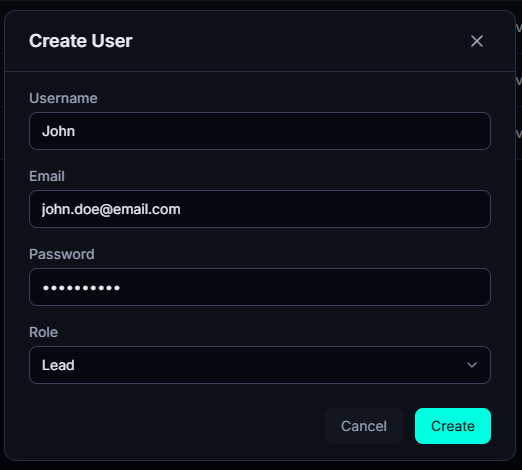
Cliquez sur + Create User. Une fenêtre Create User s'ouvre avec quatre champs,
tous vides sauf le sélecteur Role qui vaut user par défaut.
3. Renseigner les champs et valider
| Champ | Contrainte |
|---|---|
| Username | 1 à 100 caractères, unique. Il ne sera plus modifiable ensuite. |
Non vide, doit contenir @, unique. | |
| Password | Au moins 8 caractères. |
| Role | Un des 9 rôles. Par défaut user. |
Un nom d'utilisateur ou un email déjà pris est refusé (erreur de conflit).
Cliquez Create. Le compte est actif immédiatement et consomme aussitôt un siège de licence.
Choisir le rôle
Le sélecteur liste les 9 rôles, mais vous ne pouvez attribuer qu'un rôle strictement en dessous de votre
propre rang. Un lead ne peut donc pas créer un admin, et personne ne peut créer
un compte de rang égal ou supérieur au sien. Voir Rangs et garde.
Modifier un compte
1. Repérer les actions sur la ligne
Tout part de la colonne Actions, à droite de la ligne du compte. Ce sont des icônes sans texte, et elles ne sont pas toutes visibles pour tout le monde :
- Crayon (Edit) : ouvre la fenêtre d'édition. C'est la seule action ouverte à un project_admin.
- Clé (Reset Password) : super admin seulement.
- Coche verte (Reactivate) : super admin seulement, et uniquement sur la ligne d'un compte inactif.
- Corbeille rouge (Delete) : super admin seulement, sur un compte actif comme inactif.

2. Changer l'email ou le rôle
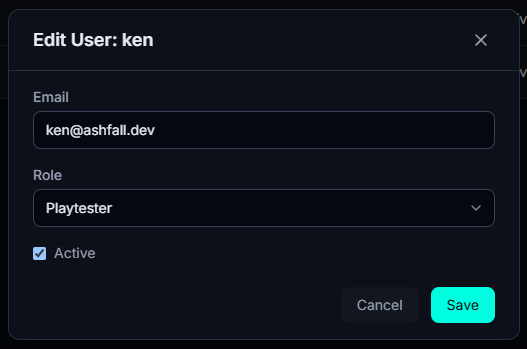
Le crayon ouvre la fenêtre Edit User, qui porte le nom du compte dans son titre. Elle contient :
- Email : modifiable.
- Role : modifiable, dans la limite du rang de celui qui édite (voir plus haut).
- Active : la case qui active ou désactive le compte. Elle n'apparaît que pour un super admin. Un project_admin ne la voit pas et le serveur la refuserait de toute façon.
Le nom d'utilisateur n'est pas modifiable : il identifie le compte dans tout l'historique, et il n'y a donc pas de champ pour lui.
3. Enregistrer
Cliquez Save. La modification est appliquée tout de suite, sans redémarrage ni délai.
Deux garde-fous s'appliquent à vous-même : vous ne pouvez ni vous rétrograder (« Cannot demote yourself »), ni vous désactiver (« Cannot deactivate yourself »).
La même fenêtre vue par un project_admin
Un project_admin ouvre la même fenêtre, avec l'email et le rôle, mais sans la case Active : il ne peut ni suspendre ni réactiver un compte. Son sélecteur de rôle reste par ailleurs plafonné strictement sous son propre rang.

Réinitialiser le mot de passe
Réservé au super admin.
1. Ouvrir la fenêtre de réinitialisation
Sur la ligne du compte, cliquez l'icône clé (Reset Password), la deuxième de la colonne Actions. La fenêtre porte le nom du compte dans son titre : c'est le moment de vérifier que vous visez le bon.
2. Saisir le nouveau mot de passe
Le champ New Password attend au moins 8 caractères, sinon le bouton de validation reste inactif. Terminez par Reset Password.
Désactiver, réactiver
Désactiver un compte, c'est le suspendre sans rien détruire : la personne ne peut plus se connecter, mais le compte, son nom et ses accès restent en place et vous pouvez le réactiver plus tard. C'est ce qu'il faut faire pour un départ temporaire, un stage terminé, ou un prestataire entre deux missions.
Active dans la fenêtre d'édition
(icône crayon), puis Save. Cette case est réservée au super admin.
1. Désactiver
Icône crayon sur la ligne du compte, décochez Active dans la fenêtre montrée
plus haut, puis Save. La personne est déconnectée de tous ses clients et
ne peut plus se connecter. Vous ne pouvez pas vous désactiver vous-même.
2. Réactiver
Un bouton Reactivate (coche verte) apparaît sur la ligne des comptes inactifs, et sur eux seulement. Il n'est visible que pour un super admin, et la réactivation reconsomme un siège de licence : elle échoue si le quota est plein.
Un compte désactivé conserve son historique (qui a commité quoi) et permet le retour de la personne sans recréer de compte.
Supprimer un compte
1. Cliquer l'icône corbeille
Le bouton Delete (corbeille rouge, dernière icône de la colonne Actions) est réservé au super admin et s'affiche aussi bien sur un compte actif que sur un compte déjà désactivé.
2. Lire la confirmation, puis confirmer
La fenêtre Delete User nomme le compte visé, énumère ce qui va être effacé et rappelle qu'il faut
décocher Active pour seulement suspendre quelqu'un. Lisez-la : c'est le dernier point d'arrêt, le
bouton Delete ne redemande plus rien ensuite.

Ce que la suppression efface
En une seule transaction :
- Le nom d'utilisateur est remplacé par un identifiant anonyme de la forme
deleted_42, et le nom d'origine redevient donc disponible pour un nouveau compte. - L'email est effacé et le mot de passe rendu inutilisable.
- Les sessions sont révoquées : le compte est déconnecté de tous ses clients immédiatement.
- Ses verrous sont libérés, ce qui rend ses fichiers de nouveau modifiables par l'équipe.
- Toutes ses permissions, ses appartenances aux groupes, ses droits de project_admin et ses accès aux builds sont supprimés.
- Ses assignations de tâches, ses surveillances de fichiers et ses notifications en attente sont retirées.
- Le compte disparaît de la liste des utilisateurs.
Ce qui survit, volontairement : l'historique. Ses commits, ses entrées d'audit, ses tâches et ses commentaires restent en place, attribués à un compte supprimé. Rien n'est réécrit dans le dépôt.
Deux refus à connaître : vous ne pouvez pas vous supprimer vous-même, et si un compte porte déjà
le nom réservé (deleted_<id>), la suppression est refusée avec un message qui vous dit lequel
retirer d'abord. Un super admin peut en revanche supprimer un autre super admin : c'est le seul moyen de retirer
un second super admin créé par erreur.
Sièges de licence
Pièges courants
Réactivation refusée alors que le compte existe
Deux causes possibles, et le message les distingue :
- « seat limit » : le quota de sièges est plein. Désactivez un autre compte d'abord, ou ajoutez des sièges.
- « This account was deleted and can no longer be modified » : le compte a été supprimé, pas désactivé. Il n'est pas récupérable. Recréez un compte ; son ancien nom d'utilisateur est de nouveau disponible.
« Je ne vois pas un utilisateur dans ma liste »
Trois causes, et trois seulement :
- C'est un super admin et vous êtes project_admin : les super admins sont masqués de votre liste, puisque vous ne pouvez de toute façon pas agir sur eux.
- Le compte a été supprimé : il ne réapparaîtra jamais.
- Vous êtes project_admin et vous n'administrez plus aucun dépôt : dans ce cas votre liste est entièrement vide. Demandez à un super admin de vous rattacher à un projet.
En dehors de ces trois cas, un project_admin voit tous les comptes du serveur : il n'est pas utile de lui accorder une permission pour le rendre visible.
Un changement de rôle ne « prend » pas
Le changement est immédiat côté serveur, mais l'utilisateur concerné est déconnecté : il doit se reconnecter pour que son client reflète le nouveau rôle.
« J'ai voulu suspendre quelqu'un et le compte a disparu »
Vous avez utilisé Delete au lieu de décocher Active. La suppression est
définitive : le compte n'est pas récupérable et devra être recréé, puis ses permissions,
ses groupes et ses accès aux builds réattribués un par un. L'historique de ses commits, lui, n'est pas perdu.