
Wiki
Usuários
Criar e gerenciar contas do uVersion: papéis, senha, desativação, exclusão definitiva, assentos de licença. Quem pode fazer o quê entre super admin e project_admin.
Introdução
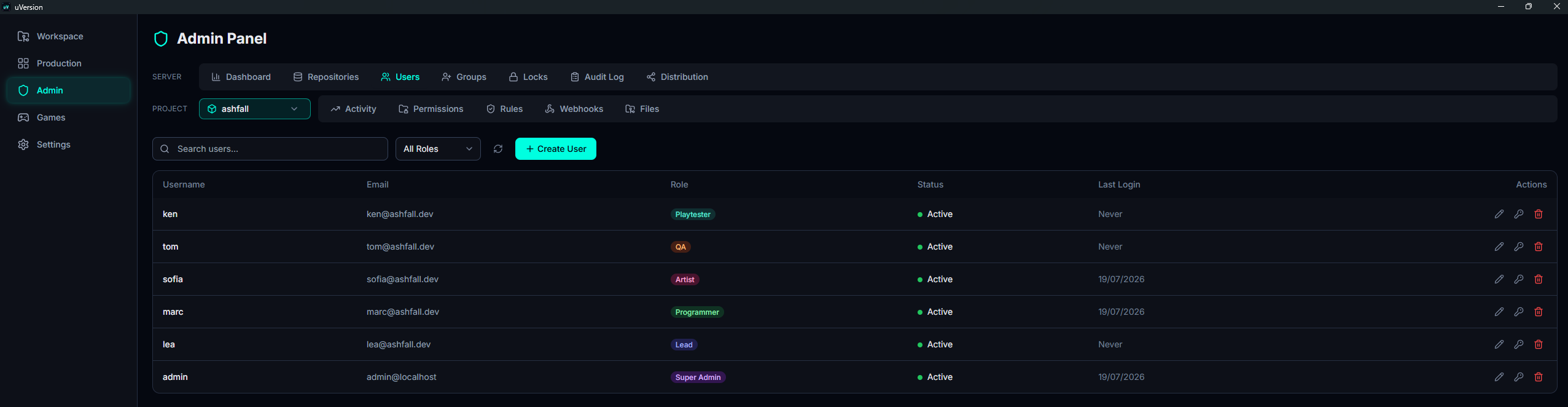
A aba Users do painel de administração serve para criar contas, atribuir-lhes um papel, redefinir uma senha, desativar ou reativar uma conta, e excluí-la definitivamente. Para cada usuário, a lista mostra seu nome, seu email, seu papel, seu status (Active / Inactive) e seu último login.
Ela fica na linha SERVER do painel, aquela que diz respeito ao servidor inteiro, e não na linha PROJECT que diz respeito apenas ao repositório selecionado bem ao lado: uma conta não pertence a nenhum projeto.
O papel é o rótulo que diz o que uma conta tem o direito de fazer no servidor (admin,
artist, viewer, etc.). Ele é atribuído aqui, e seu detalhamento é explicado em
Papéis & painel admin. Um repositório é um projeto versionado no
servidor; um bloqueio (lock) é a reserva que um usuário coloca sobre um arquivo enquanto o
modifica.
Quem vê o quê, quem pode o quê
Dois papéis abrem esta aba, e eles não têm nela as mesmas ações.
Super admin (papel admin)
Ele vê todas as contas e dispõe de todas as ações: criar, editar, redefinir a senha, desativar, reativar, excluir.
project_admin
Sua lista não é delimitada: assim que administra ao menos um repositório, ele vê todas as contas, exceto os super admins, com seu email, seu status e seu último login. É deliberado: gerenciar o papel das pessoas pressupõe saber quem existe. Se não administra nenhum repositório, ele não vê ninguém e não pode agir sobre ninguém.
O que ele pode fazer:
- Criar uma conta, com um papel estritamente abaixo do seu.
- Editar uma conta existente (botão Edit): seu email e seu
papel. O novo papel é limitado estritamente abaixo do seu: nunca
admin, nuncalead, nunca outroproject_admin.
O que ele não pode fazer:
- Agir sobre um super admin, que nem sequer aparece em sua lista.
- Redefinir uma senha: escolher a senha de alguém equivale a poder se conectar no lugar dele e herdar todos os seus acessos.
- Alternar Active / Inactive: a desativação corta o acesso a todo o servidor e desloca o contador de assentos da licença, o que ultrapassa o escopo de um projeto.
- Excluir uma conta.
lead é classificado acima de um project_admin, então este último não pode
atribuir o papel lead. Mas nada o impede de selecionar uma conta que já é lead e
lhe dar um papel mais baixo: o limite recai sobre o papel atribuído, não sobre o papel atual do alvo. Confie o
papel project_admin apenas a pessoas de confiança.
Criar um usuário
1. Abrir a aba Users
Na barra lateral, abra Admin, depois a aba Users da linha SERVER. A barra de ferramentas traz um campo de busca, um filtro All Roles e, na extrema direita, o botão + Create User. Abaixo, a tabela lista as contas existentes.
2. Abrir o formulário de criação
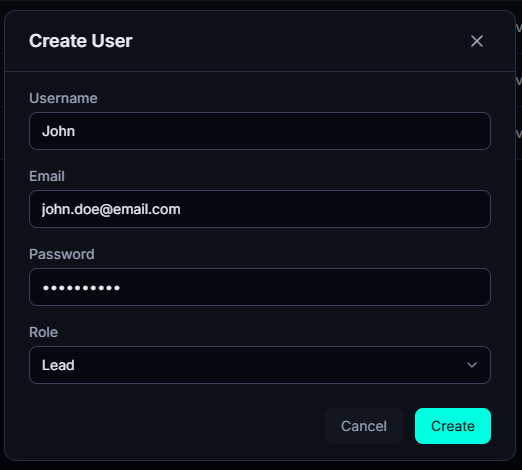
Clique em + Create User. Uma janela Create User abre com quatro campos, todos
vazios exceto o seletor Role, que vale user por padrão.
3. Preencher os campos e validar
| Campo | Restrição |
|---|---|
| Username | De 1 a 100 caracteres, único. Não poderá mais ser modificado depois. |
Não vazio, deve conter @, único. | |
| Password | Pelo menos 8 caracteres. |
| Role | Um dos 9 papéis. Padrão user. |
Um nome de usuário ou um email já em uso é recusado (erro de conflito).
Clique em Create. A conta fica ativa imediatamente e consome logo um assento de licença.
Escolher o papel
O seletor lista os 9 papéis, mas você só pode atribuir um papel estritamente abaixo do seu próprio
rank. Um lead, portanto, não pode criar um admin, e ninguém pode criar uma conta
de rank igual ou superior ao seu. Consulte Ranks e proteção.
Editar uma conta
1. Localizar as ações na linha
Tudo parte da coluna Actions, à direita da linha da conta. São ícones sem texto, e nem todos são visíveis para todo mundo:
- Lápis (Edit): abre a janela de edição. É a única ação aberta a um project_admin.
- Chave (Reset Password): apenas super admin.
- Marca verde (Reactivate): apenas super admin, e somente na linha de uma conta inativa.
- Lixeira vermelha (Delete): apenas super admin, tanto em uma conta ativa quanto inativa.

2. Alterar o email ou o papel
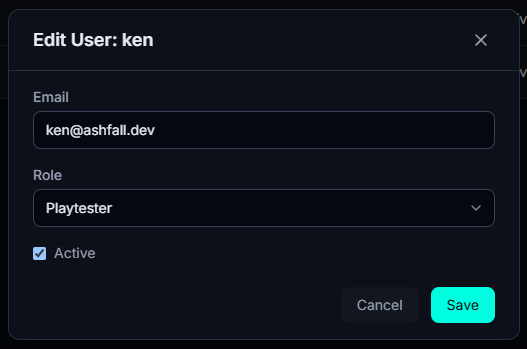
O lápis abre a janela Edit User, que traz o nome da conta em seu título. Ela contém:
- Email: modificável.
- Role: modificável, dentro do limite do rank de quem edita (veja acima).
- Active: a caixa que ativa ou desativa a conta. Só aparece para um super admin. Um project_admin não a vê e o servidor a recusaria de qualquer forma.
O nome de usuário não é modificável: ele identifica a conta em todo o histórico, e por isso não há campo para ele.
3. Salvar
Clique em Save. A modificação é aplicada de imediato, sem reinício nem atraso.
Dois mecanismos de proteção se aplicam a você mesmo: você não pode se rebaixar ("Cannot demote yourself"), nem se desativar ("Cannot deactivate yourself").
A mesma janela vista por um project_admin
Um project_admin abre a mesma janela, com o email e o papel, mas sem a caixa Active: ele não pode nem suspender nem reativar uma conta. Seu seletor de papel permanece, além disso, limitado estritamente abaixo do seu próprio rank.

Redefinir a senha
Reservado ao super admin.
1. Abrir a janela de redefinição
Na linha da conta, clique no ícone chave (Reset Password), o segundo da coluna Actions. A janela traz o nome da conta em seu título: é o momento de verificar se você está mirando na certa.
2. Digitar a nova senha
O campo New Password espera pelo menos 8 caracteres, senão o botão de validação permanece inativo. Termine com Reset Password.
Desativar, reativar
Desativar uma conta é suspendê-la sem destruir nada: a pessoa não pode mais se conectar, mas a conta, seu nome e seus acessos permanecem no lugar e você pode reativá-la mais tarde. É o que fazer para uma saída temporária, um estágio encerrado, ou um prestador entre duas missões.
Active na janela de edição (ícone lápis),
depois Save. Essa caixa é reservada ao super admin.
1. Desativar
Ícone lápis na linha da conta, desmarque Active na janela mostrada
acima, depois Save. A pessoa é desconectada de todos os seus clientes e
não pode mais se conectar. Você não pode se desativar.
2. Reativar
Um botão Reactivate (marca verde) aparece na linha das contas inativas, e somente nelas. Ele só é visível para um super admin, e a reativação consome novamente um assento de licença: falha se a cota estiver cheia.
Uma conta desativada conserva seu histórico (quem fez commit de quê) e permite o retorno da pessoa sem recriar uma conta.
Excluir uma conta
1. Clicar no ícone lixeira
O botão Delete (lixeira vermelha, último ícone da coluna Actions) é reservado ao super admin e é exibido tanto em uma conta ativa quanto em uma já desativada.
2. Ler a confirmação, depois confirmar
A janela Delete User nomeia a conta visada, enumera o que será apagado e lembra que é preciso
desmarcar Active para apenas suspender alguém. Leia-a: é o último ponto de parada, o botão
Delete não pergunta mais nada depois.

O que a exclusão apaga
Em uma única transação:
- O nome de usuário é substituído por um identificador anônimo da forma
deleted_42, e o nome original volta, portanto, a ficar disponível para uma nova conta. - O email é apagado e a senha tornada inutilizável.
- As sessões são revogadas: a conta é desconectada de todos os seus clientes imediatamente.
- Seus bloqueios são liberados, o que torna seus arquivos de novo modificáveis pela equipe.
- Todas as suas permissões, suas participações em grupos, seus direitos de project_admin e seus acessos às builds são removidos.
- Suas atribuições de tarefas, suas vigilâncias de arquivos e suas notificações pendentes são retiradas.
- A conta desaparece da lista de usuários.
O que sobrevive, deliberadamente: o histórico. Seus commits, suas entradas de auditoria, suas tarefas e seus comentários permanecem no lugar, atribuídos a uma conta excluída. Nada é reescrito no repositório.
Duas recusas a conhecer: você não pode excluir a si mesmo, e se uma conta já leva o nome reservado
(deleted_<id>), a exclusão é recusada com uma mensagem que lhe diz qual retirar primeiro. Um
super admin pode, por outro lado, excluir outro super admin: é a única maneira de retirar um segundo super admin
criado por engano.
Assentos de licença
Armadilhas comuns
Reativação recusada embora a conta exista
Duas causas possíveis, e a mensagem as distingue:
- "seat limit": a cota de assentos está cheia. Desative outra conta primeiro, ou adicione assentos.
- "This account was deleted and can no longer be modified": a conta foi excluída, não desativada. Não é recuperável. Recrie uma conta; seu antigo nome de usuário está de novo disponível.
"Não vejo um usuário na minha lista"
Três causas, e apenas três:
- É um super admin e você é project_admin: os super admins ficam ocultos da sua lista, já que de qualquer forma você não pode agir sobre eles.
- A conta foi excluída: ela nunca mais reaparecerá.
- Você é project_admin e não administra mais nenhum repositório: nesse caso sua lista fica inteiramente vazia. Peça a um super admin para vinculá-lo a um projeto.
Fora desses três casos, um project_admin vê todas as contas do servidor: não é preciso conceder-lhe uma permissão para torná-la visível.
Uma mudança de papel não "pega"
A mudança é imediata do lado do servidor, mas o usuário em questão é desconectado: ele precisa entrar novamente para que seu cliente reflita o novo papel.
"Quis suspender alguém e a conta sumiu"
Você usou Delete em vez de desmarcar Active. A exclusão é
definitiva: a conta não é recuperável e terá de ser recriada, e depois suas permissões,
seus grupos e seus acessos às builds reatribuídos um a um. Seu histórico de commits, por sua vez, não se perde.