
Wiki
Quickstart
Seu primeiro checkin em menos de 10 minutos, sem terminal.
Esta página é para você que está chegando a um projeto uVersion e quer começar a trabalhar. Tudo acontece no cliente desktop: nenhuma linha de comando para digitar.
Você só precisa saber o endereço do servidor uVersion do seu estúdio e a porta dele, seu nome de usuário e sua senha. O administrador do seu estúdio passou essas informações para você. Se ele passou o endereço sem a porta, peça: ela não dá para adivinhar, e é o que mais se esquece.
O vocabulário, em cinco linhas
- Reservar um arquivo é um checkout: você avisa a equipe de que vai modificá-lo.
- Enviá-lo é um checkin: seu trabalho vai para o servidor e sua reserva é devolvida.
- Cancelar é um revert: o arquivo volta a ser idêntico à versão do servidor, e sua reserva também é devolvida.
- Um workspace é uma pasta do seu disco ligada a um repositório do servidor. Você pode ter vários.
- Um bloqueio (um lock) impede que duas pessoas modifiquem o mesmo arquivo binário ao mesmo tempo: em um
.uasset, não existe nenhuma forma de mesclar duas versões depois.
1. Instalar o cliente desktop
Baixe o cliente para o seu sistema em uversion.io/downloads:
- Windows:
uVersion_x.y.z_x64-setup.exe. Dê dois cliques e siga o instalador. - macOS (Apple Silicon):
uVersion_x.y.z_macos-arm64.app.zip. Descompacte e arrasteuVersion.apppara Aplicativos. - Linux: um comando para colar em um terminal, veja logo abaixo.
No Linux, o caminho mais simples é o script de instalação. Sem sudo:
curl -fSL https://uversion.io/downloads/client/install.sh | sh
Ele coloca o aplicativo em ~/Applications e o inicia. Nada é instalado no sistema e nenhum direito de
administrador é pedido. Como alternativa, você pode baixar o AppImage na página de download, torná-lo executável e
executá-lo. Detalhes e pré-requisitos: Cliente desktop.
2. Entrar no servidor
1. Informar o endereço, o usuário e a senha
Abra o cliente desktop. A página Welcome to uVersion pede três coisas. O campo
Server address não espera uma URL completa: ele é dividido em três blocos, um prefixo
https:// não editável, a máquina e a porta. A porta é 8443 por
padrão, e é justamente ela que se esquece: seu estúdio passa algo como uversion.mygamestudio.com e
8443, não https://uversion.mygamestudio.com sozinho. Se você colar um endereço completo no
campo da máquina, o cliente o distribui sozinho entre os dois campos. Em seguida, informe Username
e Password e clique em Sign in.

2. Confirmar a identidade do servidor, uma única vez
Um servidor uVersion vem com um certificado autoassinado por padrão. É o caso normal, não uma anomalia, e é a primeira coisa que trava quando você não espera. Por isso, no seu primeiríssimo acesso, o cliente exibe Verify server identity com a impressão digital SHA-256 do servidor. Compare-a com a que o administrador lhe comunicou por outro canal (mensagem, wiki interno, de viva voz) e, se corresponder, clique em Trust this server.

A pergunta só é feita uma vez por servidor. Se ela voltar mais tarde sob o título vermelho Server identity changed, a impressão digital mudou: não valide sem perguntar ao administrador. Detalhes na página Impressão digital TLS.
Depois de entrar, o cliente memoriza sua sessão. Você não precisará digitar a senha de novo no dia a dia.
3. Trazer o projeto para a sua máquina
A lista de projetos não aparece sozinha: é preciso abri-la.
1. Abrir a lista de projetos
Enquanto nenhum projeto estiver aberto, o Workspace exibe No repository selected e um botão Open Repository: clique nele. Se você já tiver um workspace aberto, a mesma janela é obtida pelo + da barra de abas. Ela lista os projetos aos quais você tem acesso, um cartão por projeto.

2. Conferir o nome do workspace e depois clonar
No cartão do projeto desejado, o campo Workspace name dá nome à pasta que será criada. Deixado vazio, ele assume o nome do projeto. Confira também a caixa Download files after clone, no rodapé da janela: marcada por padrão, ela inicia o download em seguida. Desmarque-a se quiser apenas criar o workspace e trazer os arquivos mais tarde. Depois clique em Clone. O botão se chama Clone New se você já tiver um workspace neste projeto: clonar uma segunda vez é legítimo, por exemplo para trabalhar em dois ramos de conteúdo.
3. Escolher a pasta pai
O seletor de pastas do seu sistema abre, com o título Choose where to clone <nome do projeto>.
A pasta que você escolhe é a pasta pai: dentro dela o uVersion cria uma subpasta com o nome do campo
Workspace name. Escolha então D:/Projets, não D:/Projets/MonJeu, senão você obtém
D:/Projets/MonJeu/MonJeu.
4. Deixar a transferência terminar
A transferência aparece no cabeçalho do cliente, com a taxa de transferência e um tempo restante estimado: é essa estimativa que vale, pois a duração depende inteiramente do seu link de rede e da carga do servidor. Você pode continuar usando o cliente nesse tempo, e uma queda de rede não perde nada: a transferência recomeça sozinha.
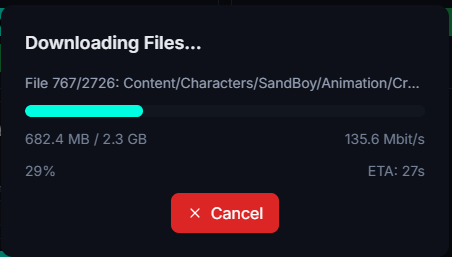
Uma vez concluída, o projeto está pronto para ser aberto no Unreal.
4. Editar e enviar um arquivo
O fluxo de trabalho típico em três tempos, a partir da aba Files do cliente desktop.
1. Reservar o arquivo
Selecione o arquivo na árvore. A barra de ações só existe se algo estiver selecionado: enquanto a
seleção estiver vazia, não há botão nenhum, e isso não é um carregamento em andamento. Assim que um arquivo é
escolhido, a barra aparece, precedida do número de itens ({n} file(s) selected). Clique em
Checkout: o arquivo fica editável, e mais ninguém pode mexer nele enquanto você o mantiver.

2. Editar o arquivo
No Unreal, ou em qualquer outra ferramenta. Nada de especial a fazer do lado do uVersion neste momento.
3. Enviar a sua modificação
Selecione o arquivo e clique em Checkin. Uma janela pede uma mensagem: escreva uma frase que explique o que você mudou. O envio devolve a sua reserva e o arquivo volta a ser somente leitura.
Caso particular: um arquivo que você acabou de criar
Um arquivo novinho ainda não existe do lado do servidor: não há o que reservar, e o botão Checkout não aparece para ele. Selecione-o, clique em Add e depois em Checkin.
Caso particular: o arquivo já está reservado por um colega
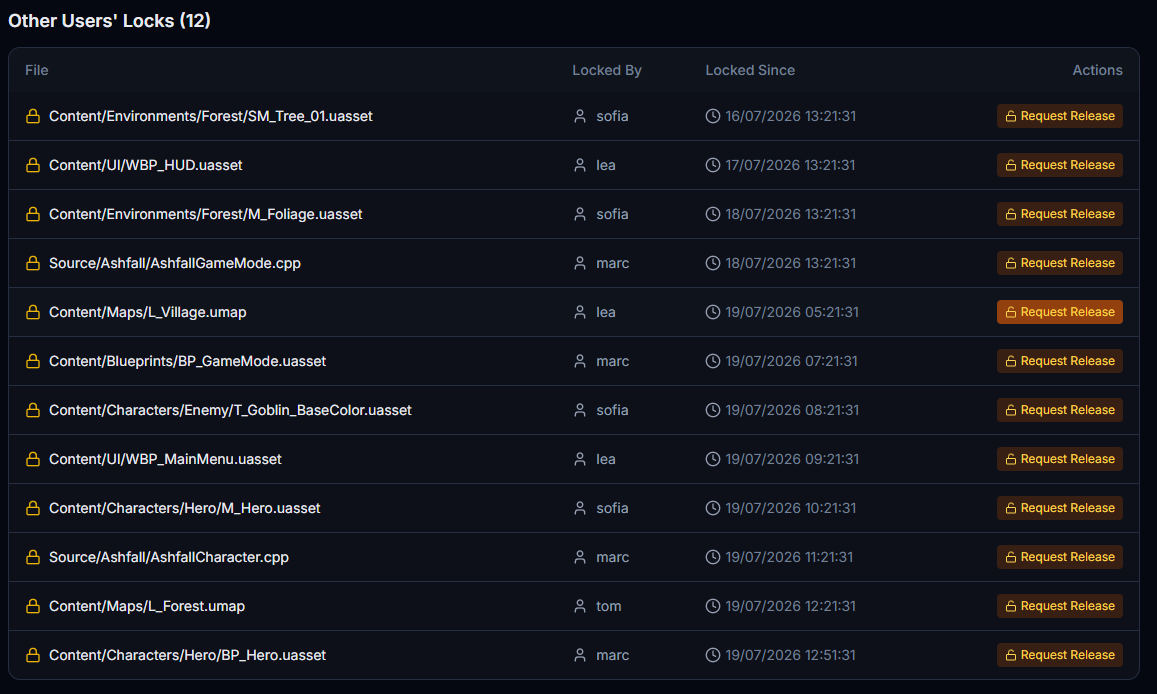
Você então o vê na aba Pending, na seção Other users' locks, com o nome de quem o detém e um botão Request Release que envia um pedido a ele. Esse botão só existe no cliente desktop, não no Unreal.
5. Trabalhar direto pelo Unreal
.uproject
do seu projeto (o arquivo que descreve um projeto Unreal, na raiz), ele coloca o binário certo em
Plugins/uVersion/. Você não precisa fazer nada à mão.
1. Abrir o projeto no Unreal
Pelo botão Open Editor do cliente desktop, ou como de costume. No caso normal, não há nada a conectar: o plugin se seleciona sozinho como sistema de controle de versão assim que detecta que o projeto está dentro de um workspace uVersion. Suas credenciais são obtidas do cliente desktop, sem redigitação.
2. Se o plugin não se ativou sozinho
Abra o menu Revision Control no canto inferior direito da barra de status do editor, escolha Connect to Revision Control, selecione uVersion na lista Provider e clique em Accept Settings.

3. Reservar e enviar pelo Content Browser
Uma vez conectado, todo o controle de versão vive no Unreal: clique com o botão direito em um asset e, depois, Revision Control → Check Out para reservá-lo, e Check In para enviá-lo.
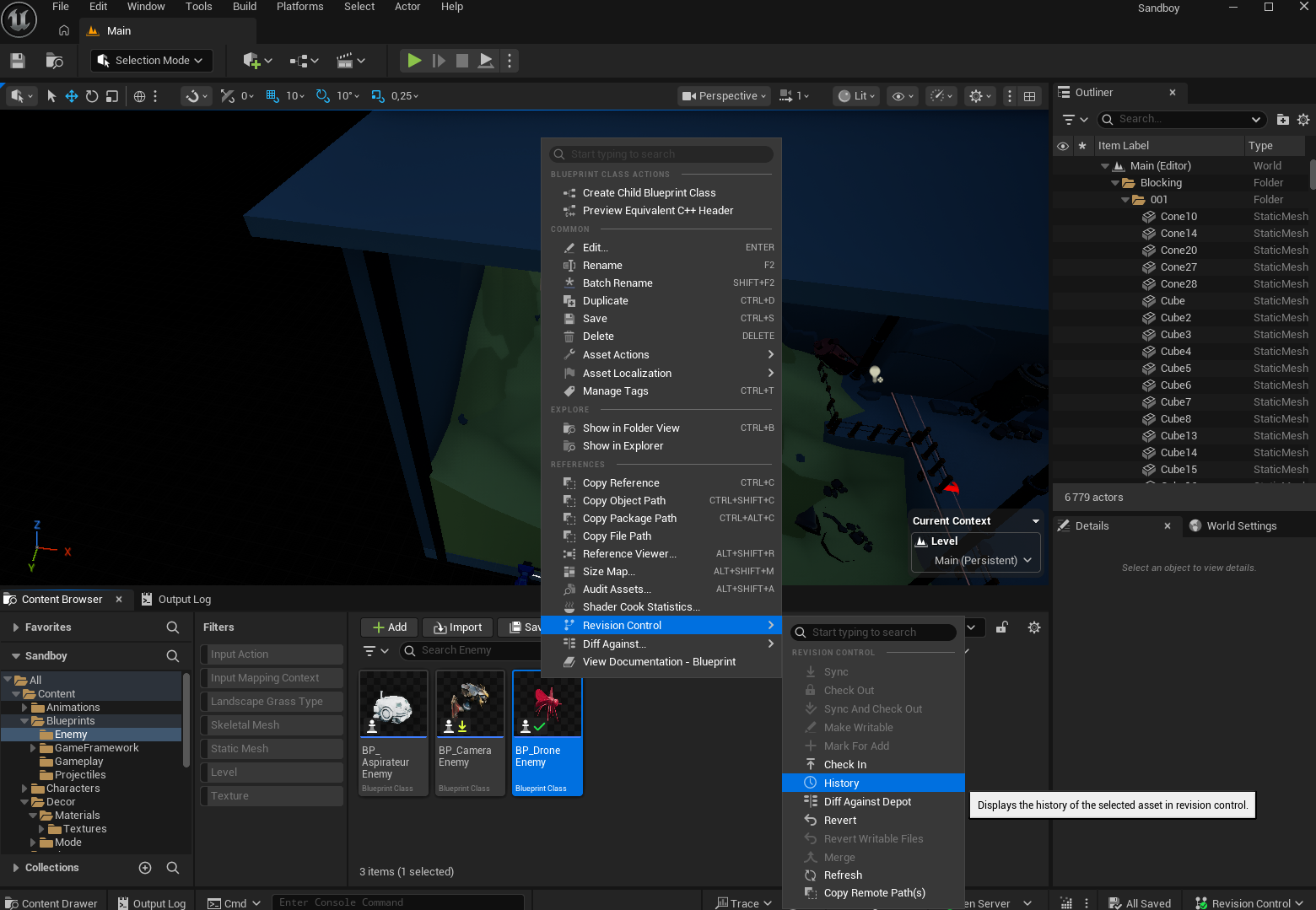
- Ícones pequenos no Content Browser para ver o estado de cada asset
- Diff de Blueprint disponível pelo histórico
- Validação no momento do checkin, se o administrador ativou regras (elas ficam desativadas por padrão)
.cpp, .h, .hpp, .c, .cs) são
recusados no checkin pelo plugin: eles passam pelo cliente desktop, que compila antes de enviar. Uma consequência a
conhecer mesmo que você nunca toque no código: enquanto você mantiver a reserva de um único arquivo de
código, o seu envio de conteúdo também é recusado. Veja a página
Plugin do Unreal Engine.
Em seguida
- Descubra todas as funções do cliente desktop
- Instale o plugin do Unreal Engine no seu projeto